Karta Danger Zone (Nebezpečná zóna) vám umožňuje spravovať lehoty uchovávania údajov a natrvalo vymazať konverzácie alebo leady pre konkrétneho chatbota. Tieto akcie sú nevratné, preto postupujte opatrne.
Ak chcete získať prístup k týmto nastaveniam, otvorte svojho chatbota a kliknite na kartu Danger Zone.

Pred vymazaním konverzácií alebo leadov exportujte všetky, ktoré potrebujete. Nastavenia uchovávania a vymazávania údajov podporujú vaše procesy správy údajov, no samy osebe nezabezpečujú právny súlad. Exportované súbory, vaša pripojená e-mailová schránka a údaje už odoslané do externých integrácií si vyžadujú samostatné spracovanie. Tieto pokyny nesľubujú okamžité vymazanie každej zálohy alebo záznamu uchovávaného podľa zákona.
Nastavenia uchovávania konverzácií (Conversation Retention Settings)
Môžete nastaviť, ako dlho sa má uchovávať história konverzácií pred jej automatickým odstránením. Doba uchovávania sa dá nastaviť v rozmedzí 30 až 180 dní v 10-dňových krokoch (predvolená hodnota: 30 dní).
-
V sekcii Conversations (Konverzácie) potiahnite posuvník Conversation history retention (days) (Uchovávanie histórie konverzácií v dňoch) na požadovanú hodnotu.
-
Kliknite na Save Changes (Uložiť zmeny).
Konverzácie, ktorých posledná aktualizácia je staršia ako nastavené obdobie, sa odstránia v rámci dennej automatickej údržby. Najdlhšie obdobie, ktoré tento ovládací prvok ponúka, je 180 dní.
Odstránenie všetkých konverzácií
Ak chcete okamžite odstrániť všetky konverzácie pre tohto chatbota:
- V sekcii Conversations (Konverzácie) kliknite na Delete conversations history now (Zmazať históriu konverzácií teraz).
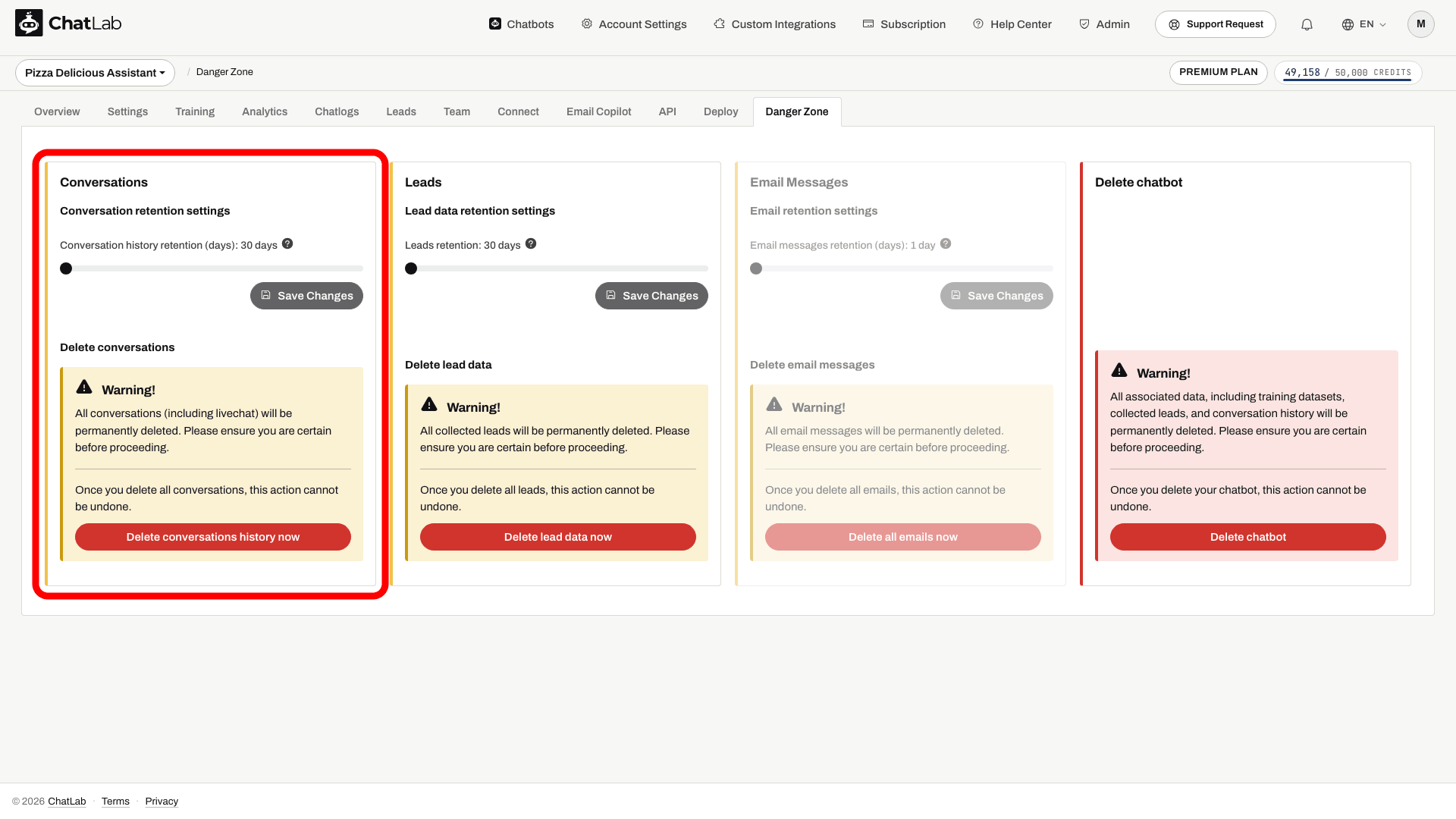
- Zobrazí sa výzva na potvrdenie. Pokračujte kliknutím na Yes (Áno).
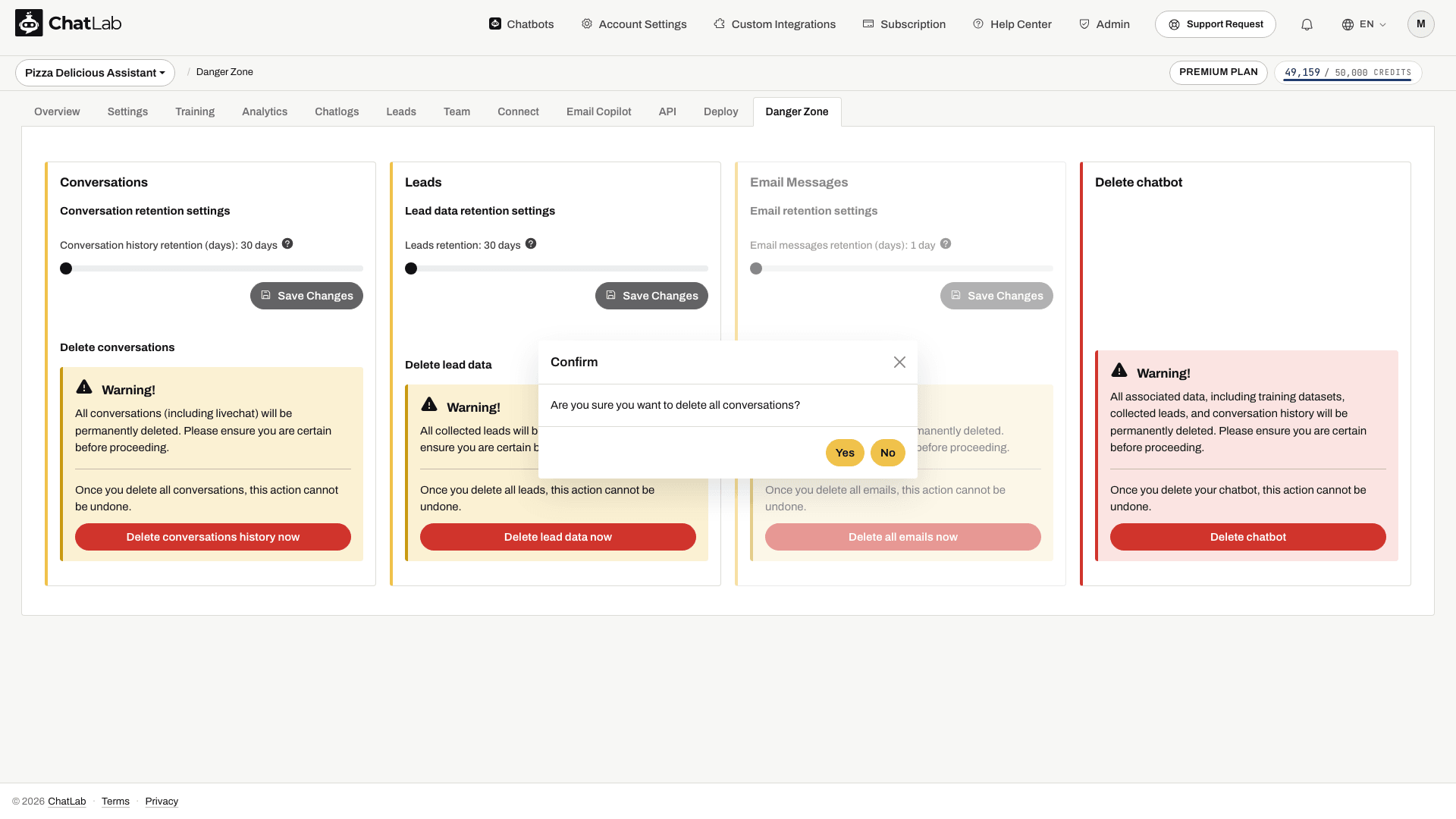
Všetky konverzácie vrátane správ z Live Chat sa natrvalo vymažú. Túto akciu nie je možné vrátiť späť.
Po zobrazení oznámenia o úspešnom dokončení otvorte Chatlogs (História konverzácií) a obnovte stránku, aby ste skontrolovali výsledok.
Nastavenia uchovávania údajov o leadoch (Lead Data Retention Settings)
Môžete nastaviť, ako dlho sa zhromaždené údaje o leadoch uchovávajú pred ich automatickým vymazaním. Dobu uchovávania je možné nastaviť v rozmedzí 30 až 180 dní v 10-dňových krokoch (predvolená hodnota: 30 dní).
-
V sekcii Leads (Leady) posuňte posuvník Leads retention (Uchovávanie leadov) na požadovanú hodnotu.
-
Kliknite na Save Changes (Uložiť zmeny).
Údaje o leadoch staršie ako nastavené obdobie sa natrvalo odstraňujú na dennej báze. Najdlhšie obdobie, ktoré tento ovládací prvok ponúka, je 180 dní.
Vymazanie všetkých leadov
Ak chcete okamžite vymazať všetky zhromaždené leady tohto chatbota:
- V sekcii Leads kliknite na Delete lead data now (Vymazať údaje leadov teraz).
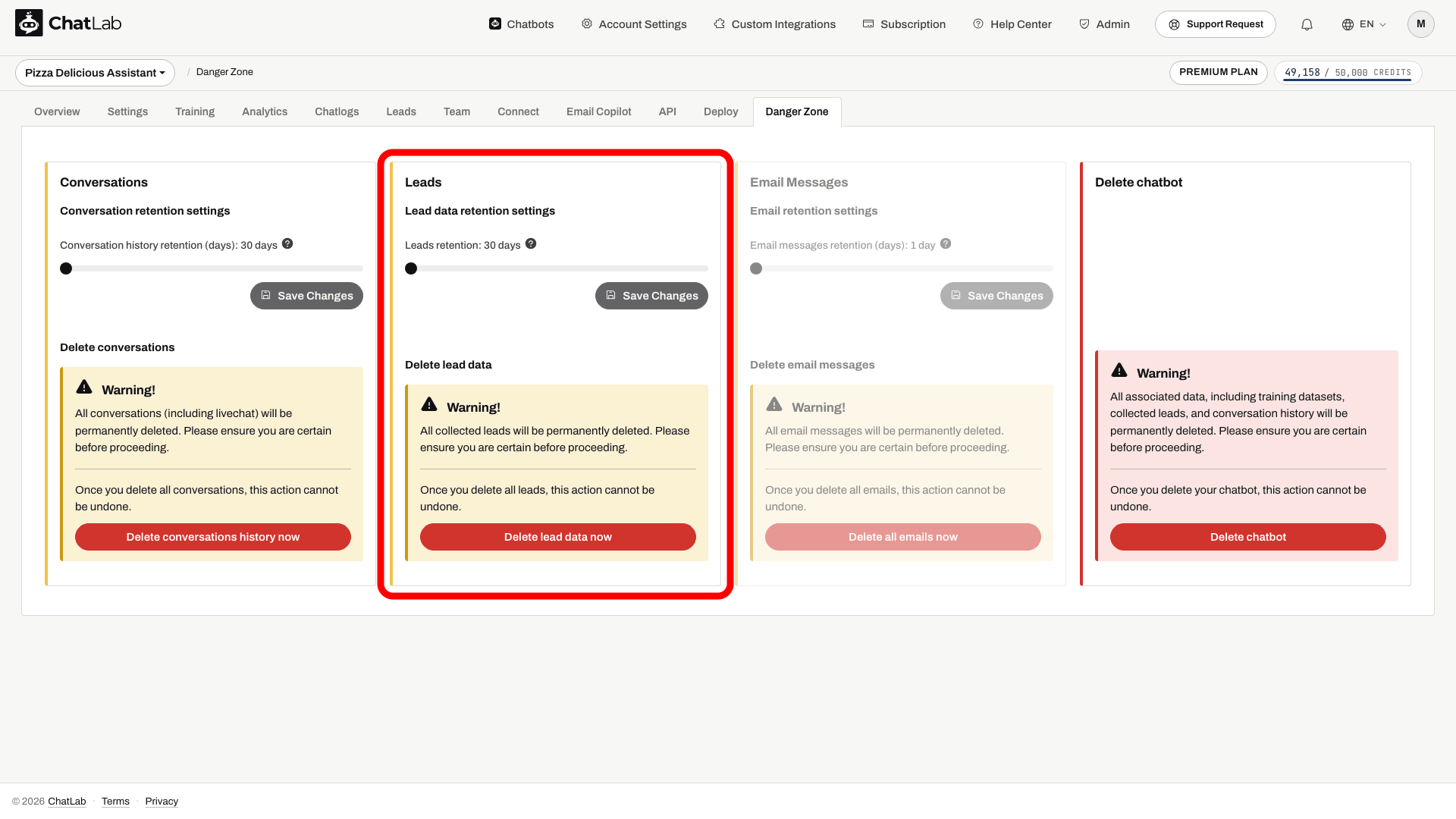
- Po zobrazení výzvy potvrďte svoju voľbu. Všetky údaje leadov pre tohto chatbota sa natrvalo odstránia.
Nastavenia uchovávania e-mailových správ (Email Messages Retention Settings)
Ak máte pripojený e-mailový účet cez Email Copilot, môžete nakonfigurovať, ako dlho sa v ChatLabe uchovávajú kópie e-mailov. Dobu uchovávania je možné nastaviť v rozmedzí od 1 do 10 dní (predvolene: 1 deň). Na jeden účet sa ukladá maximálne 500 e-mailov - staršie e-maily sa odstránia aj v prípade, že sú ešte v rámci doby uchovávania.
Ak zatiaľ nie je pripojený žiadny e-mailový účet, sekcia Email Messages (E-mailové správy) je sivá a zobrazuje sa pri nej upozornenie „Configure an email account first“ (Najprv nakonfigurujte e-mailový účet).
- V sekcii Email Messages posuňte posuvník Email messages retention (days) (Uchovávanie e-mailových správ (dni)) na požadovanú hodnotu.
- Kliknite na Save Changes (Uložiť zmeny).
Vymazanie všetkých e-mailov
Ak chcete okamžite vymazať všetky uložené e-maily pre tohto chatbota, kliknite na Delete all emails now (Vymazať všetky e-maily teraz) v sekcii Email Messages a akciu potvrďte. Tento krok nie je možné vrátiť späť.
Ďalšie podrobnosti o limitoch funkcie Email Copilot nájdete v článku Limity, kredity a uchovávanie údajov.
Dôležité: Karta Danger Zone (Nebezpečná zóna) je viditeľná pre vlastníka bota a členov tímu pozvaných s prístupom FULL. Členovia tímu s prístupom LIMITED ju nevidia. Viac informácií o úrovniach prístupu nájdete v časti Pozývanie administrátorov.
Vymazanie vášho účtu
Ak chcete natrvalo vymazať celý svoj účet ChatLab a všetky súvisiace údaje, môžete tak urobiť v nastaveniach účtu (Account Settings).
-
Kliknite na Account Settings (Nastavenia účtu) v hornom navigačnom paneli.
-
Vyberte možnosť User Account Settings (Nastavenia používateľského účtu).
-
Kliknite na tlačidlo Delete account (Vymazať účet).
-
Zobrazí sa potvrdzujúca výzva s upozornením, že táto akcia je nevratná. Pokračujte kliknutím na Yes (Áno).
Vymazaním účtu sa natrvalo odstránia nasledujúce údaje a zruší sa predplatné:
- Všetky vaše chatboty a ich konfigurácie
- Všetky trénovacie dáta a obsah znalostnej bázy
- Celá história konverzácií
- Všetky zhromaždené leady
- Všetky prepojené e-mailové účty a uložené e-maily
- Vaše aktívne predplatné sa zruší
- Vaše prihlasovacie údaje do služby ChatLab
Túto akciu nie je možné vrátiť späť. Pred pokračovaním si v potvrdzovacom dialógovom okne prečítajte upozornenie týkajúce sa predplatného a neposkytovania refundácie. Vymazanie účtu má širší dosah než vymazanie jedného chatbota, ktoré vaše predplatné nezruší.
Súvisiace články
- Vymazanie chatbota - natrvalo odstráňte jedného chatbota a všetky jeho údaje
- Email Copilot - Limity, kredity a uchovávanie údajov
- Zber leadov