Offer Cards nedir
Bir sorudan görsel tekliflere
Kartlar sunumu değiştirir, verilerin kaynağını veya güncelliğini değil. Mağaza entegrasyonu gerektirmezler.

Ziyaretçi: Bana 100 doların altındaki elbiseleri göster.
Örneği oynatın veya aşağıdan okuyun. Gerçek müşteri verisi kullanılmaz.Bilgi tabanı veya katalog kapsamında olan bir teklif isteyin.
Bu örnek ekrandan çıktığında oynatma duraklatılır. Bu bir simülasyondur, canlı sohbet değildir. Oynatma içindeki widget kontrolleri etkileşimli değildir.Örneğin tamamını okuyun
- Bilgi tabanı veya katalog kapsamında olan bir teklif isteyin.
Ziyaretçi: Bana 100 doların altındaki elbiseleri göster.
- Yanıt, yapılandırılmış teklif ögeleri içerir.
Zümrüt yeşili kruvaze elbise, $79. Viskon, midi boy. Kobalt mavisi saten midi, $69. Viskon, midi boy.
- Ürün bağlantısı mağazaya yönlendirir; sipariş oluşturmaz.
Asistan: Detayları görmek ve alışverişinizi mağazada tamamlamak için bir ürün sayfasını açın.
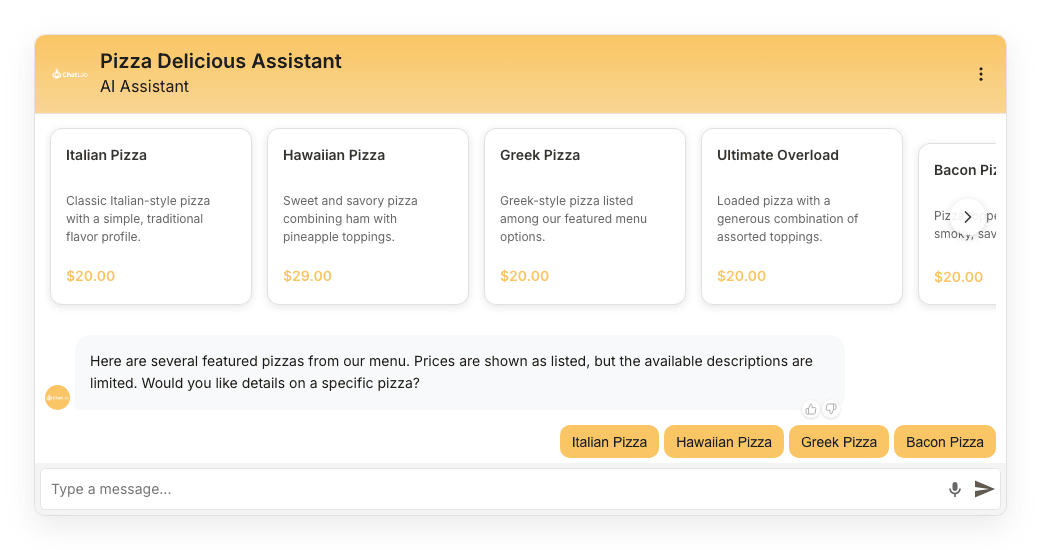
Offer Cards, chatbot'unuzun ürün benzeri bilgileri sunma şeklini değiştirir. Chatbot, öğeleri düz metin olarak listelemek yerine yatay olarak kaydırılabilen bir bant içinde görsel kartlar halinde görüntüler. Her kart şunları gösterir:
- Ürün görseli (mevcut olduğunda)
- Ürün adı
- Kısa açıklama
- Fiyat (mevcut olduğunda)
- Ürün sayfasına tıklanabilir bağlantı
Chat widget'ına sığabileceğinden daha fazla ürün olduğunda, ziyaretçiler sonuçlar arasında yatay olarak kaydırma yapabilir veya gezinme oklarını kullanabilir.
Bu şekilde görüntülenen ürünler, bağlı bir e-commerce entegrasyonundan veya normal eğitim verilerinizde bulunan ürün benzeri içeriklerden gelebilir - mağaza entegrasyonu gerekmez.
Statik ekran görüntüsünü görüntüleyin
Nasıl etkinleştirilir
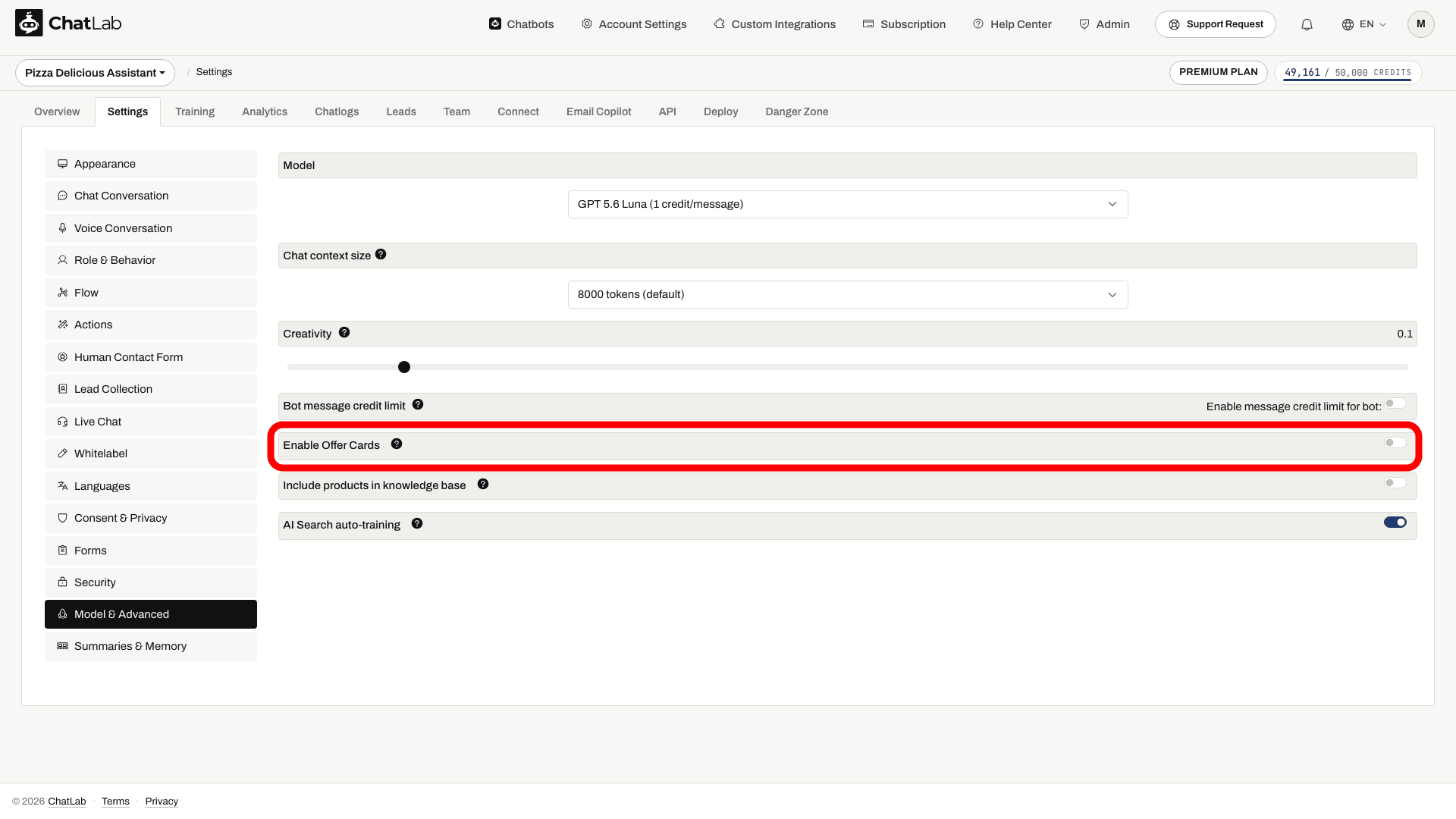
- Chatbotunuzu seçin ve Settings > Model & Advanced (Ayarlar > Model ve Gelişmiş) yolunu izleyin.
- Gelişmiş ayarlar listesinin alt kısımlarında yer alan Enable Offer Cards (Offer Cards'ı Etkinleştir) satırını bulun.
- Enable Offer Cards düğmesini açık konuma getirin. Değişiklikler otomatik olarak kaydedilir.
Offer Cards premium bir özellik olarak sunulur - planınız bu özelliği içermiyorsa, yükseltme yapana kadar düğme devre dışı kalır.
Nasıl çalışır
Offer Cards etkinleştirildiğinde yapay zeka, yanıtlarını ürün benzeri ögeler ayıklanacak ve görsel kartlar olarak görüntülenecek şekilde yapılandırır. Kartlar, yanıt yapılandırılmış teklif ögeleri içerdiğinde görünür. Özelliği etkinleştirmek, bir üründen bahseden her yanıtın karta dönüşeceğini garanti etmez; ilgili ürün bilgilerinin ve bağlantıların mevcut olması gerekir.
Offer Cards iki senaryoda çalışır:
-
E-ticaret veya otel entegrasyonu ile - Botunuza (Connect (Bağlan) sekmesi üzerinden) bağlı bir Shopify, WooCommerce veya başka bir e-ticaret entegrasyonu olduğunda, entegrasyondan gelen ürün arama sonuçları kart olarak görüntülenir. Aynı durum Beds24, Hostfully, Hotres, IdoBooking ve KWHotel gibi müsait odaların ve fiyatların kart olarak döndüğü otel rezervasyon sistemleri için de geçerlidir. Ögeler, entegrasyon sonuçları döndürdükçe aşamalı olarak tek tek yüklenir.
-
Entegrasyon olmadan - Offer Cards, eğitim verilerinizdeki teklif benzeri içerikleri de tanır. Web siteniz gayrimenkul ilanları, oda açıklamaları, hizmet paketleri veya herhangi bir yapılandırılmış teklif içeriyorsa, chatbot bunları uygun olduğunda kart olarak sunar.
Senkronize edilen katalog ögeleri nerede görünür
Botunuza bağlı bir e-ticaret entegrasyonu olduğunda, bu mağazadan çekilen ögeler Training > E-commerce catalog (Eğitim > E-ticaret kataloğu) altında listelenir. Bu alt sekmede, bağlı entegrasyondan senkronize edilen her şeyi arayabileceğiniz ve inceleyebileceğiniz iki görünüm - Products (Ürünler) ve Categories (Kategoriler) - bulunur. Chatbotun hangi ürünleri kart olarak sunabileceğini doğrulamak için burayı kullanabilirsiniz.
Ürün kartına tıklama
Bir ziyaretçi ürün kartına tıkladığında, ürün sayfası Settings > Appearance > Open links in (Ayarlar > Görünüm > Bağlantıları şurada aç) (yeni sekme veya aynı sekme) bölümünde yapılandırılan bağlantı hedefi ayarına göre açılır. Mobil cihazlarda, tam ekran olmayan pencere normal bir ürün bağlantısını açmadan önce simge durumuna küçülür. Tam ekran modu ve entegrasyona özel eylemler farklı davranabilir.
Tüm ürün bağlantıları bir utm_source=aichatbot parametresi içerir; böylece analiz araçlarınızda chatbot kaynaklı trafiği takip edebilirsiniz.
Model uyumluluğu
Offer Cards, yapılandırılmış çıktıyı destekleyen bir yapay zeka modeli gerektirir. Enable Offer Cards düğmesi uyumsuz bir model için devre dışı bırakılır. Settings > Model & Advanced bölümünden uyumlu bir model seçin; uyumsuz bir modele geçmek, bir uyarının ardından Offer Cards özelliğini kapatabilir. Hangi modeli seçeceğinizden emin değil misiniz? Bkz. Yapay zeka modeli seçimi.
Sonucu test edin
Öncelikle chatbotunuzu geçerli bağlantılar ve görsel URL'leri içeren teklif açıklamalarıyla eğitin veya desteklenen bir entegrasyon bağlayın. Kartları etkinleştirdikten sonra Overview (Genel Bakış) sayfasını açın ve ilgili bir ürün veya teklif isteyin. İsimleri, görselleri, bağlantıları ve varsa fiyatları kaynakla karşılaştırarak kontrol edin. Web kazıma ile alınan fiyat anlık bir durumdur; hedef sayfada doğruluğunu kontrol edin.