Функція Phone Calls (телефонні дзвінки) дає змогу прив'язати справжній номер телефону до вашого чатбота ChatLab, щоб клієнти могли телефонувати через звичайну телефонну мережу. Бот автоматично піднімає слухавку та спілкується з тим, хто телефонує, за допомогою свого голосового агента. Ви використовуєте власний номер телефону від провайдера, який підтримує сумісну переадресацію на зовнішній SIP URI, - ChatLab надає слот і голосового агента. Телефонні дзвінки наразі доступні для моделі ElevenLabs Voice.
Де знайти налаштування телефону
Відкрийте вашого бота, перейдіть на вкладку Settings (Налаштування) та виберіть Voice Conversation (Голосова розмова) на бічній панелі ліворуч. Переконайтеся, що голосову розмову ввімкнено, після чого перемкніть Voice Model (Голосова модель) на ElevenLabs Voice. Прокрутіть сторінку донизу, щоб знайти панель Phone Number (SIP Trunk) (Номер телефону (SIP Trunk)).
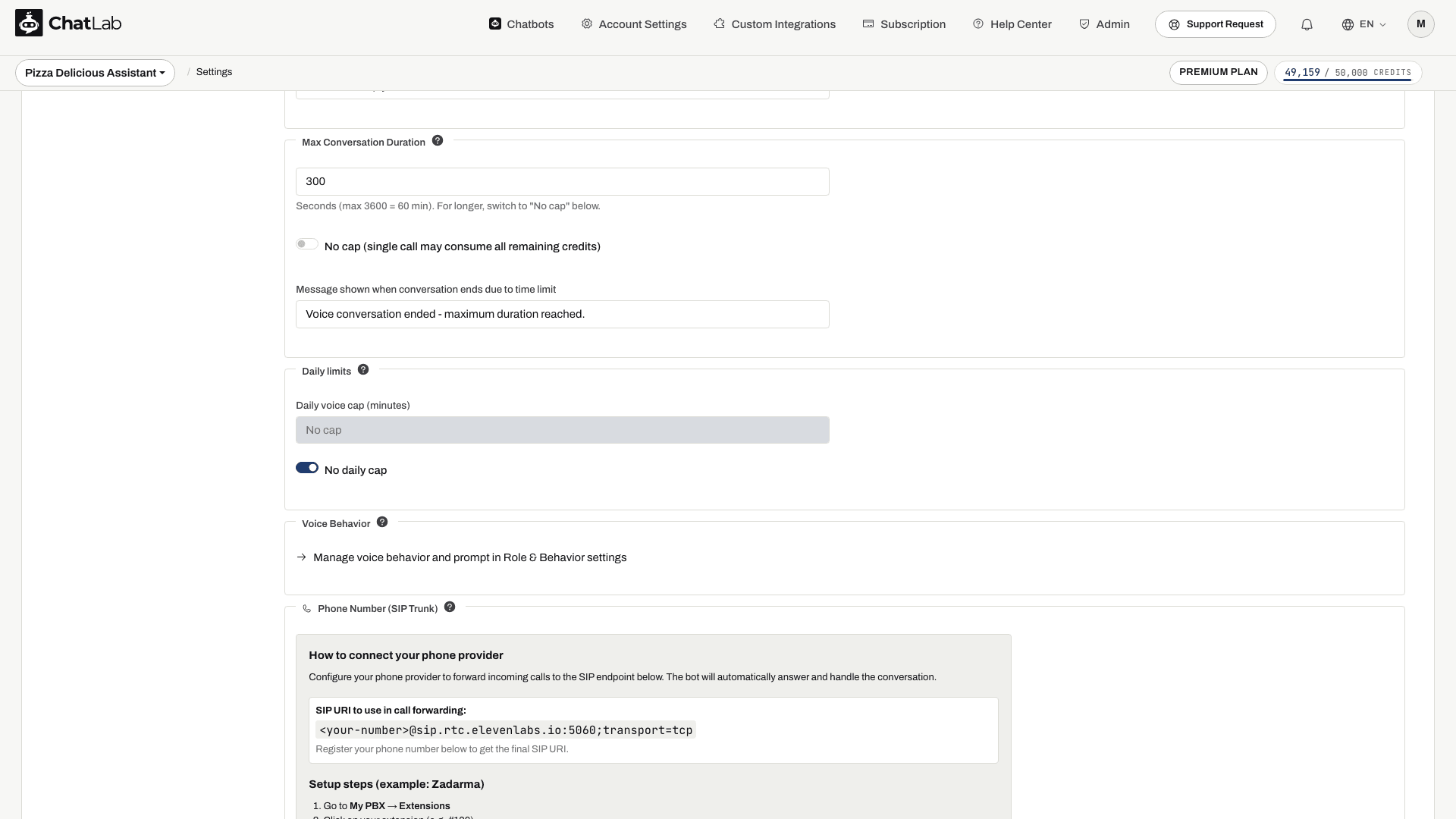
Як налаштувати телефонного провайдера
Вам потрібна ввімкнена функція Voice Conversation, достатня кількість кредитів повідомлень і доступний Voice Phone Slot (слот для голосового телефону). Якщо на панелі відображається No phone slots available (Немає доступних слотів для телефону), перейдіть за посиланням на підписку, щоб переглянути доступні доповнення.
- Зачекайте на появу повідомлення Saved (Збережено) після вибору ElevenLabs Voice.
- Зареєструйте свій номер, як описано нижче, а потім скопіюйте остаточний SIP URI, що містить цей номер. Не вставляйте плейсхолдер
<your-number>у налаштування вашого провайдера. - Налаштуйте переадресацію вхідних викликів на цей URI в панелі вашого провайдера.
- Здійсніть тестовий дзвінок, перевірте двосторонній звук і завершіть виклик. Перевірте Chatlogs (Історія розмов) після того, як провайдер передасть завершений запис дзвінка.
Кроки налаштування для Zadarma
Панель проведе вас через усі етапи налаштування Zadarma від початку до кінця:
- Перейдіть до My PBX > Extensions (Моя АТС > Внутрішні номери).
- Натисніть на свій внутрішній номер (наприклад, #100).
- Увімкніть Call forwarding and voicemail (Переадресація викликів і голосова пошта).
- Встановіть умову на Always active (Завжди активна).
- Встановіть Call forwarding to (Переадресовувати виклик на) на External server (SIP URI) (Зовнішній сервер (SIP URI)).
- Вставте SIP URI, показаний на панелі.
- Натисніть Save (Зберегти).
Для інших провайдерів
Використовуйте ці значення під час налаштування переадресації SIP у будь-якого іншого провайдера:
- SIP Server / Host:
sip.rtc.elevenlabs.io - Port: 5060 (TCP) або 5061 (TLS)
- Transport: TCP з портом 5060; використовуйте TLS з портом 5061, якщо це підтримується вашим провайдером
- Media encryption: Disabled (Вимкнено)
- Authentication: None (залиште порожнім)
Зареєструйте номер телефону
Введіть свій номер телефону в міжнародному форматі (наприклад, +48123456789) і натисніть Register phone number (Зареєструвати номер телефону). Зачекайте на появу статусу Registered number (Номер зареєстровано), після чого налаштуйте переадресацію та здійсніть тестовий виклик. Сама реєстрація не змінює маршрутизацію вашого оператора.
Після реєстрації
Після реєстрації номера в панелі відбудеться кілька змін:
- SIP URI тепер містить фактичний номер телефону, наприклад
+48123456789@sip.rtc.elevenlabs.io:5060;transport=tcp. У верхній частині панелі з'явиться позначка Registered number. - Поле введення номера телефону зміниться на кнопку Unregister phone number (Скасувати реєстрацію номера телефону), щоб ви могли звільнити слот у будь-який час.
- Під панеллю відкриється новий розділ Phone Security (Безпека телефону) з додатковими обмеженнями.
Phone Security
Розділ Phone Security дає змогу суворіше обмежити спосіб прийому ботом вхідних дзвінків. Усі поля необов'язкові - якщо залишити все порожнім, бот прийматиме кожен дзвінок, що надходить через SIP-провайдера. Зміни зберігаються автоматично.
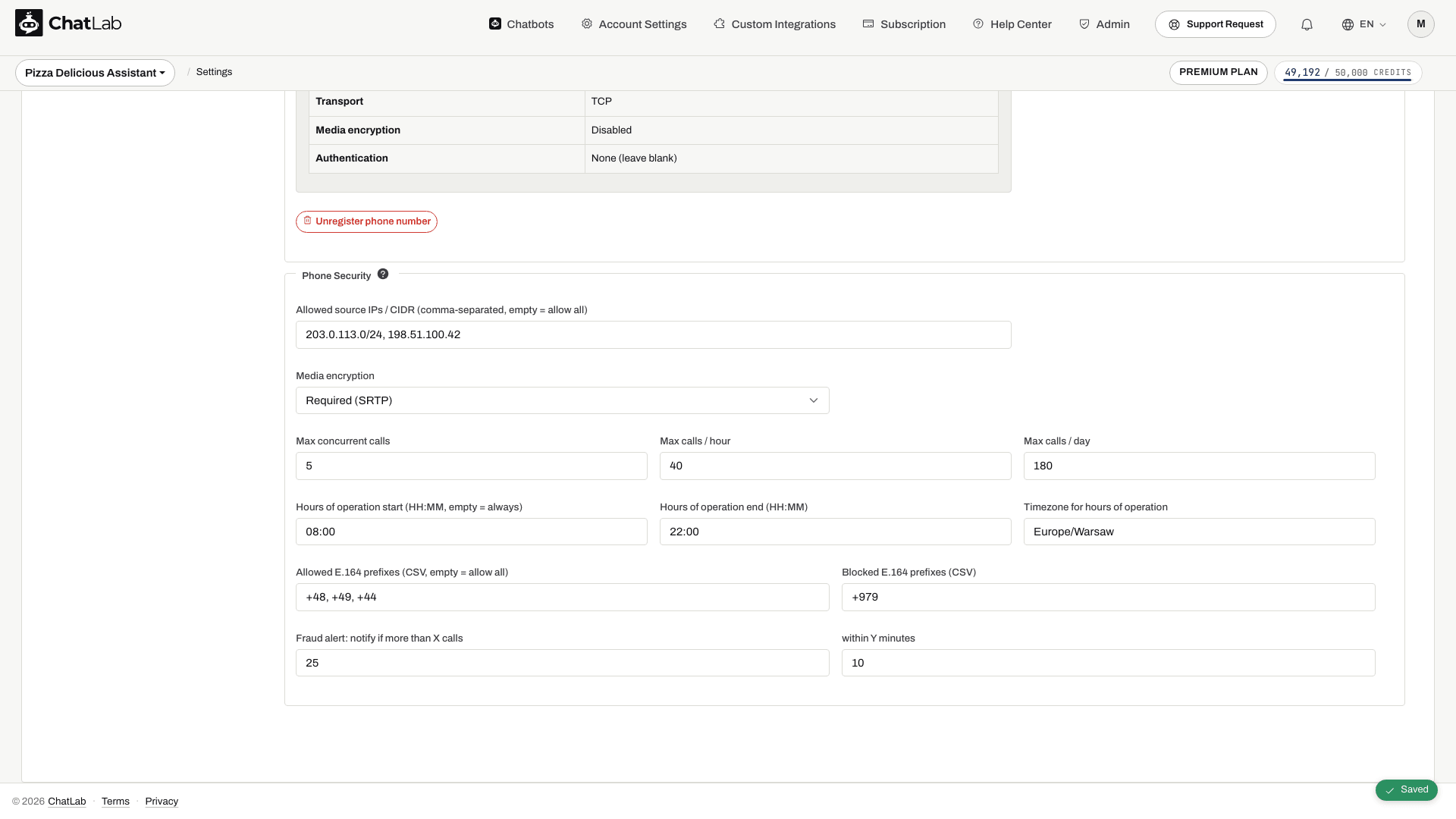
- Allowed source IPs / CIDR (Дозволені вихідні IP / CIDR) - список, розділений комами. Обмежте SIP-трафік конкретними IP-адресами, наприклад діапазоном вихідних SIP IP-адрес вашого провайдера.
- Media encryption (Шифрування медіа) - Disabled (за замовчуванням) або Required (SRTP) (Обов'язково (SRTP)), якщо ваш провайдер підтримує цю опцію.
На панелі також відображаються Max concurrent calls (Макс. кількість одночасних дзвінків), Max calls / hour (Макс. кількість дзвінків на годину), Max calls / day (Макс. кількість дзвінків на день), Hours of operation start / end (Початок / кінець робочих годин), Timezone for hours of operation (Часовий пояс для робочих годин), дозволені та заблоковані префікси E.164, а також порогові значення сповіщень про шахрайство. Ці поля не слід розглядати як підтверджені засоби суворого контролю. Налаштуйте обов'язкові розклади, обмеження для абонентів і ліміти трафіку безпосередньо у свого телефонного провайдера та перевірте результат за допомогою тестових дзвінків. Якщо ви вказуєте тут робочі години, введіть обидва значення часу та дійсний часовий пояс, наприклад Europe/Warsaw, або залиште всі три поля порожніми.
Голосовий агент отримує налаштування тривалості для кожного окремого дзвінка. Не вважайте, що денний ліміт віджета або його перевірка кредитів перед дзвінком автоматично блокують і вхідні виклики SIP.
Як працює тарифікація телефонних дзвінків
Для телефонних дзвінків використовується тривалість, передана ElevenLabs після завершення виклику:
- Перша хвилина є мінімальною вартістю голосового дзвінка; актуальний тариф дивіться в Settings > Voice Conversation.
- Для триваліших дзвінків вартість розраховується на основі зафіксованого часу та округлюється в більшу сторону до цілих кредитів.
- Тиша під час з'єднання також вважається частиною тривалості дзвінка.
- Плата за голос ElevenLabs стягується додатково до відповідей текстової моделі бота. Оренда номера в оператора та вартість переадресації оплачуються окремо.
Вимоги щодо підтримуваного транспорту та маршрутизації дивіться в документації з SIP trunking від ElevenLabs. Налаштування зовнішньої маршрутизації в Zadarma описано у статті Підключення номера до свого сервера.