Голосова розмова (Voice Conversation) перетворює вашого чатбота на голосового агента реального часу. Відвідувачі натискають кнопку виклику у віджеті чату та ведуть розмову з ботом голосом - вони говорять, а бот відповідає синтезованим голосом. Ви обираєте голосову модель, голос, мову та кілька безпекових обмежень.
Перш ніж почати, створіть чатбота та навчіть його. Функція Voice Conversation доступна як преміум-можливість - якщо ваш план її не містить, з'явиться запит на оновлення тарифу. Дзвінки використовують кредити на повідомлення.
Де знайти налаштування Voice Conversation
Виберіть свого чатбота, перейдіть на вкладку Settings (Налаштування), а потім виберіть Voice Conversation (Голосова розмова) на бічній панелі ліворуч.
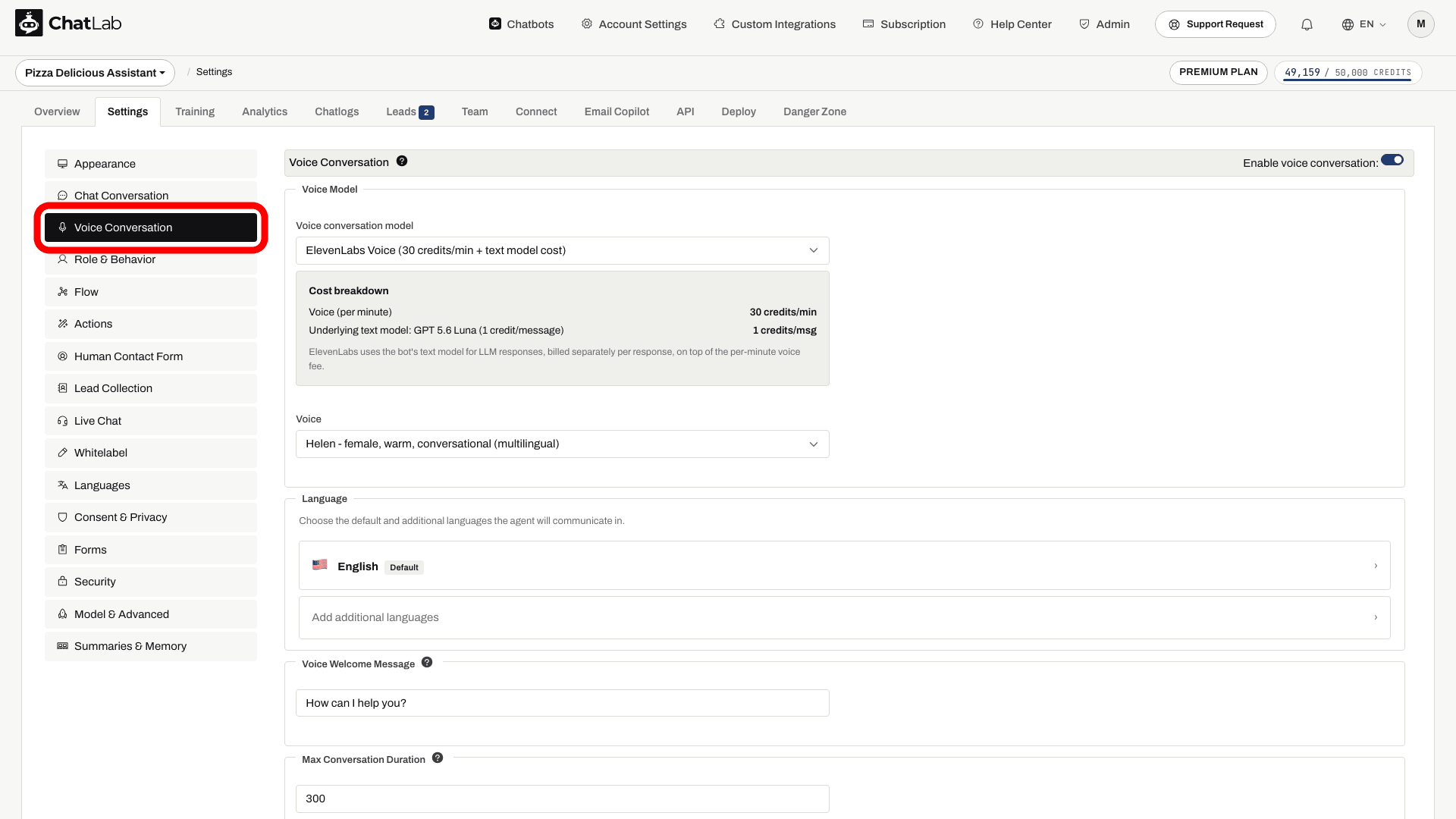
Угорі сторінки ви знайдете перемикач Enable voice conversation (Увімкнути голосову розмову). Решта налаштувань з'являється лише після ввімкнення голосової розмови.
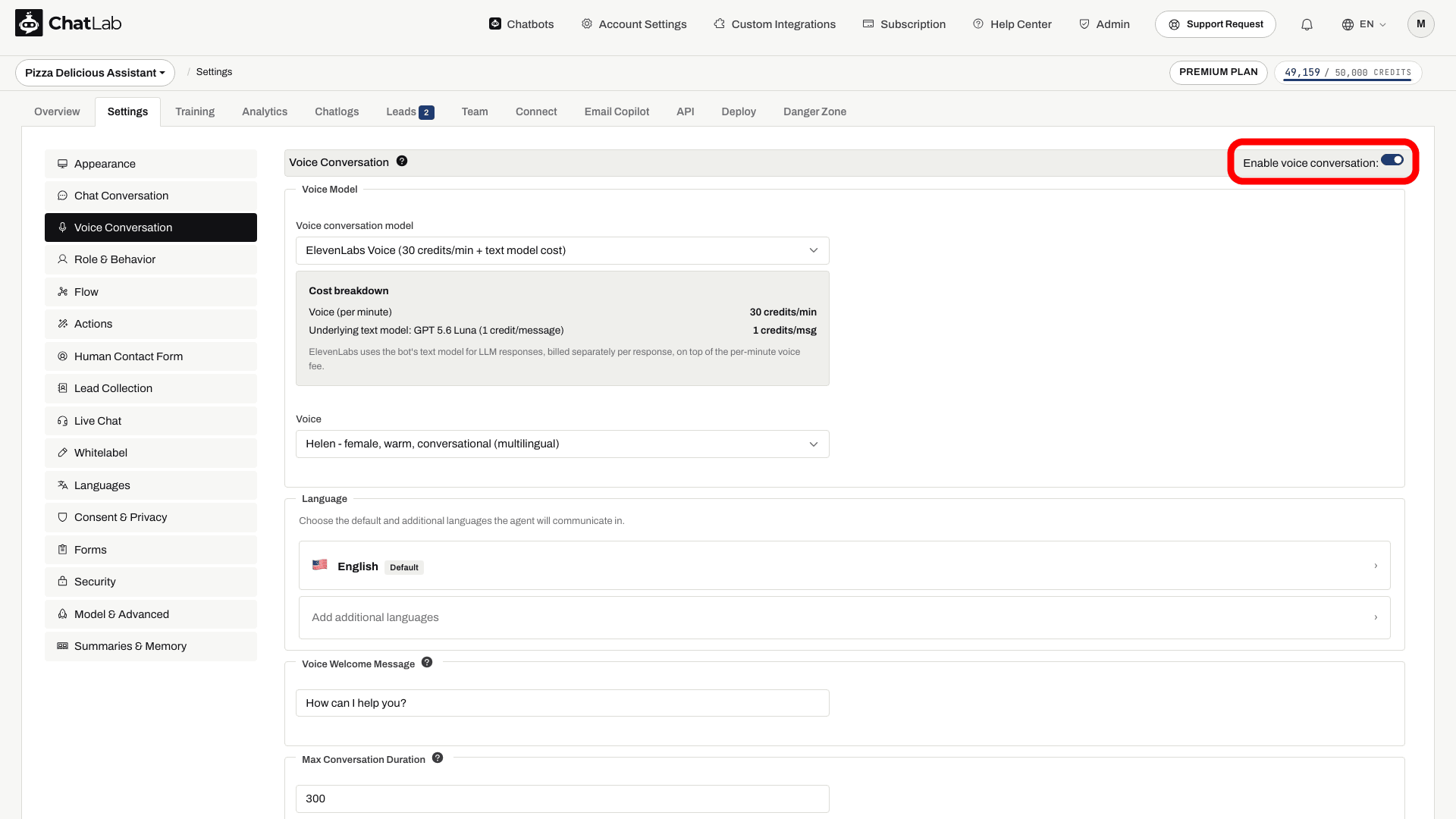
Виберіть голосову модель
ChatLab підтримує чотири голосові моделі, кожна з яких має власний тариф за хвилину, указаний поруч у випадному списку:
- GPT Realtime - варіант прямого перетворення мовлення в мовлення (speech-to-speech) від OpenAI.
- GPT Realtime Mini - голосова модель за замовчуванням для нових ботів. Порівняйте відображений тариф кредитів і протестуйте її на своїх запитаннях.
- Gemini 3.1 Flash Voice - варіант мовлення в мовлення на базі Gemini Live.
- ElevenLabs Voice - варіант з використанням голосів ElevenLabs. Для створення відповідей використовується звичайна текстова модель бота (задана в Settings > Model & Advanced [Налаштування > Модель і розширені параметри]), після чого ElevenLabs перетворює їх на мовлення. Щовилинний голосовий тариф списується на додаток до вартості текстової моделі за кожну відповідь.
Під блоком вибору моделі розміщена картка Cost breakdown (Деталізація вартості), яка показує щохвилинний тариф для поточної обраної моделі, тож ви завжди бачите, як тарифікуватиметься дзвінок відповідно до ставки, зазначеної поруч із кожною моделлю у випадному списку.
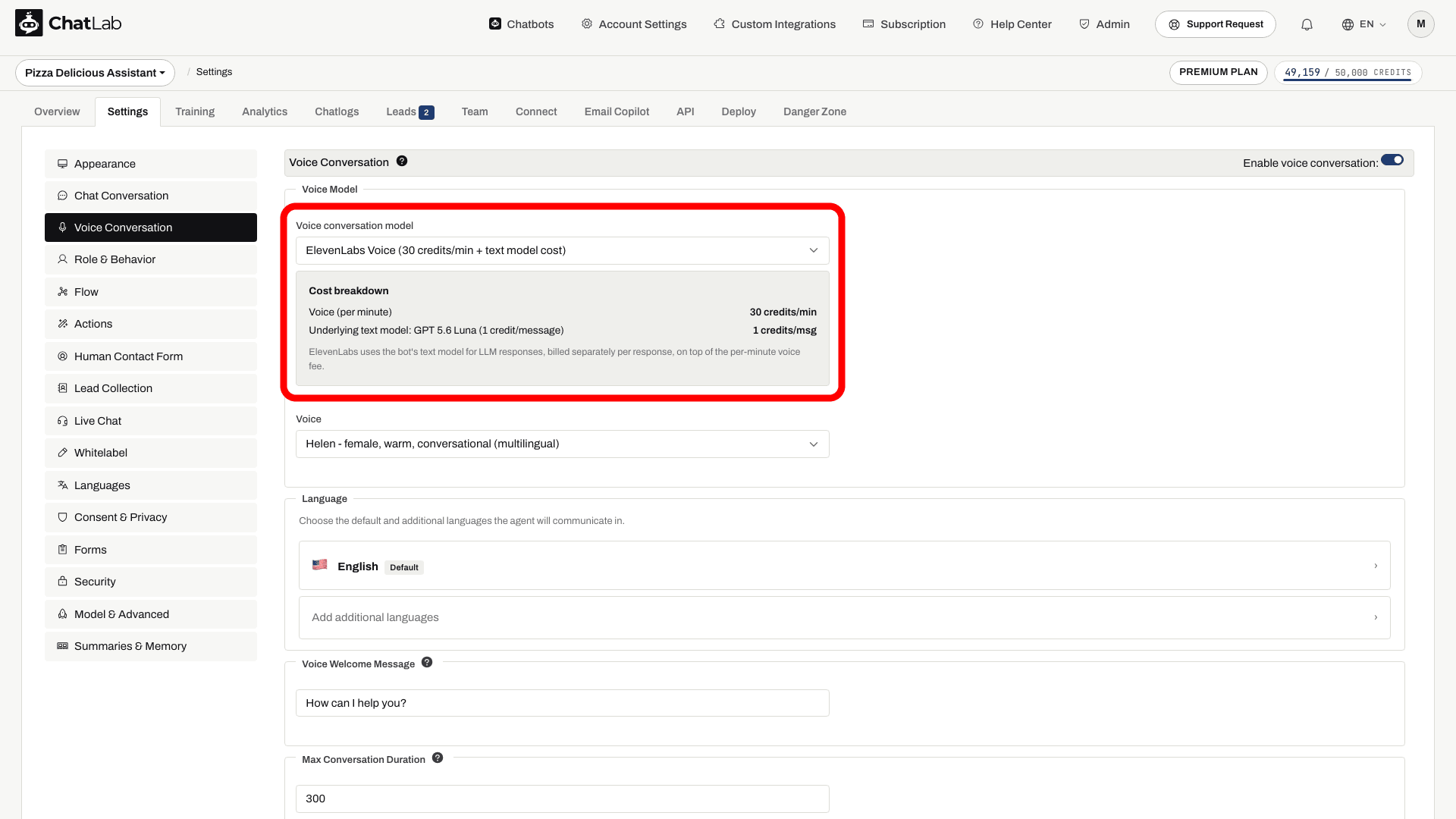
Оберіть голос
Кожна модель надає власний набір голосів у випадному списку Voice (Голос):
- OpenAI (GPT Realtime та GPT Realtime Mini) - Alloy, Ash, Ballad, Cedar, Coral, Echo, Fable, Marin, Onyx, Nova, Sage, Shimmer, Verse.
- Gemini - Kore (рекомендовано), Charon, Puck, Fenrir, Aoede, Leda, Orus, Zephyr.
- ElevenLabs - Brian, Helen, Chris, Daniel, Jessica, Sarah, Lily, Liam, Will, Janet.
Для нових ботів за замовчуванням встановлено голос Alloy. Ви можете змінити голос у будь-який момент - новий варіант почне діяти вже під час наступного дзвінка.
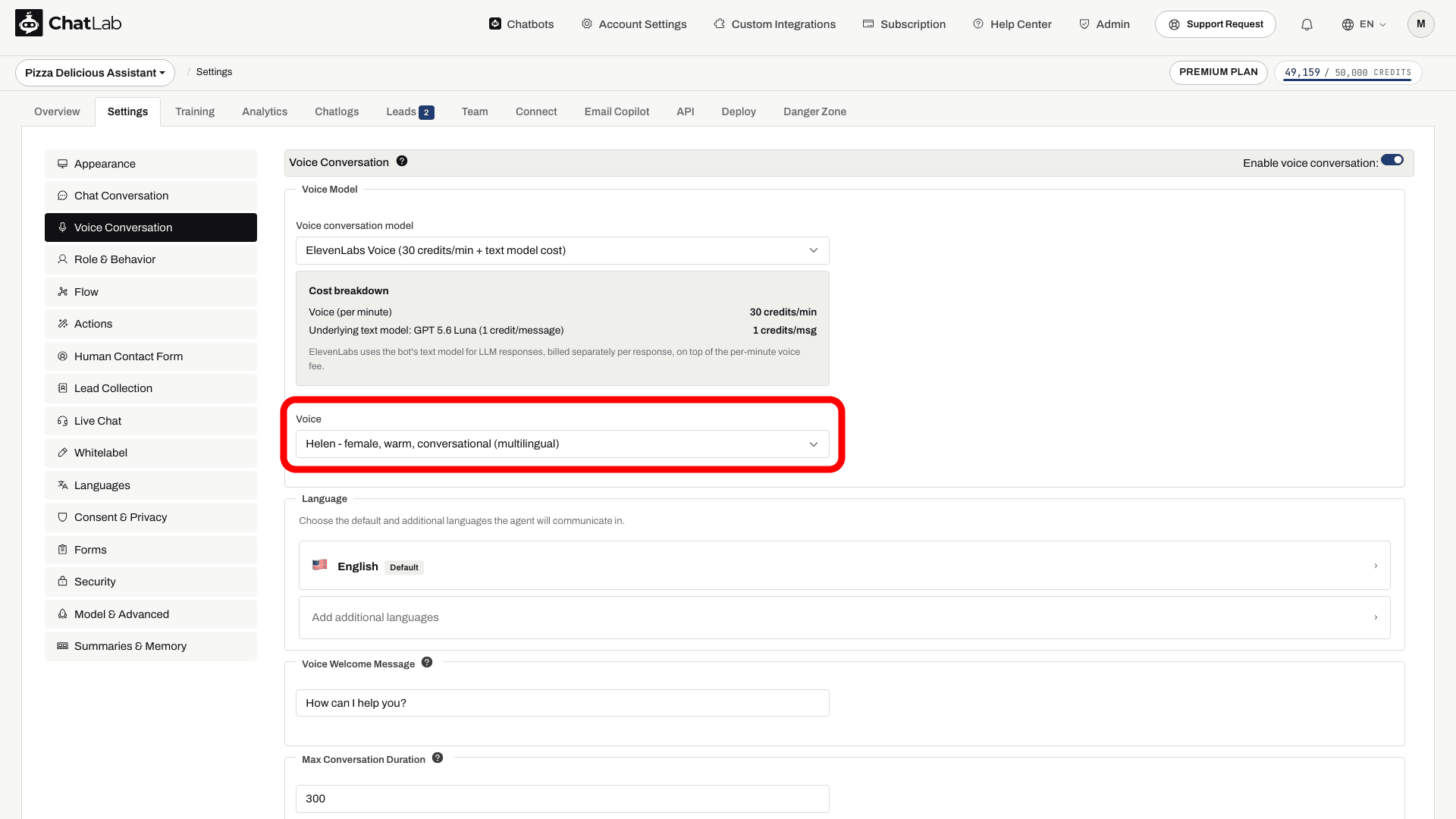
Налаштуйте мову
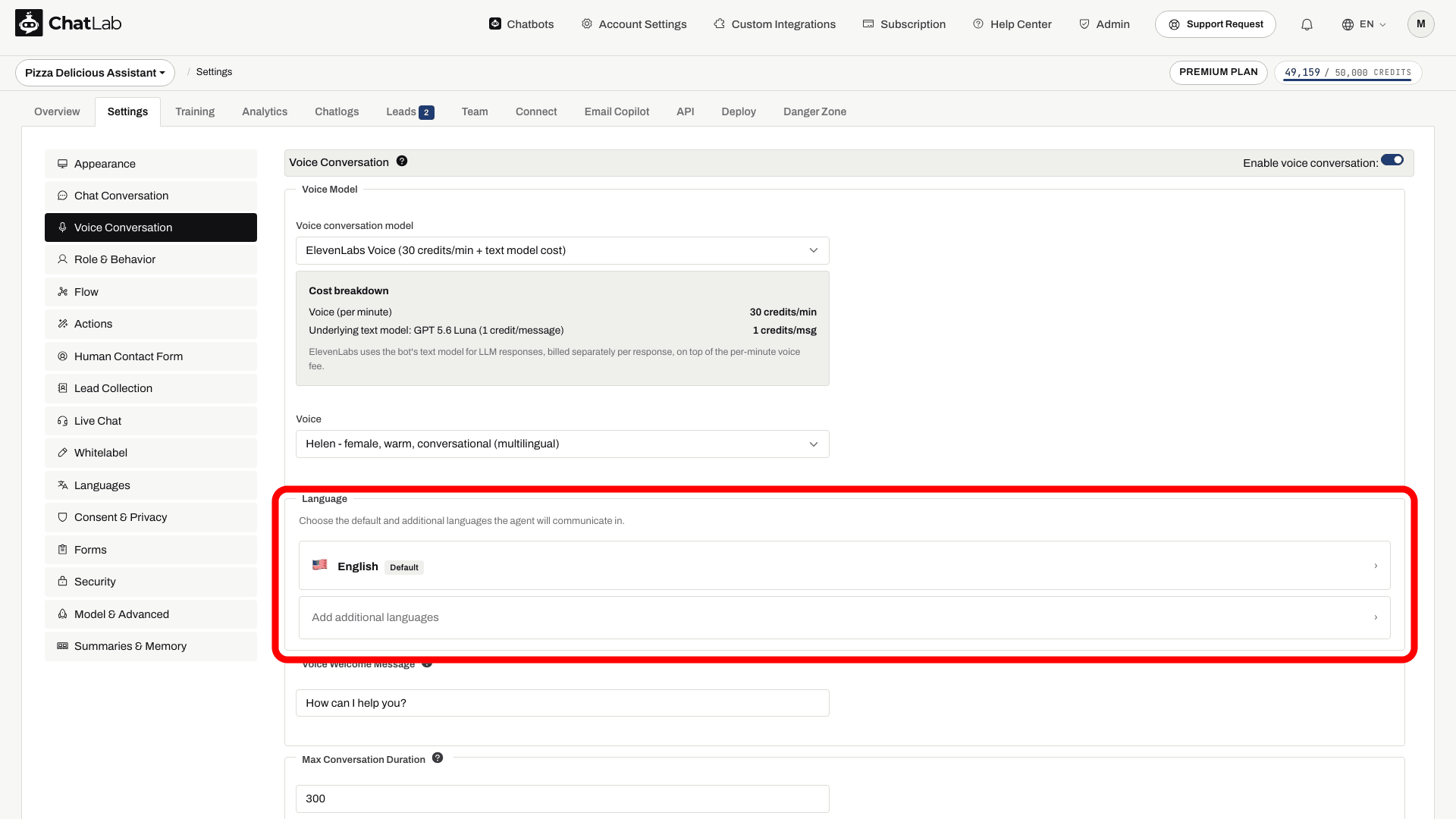
Розділ Language (Мова) визначає, якою мовою (або мовами) бот розмовляє під час дзвінка.
- OpenAI та Gemini - виберіть одну основну мову. Якщо відвідувач заговорить під час дзвінка іншою підтримуваною мовою, бот природно перемкнеться на неї.
- ElevenLabs - виберіть мову за замовчуванням, а також будь-яку кількість додаткових мов, якими агенту дозволено спілкуватися.
Натисніть на плитку мови, щоб відкрити вікно вибору з прапорами країн і пошуком.
Голосове привітальне повідомлення
Voice Welcome Message (Голосове привітальне повідомлення) - це перше речення, яке вимовляє бот на початку дзвінка. Воно звучить один раз на старті сесії, тому зробіть його коротким і природним - варіант на кшталт "Вітаю! Чим я можу вам допомогти?" чудово підійде.
Максимальна довжина становить 500 символів.
Обмежте тривалість розмови
Голосові дзвінки витрачають кредити за кожну хвилину, тому для захисту бюджету власника бота передбачено два безпекових обмеження.
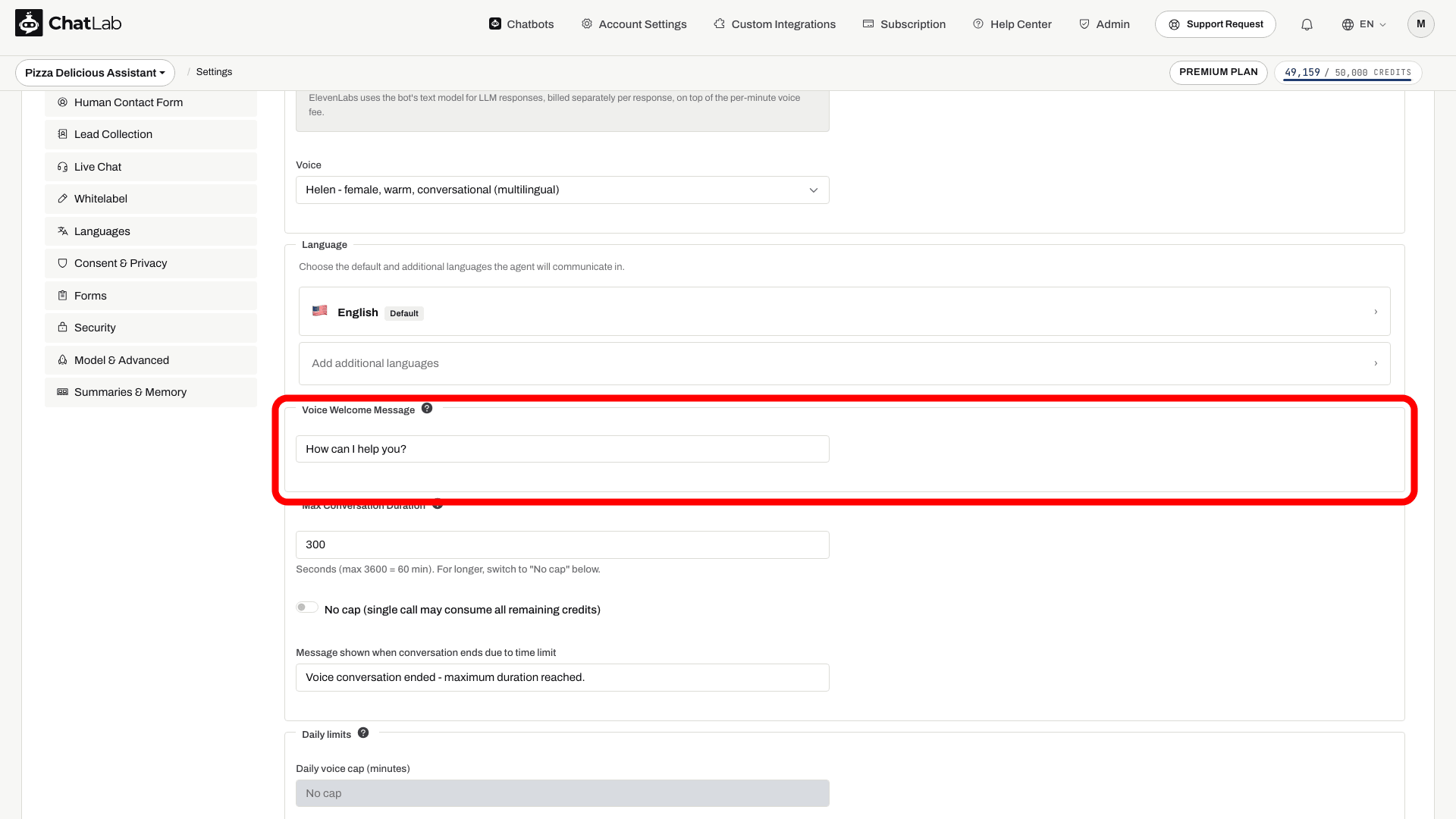
Max Conversation Duration
Поле Max Conversation Duration (Максимальна тривалість розмови) обмежує довжину одного дзвінка. Значення за замовчуванням становить 300 секунд (5 хвилин); дозволений діапазон - від 30 секунд до 3600 секунд (60 хвилин). Коли ліміт вичерпується, бот промовляє повідомлення про завершення ліміту (яке можна налаштувати трохи нижче під цим полем), і дзвінок припиняється.
Якщо ви хочете дозволити необмежену тривалість одного дзвінка, увімкніть перемикач No cap (Без обмежень). При цьому з'явиться попередження, оскільки один дзвінок може витратити всі доступні кредити.
Daily voice cap
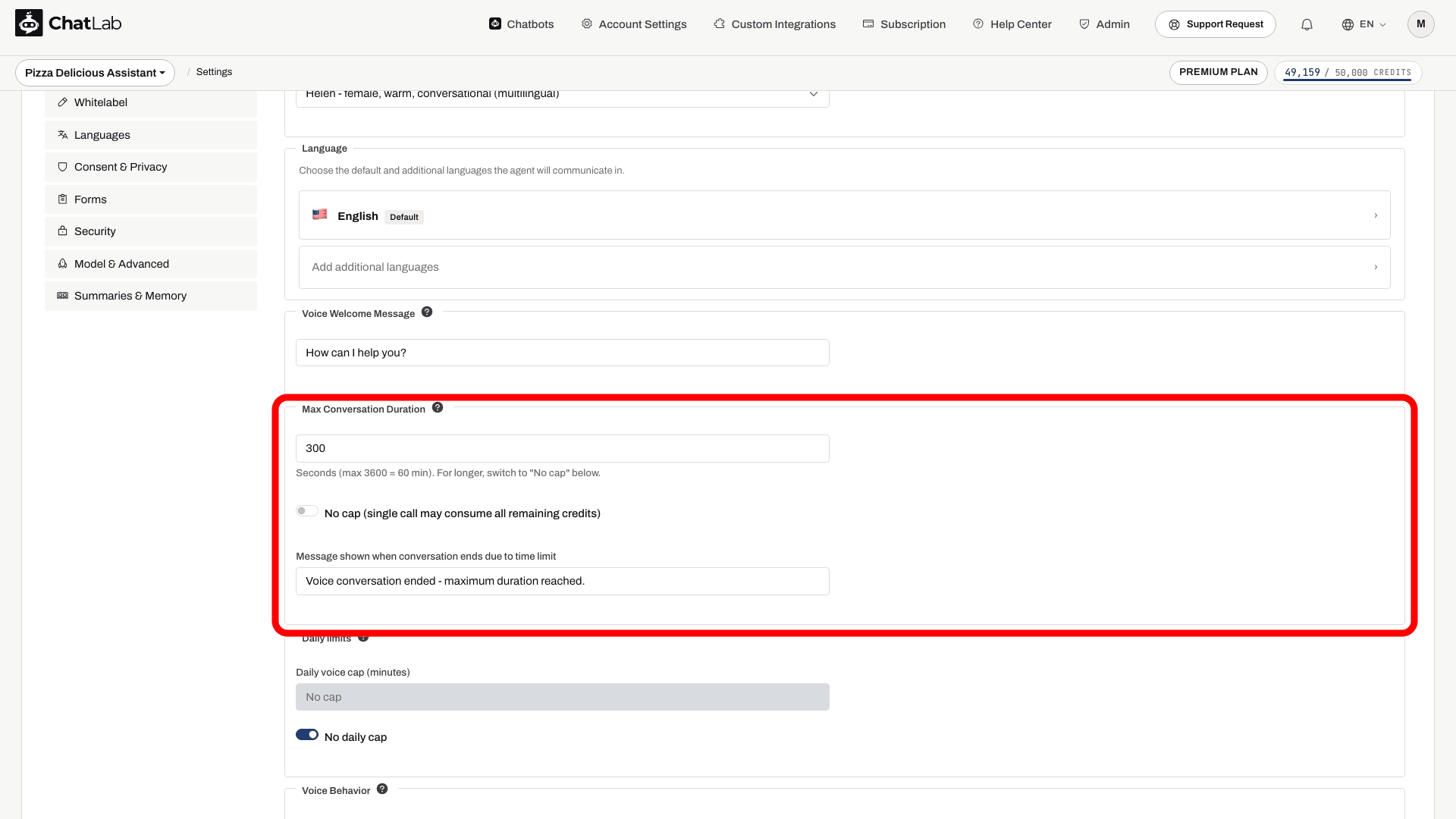
Параметр Daily voice cap (minutes) (Щоденний голосовий ліміт (хвилини)) перевіряється перед початком кожного нового дзвінка у віджеті на основі зафіксованого використання голосового зв'язку ботом. Це не гарантує, що одночасні активні дзвінки зупиняться точно в момент досягнення спільного ліміту хвилин. Слідкуйте за зафіксованим використанням і додатково застосовуйте ліміт тривалості для окремих дзвінків. Не вважайте, що ця перевірка у віджеті також блокує вхідні телефонні дзвінки.
Увімкніть No daily cap (Без щоденного обмеження), щоб зняти ліміт на день.
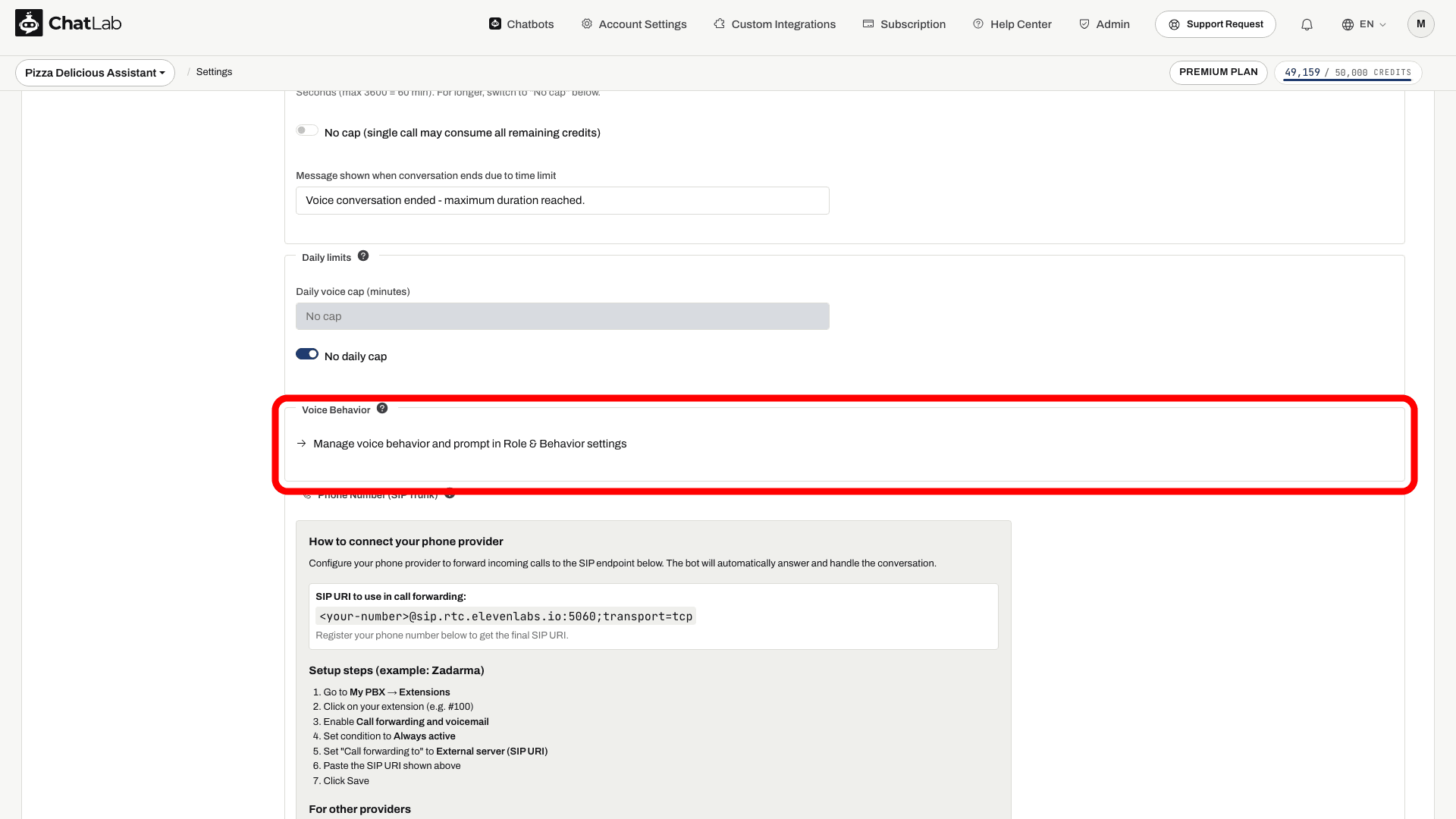
Поведінка голосу та системний промпт
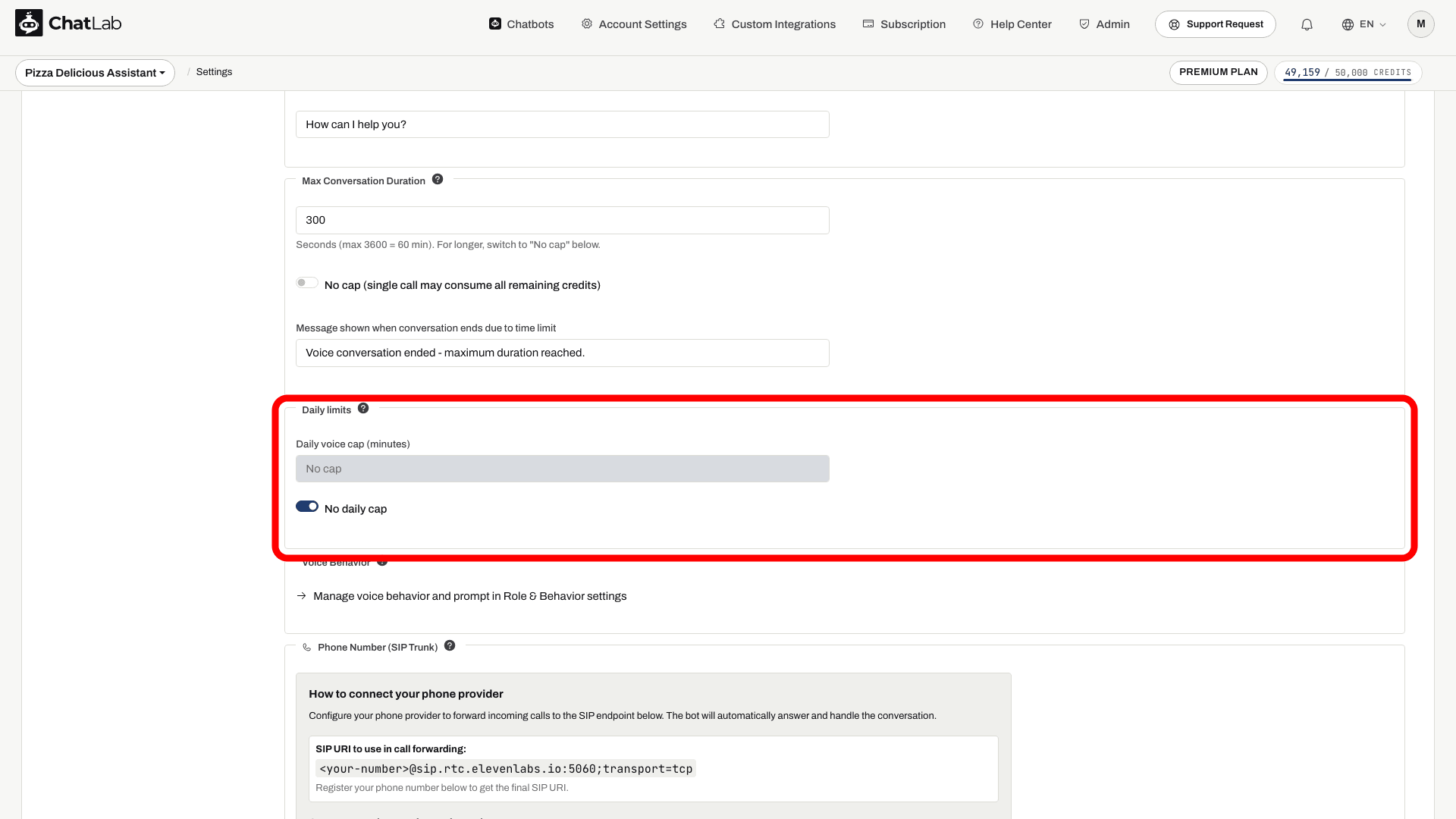
Голосові дзвінки можуть використовувати інший системний промпт, ніж текстовий чат, що корисно, якщо ви бажаєте надати ботові більш невимушеного, розмовного стилю спілкування телефоном.
У розділі Voice Behavior (Голосова поведінка) натисніть посилання Manage voice behavior and prompt in Role & Behavior settings (Керувати голосовою поведінкою та промптом у налаштуваннях ролі та поведінки), щоб перейти до Settings > Role & Behavior (Налаштування > Роль і поведінка), де на спеціальній вкладці Voice Conversation можна налаштувати окремий промпт для голосу незалежно від промпту текстового чату.
Як працює тарифікація голосового зв'язку
- Перша хвилина кожного дзвінка тарифікується повністю за щохвилинною ставкою обраної моделі. Це мінімальна вартість будь-якого дзвінка, навіть дуже короткого.
- Після першої хвилини плата нараховується на основі оплачуваної тривалості й округлюється в більшу сторону до цілих кредитів. Сесії у віджеті відстежуються інтервалами по 10 секунд, тому це не посекундний розрахунок за секундоміром.
- Тиша під час підключеного дзвінка зараховується до тривалості. Для викликів через віджет перевірки з'єднання обмежують списання коштів, якщо браузер припиняє надсилати дані; при цьому короткий фінальний інтервал усе ще може бути врахований.
- Перед початком дзвінка ChatLab перевіряє, чи достатньо у бота кредитів щонайменше на першу хвилину. Якщо ні, розпочати дзвінок буде неможливо.
- Для ElevenLabs Voice щохвилинна плата додається додатково до вартості генерації текстової моделі бота за кожну відповідь, оскільки ElevenLabs використовує текстову модель для формування відповідей, а потім озвучує їх.
Синхронізація бази знань для ElevenLabs
Коли вибрано голосову модель ElevenLabs, під налаштуваннями голосу з'являється панель стану, яка показує, чи завантажено навчальні дані бота до ElevenLabs. Синхронізація запускається автоматично після завершення навчання: ChatLab надсилає до ElevenLabs документ, сформований із навчальних матеріалів бота. Перевіряйте панель стану після завершення навчання та дочекайтеся успішної синхронізації, перш ніж тестувати щойно додані знання. Великі бази знань можуть частково скорочуватися під час експорту, тому протестуйте важливі теми замість того, щоб очікувати повної відповідності текстовому чату.
Телефонні дзвінки
Після ввімкнення голосової розмови ви також можете призначити боту справжній телефонний номер, щоб клієнти могли телефонувати через звичайну телефонну мережу. Докладніше про це читайте в окремій статті: Телефонні дзвінки.
Голосове введення чи голосова розмова
Ці дві функції звучать схоже, але діють по-різному:
- Голосове введення (Voice input, у розділі Settings > Chat Conversation [Налаштування > Розмова в чаті]) додає кнопку мікрофона до рядка введення повідомлення, щоб відвідувачі могли надиктувати текст свого запитання. Бот відповідає виключно текстом. Ця функція використовує Web Speech API браузера.
- Голосова розмова (Voice conversation, на цій сторінці) - це повноцінний дзвінок із передаванням мовлення в реальному часі: відвідувачі чують відповіді бота вголос на базі технологій OpenAI Realtime, Gemini Live або ElevenLabs.
Як протестувати голосовий дзвінок
Зачекайте появи статусу Saved (Збережено), потім відкрийте Overview (Огляд) і скористайтеся кнопкою виклику у віджеті. Надайте доступ до мікрофона на запит браузера. Перевірте привітальне повідомлення, мову, голос і правильність відповіді з ваших навчальних даних, після чого завершіть дзвінок. Якщо мікрофон недоступний або в доступі відмовлено, перевірте дозволи в браузері та спробуйте використати підтримуваний браузер. Перед публікацією повторіть тестування на вашому вбудованому чатботі.