Налаштування Chat Conversation (Розмова в чаті) визначають, як ваш чатбот вітає відвідувачів, пропонує теми та поводиться під час діалогу - від першого привітального повідомлення до динамічних підказок і збору відгуків.
Де знайти налаштування Chat Conversation
Виберіть свого чатбота та перейдіть до Settings > Chat Conversation (Налаштування > Розмова в чаті).
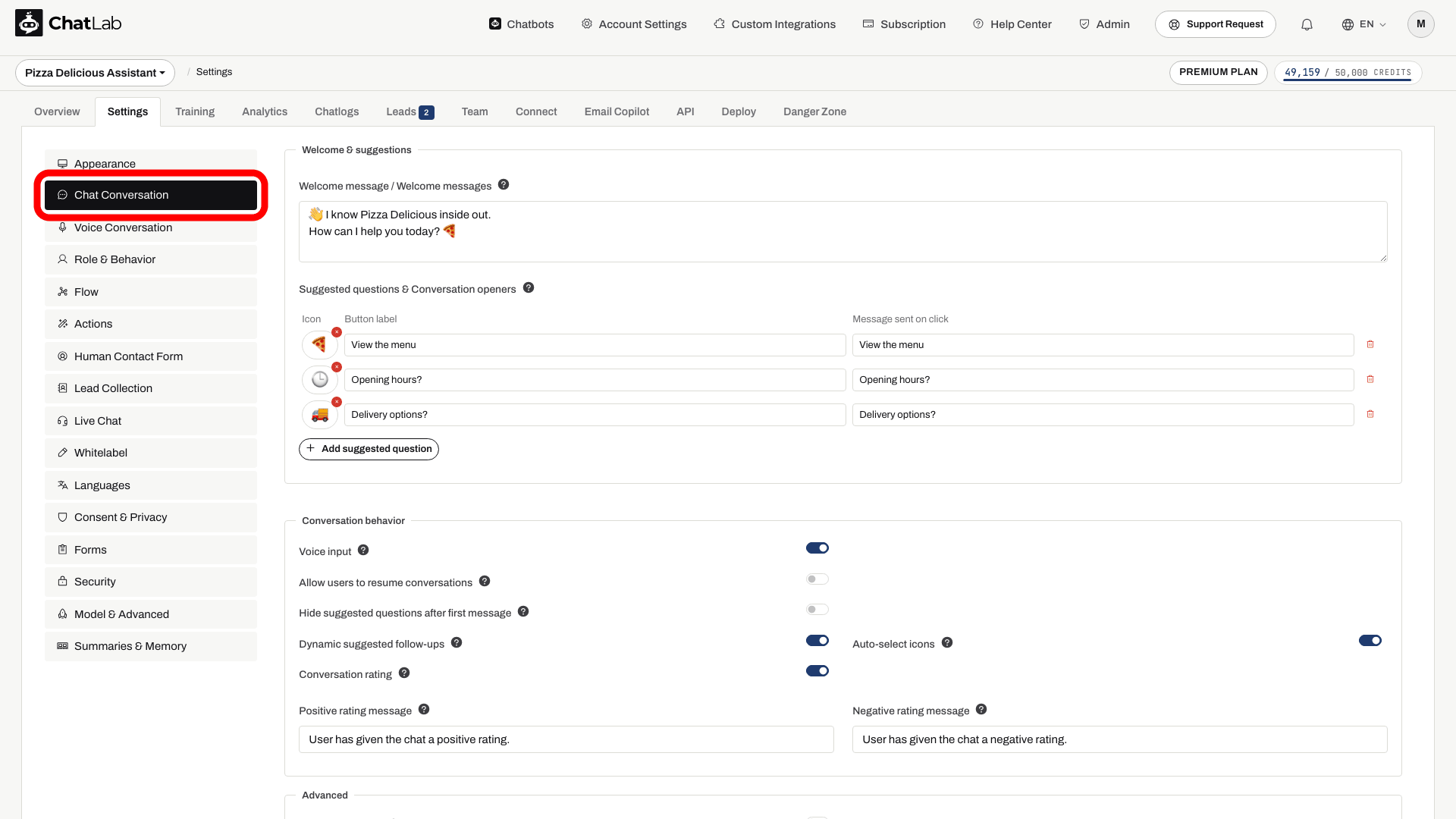
Сторінка розділена на три секції: Welcome & suggestions (Привітання та пропозиції) вгорі, Conversation behavior (Поведінка під час розмови) під нею та Advanced (Розширені налаштування) внизу.
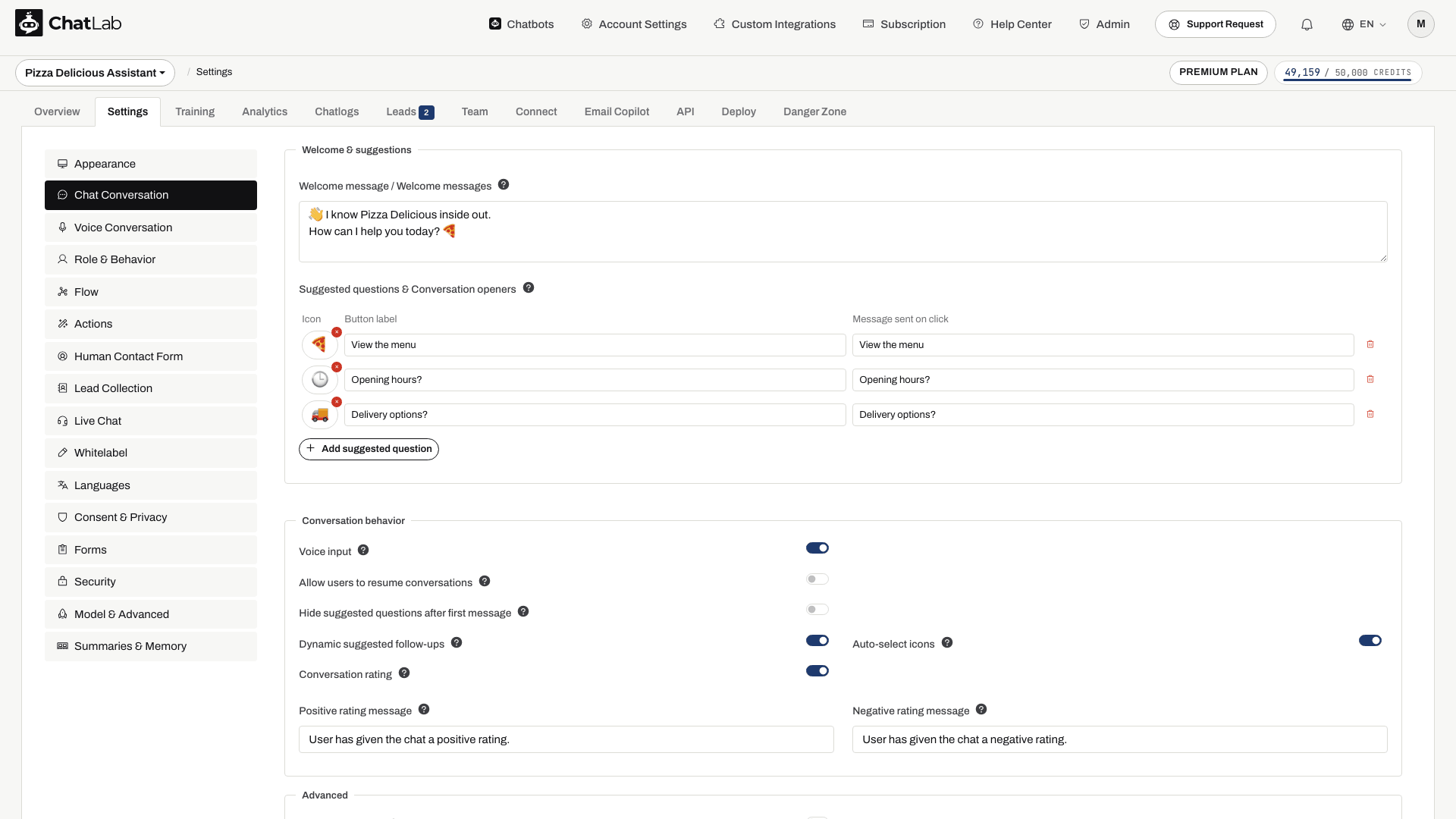
Welcome & suggestions
Welcome message
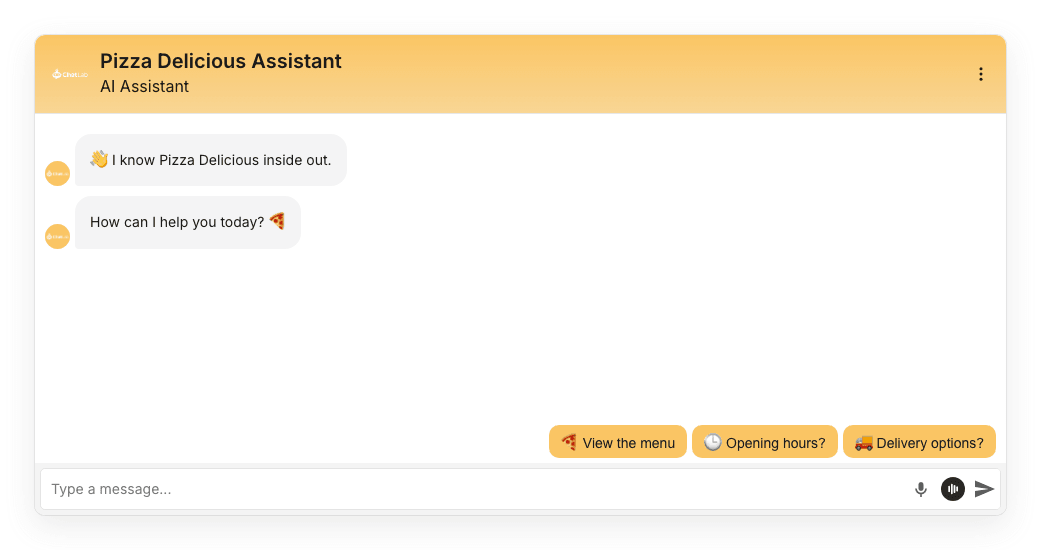
Welcome message (Привітальне повідомлення) - це перше, що бачать відвідувачі після відкриття чату. Ви можете додати до трьох окремих повідомлень (загалом до 220 символів), кожне з нового рядка. Вони відображаються по черзі у вигляді окремих бульбашок повідомлень.
Suggested questions & Conversation openers
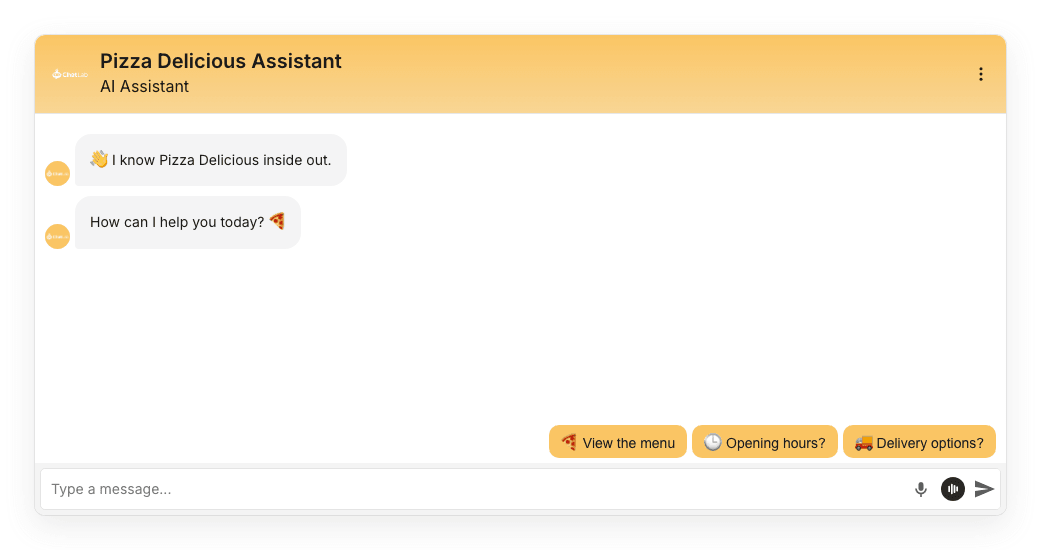
Suggested questions & Conversation openers (Запропоновані запитання та фрази для початку розмови) допомагають спрямувати відвідувачів на типові теми та спрощують початок діалогу. За замовчуванням вони з'являються над рядком введення повідомлення. Якщо ви ввімкнете Welcome Screen (Екран привітання) у Settings > Appearance (Налаштування > Зовнішній вигляд), вони спочатку відображатимуться як великі кнопки на початковій картці.
Кожен запис має три поля:
- Icon (Піктограма) - необов'язковий емодзі, який відображається на кнопці. Натисніть на поле піктограми, щоб відкрити панель вибору емодзі.
- Button label (Текст кнопки) - короткий текст, що відображається на самій кнопці.
- Message sent on click (Повідомлення, що надсилається при натисканні) - повне запитання, яке надсилається чатботу, коли відвідувач натискає кнопку.
Це дозволяє робити кнопки компактними, але надсилати боту повне та чітко сформульоване запитання.
Conversation behavior
У цьому розділі зібрано перемикачі, що контролюють поведінку чатбота під час спілкування.
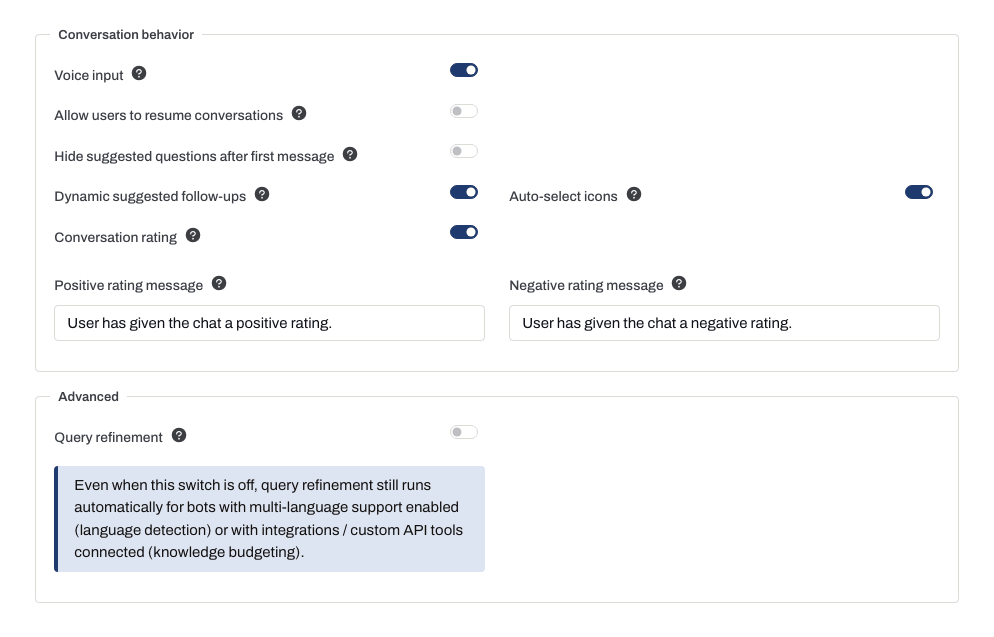
Voice input
Якщо ввімкнено опцію Voice input (Голосове введення), у рядку повідомлень з'являється кнопка мікрофона, щоб відвідувачі могли продиктувати своє запитання замість того, щоб вводити його вручну. Голосове введення використовує Web Speech API браузера та підлаштовується під мовні налаштування пристрою, тому підтримка залежить від браузера й операційної системи. Дивіться browser support for speech recognition. Щоб налаштувати як розпізнавання запитань, так і озвучування відповідей, перейдіть до Voice Conversation.
Allow users to resume conversations
Якщо ввімкнено опцію Allow users to resume conversations (Дозволити користувачам продовжувати розмови), користувачі, які повернулися на сайт, можуть продовжувати свою попередню бесіду протягом 7 днів. Якщо вимкнено, розмови зберігаються лише протягом 1 години, щоб користувачі могли переходити між сторінками вашого сайту без втрати контексту.
Dynamic suggested follow-ups
Щоб використовувати цю функцію, залиште вимкненою опцію Hide suggested questions after first message (Приховувати запропоновані запитання після першого повідомлення). Якщо її ввімкнути, статичні запитання зникнуть після першого повідомлення користувача, а динамічні підказки будуть вимкнені для всієї подальшої розмови.
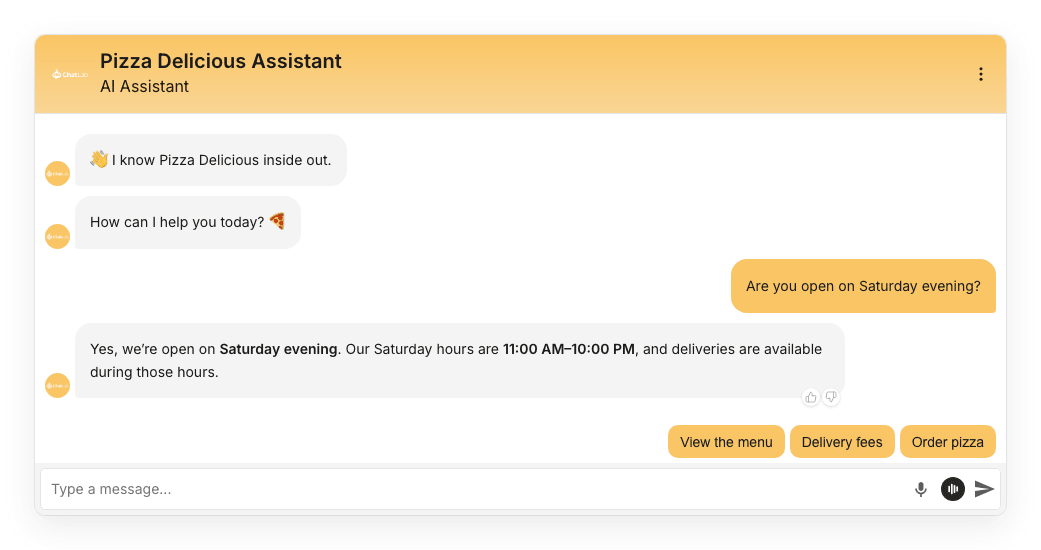
Якщо опцію Dynamic suggested follow-ups (Динамічні підказки) ввімкнено, чатбот автоматично створює кнопки з подальшими запитаннями після кожної відповіді, спираючись на контекст діалогу. Вони замінюють статичні запропоновані запитання в міру розвитку бесіди.
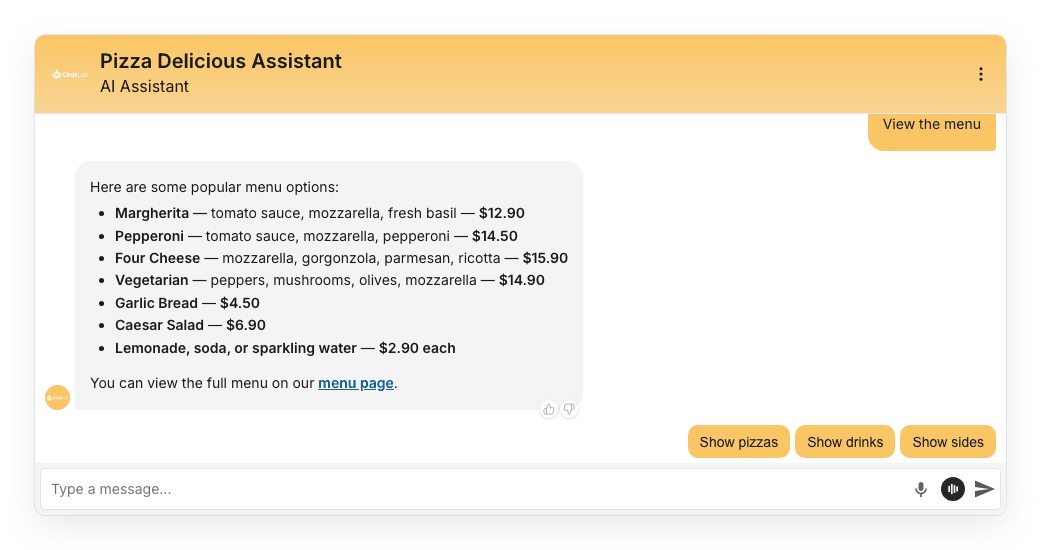
Ця функція залежить від моделі штучного інтелекту, яку ви вибрали для свого чатбота (Settings > Model & Advanced - Налаштування > Модель і розширені налаштування). Якщо поточна модель її не підтримує, перемикач буде заблоковано - перейдіть на сумісну модель, щоб увімкнути функцію. Ви можете уточнити поведінку підказок, додавши інструкції у Settings > Role & Behavior (Налаштування > Роль і поведінка).
Auto-select icons
Опція Auto-select icons (Автоматичний вибір піктограм) доступна лише тоді, коли ввімкнено Dynamic suggested follow-ups. Якщо її активовано, ШІ автоматично підбирає відповідний емодзі для кожної кнопки підказки. Вимкніть її, якщо віддаєте перевагу кнопкам лише з текстом.
Conversation rating
Якщо ввімкнено опцію Conversation rating (Оцінювання розмови), під останньою відповіддю чатбота з'являються значки пальця вгору та пальця вниз. Відвідувачі можуть оцінити діалог у будь-який момент, а ви зможете переглянути відгуки в Chatlogs (Журнали чату) та Analytics (Аналітика).
Два текстових поля дозволяють налаштувати повідомлення з підтвердженням, які бачить відвідувач після оцінювання відповіді:
- Positive rating message (Повідомлення для позитивної оцінки) - текст подяки, що відображається, коли відвідувач ставить палець вгору.
- Negative rating message (Повідомлення для негативної оцінки) - текст, що відображається, коли відвідувач ставить палець вниз.
Advanced
Query refinement
Якщо ввімкнено опцію Query refinement (Уточнення запиту), чатбот переформульовує запитання користувача з урахуванням контексту розмови, перш ніж виконувати пошук у базі знань. Зазвичай це дає більш точні відповіді, але спричиняє невеликий додатковий виклик ШІ (незначне збільшення часу очікування).
Навіть якщо цей перемикач вимкнено, уточнення запитів все одно виконується автоматично для ботів із підтримкою кількох мов (визначення мови) та для ботів із підключеними інтеграціями або власними інструментами API (розподіл лімітів бази знань) - примітка під перемикачем нагадує про це.
Related settings
Зміни зберігаються автоматично. Зачекайте на статус Saved (Збережено), потім відкрийте Overview (Огляд) і розпочніть нову тестову бесіду. Перевірте привітальні повідомлення, натисніть запропоноване запитання та подивіться, як генеруються динамічні підказки та елементи оцінювання після відповіді.
Деякі параметри, які раніше були на цій сторінці, перенесено:
- Creativity / temperature (Креативність / температура) - тепер у Settings > Model & Advanced.
- Placeholder for new message (Плейсхолдер для нового повідомлення) та Reset Conversation tooltip (Підказка для кнопки скидання розмови) - тепер у Settings > Appearance.
- Voice Conversation (раніше вкладка Voice) - тепер це окрема вкладка на бічній панелі Settings.