Conversation Flow дає змогу проєктувати розмову у вигляді візуального графа етапів. Кожен етап містить власні інструкції для чатбота, а стрілки між етапами - переходи - описують, коли розмова має переходити від одного етапу до іншого. Після кожного повідомлення відвідувача чатбот перевіряє переходи поточного етапу та виконує інструкції того етапу, на якому перебуває відвідувач.
Цей інструмент найкраще підходить для випадків, коли розмова має проходити через чітко визначені фази. Типовий приклад: фаза привітання, де чатбот з'ясовує потреби відвідувача, а потім окремі фази для відповідей на запитання щодо вашої пропозиції, збору контактних даних або обробки скарг. Поточний етап додає сфокусовані інструкції до загальної ролі бота. Вибір переходів і відповіді все одно використовують ШІ, тому обов'язково протестуйте кожен маршрут і не сприймайте сценарій як гарантію того, що кожне запитання буде поставлено або кожне правило виконано.
Якщо ваш чатбот просто відповідає на довільні запитання зі своєї бази знань, вам узагалі не потрібен Flow. Сценарій, який ви описуєте в розділі Role & Behavior (Роль і поведінка), повністю покриває цей випадок, і ви можете залишити Conversation Flow вимкненим. Додавайте сценарій лише тоді, коли вам потрібна структурована, багатокрокова поведінка.
Де знайти Conversation Flow
Виберіть свого чатбота та перейдіть до Settings > Flow (Налаштування > Flow).
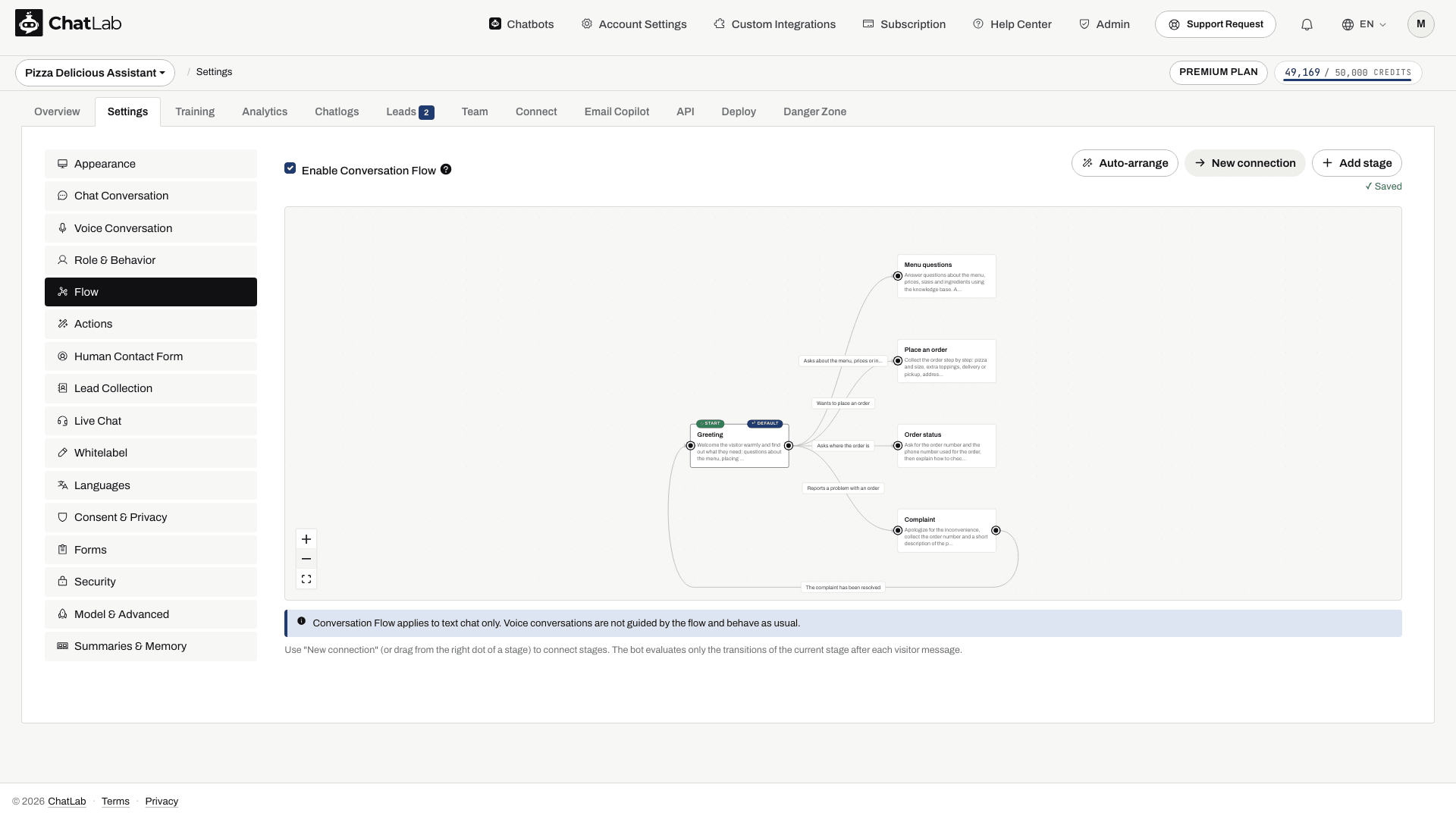
На сторінці відкриється редактор у вигляді графа вузлів: блоки - це етапи, а підписані стрілки між ними - це переходи з їхніми умовами. Етап із позначкою START (Початок) - це точка, з якої починається кожна розмова. Ось повний приклад сценарію для чатбота піцерії - розмова починається з етапу Greeting (Привітання), потім переходить до Menu questions (Запитання щодо меню), Place an order (Зробити замовлення), Order status (Статус замовлення) або Complaint (Скарга) залежно від запитання відвідувача, і повертається до Greeting після вирішення скарги:
Увімкнення Conversation Flow
Позначте прапорець Enable Conversation Flow (Увімкнути Conversation Flow), щоб активувати сценарій. Поки він вимкнений, чатбот поводиться точно так, як визначено в Role & Behavior, а редактор нижче стає неактивним.
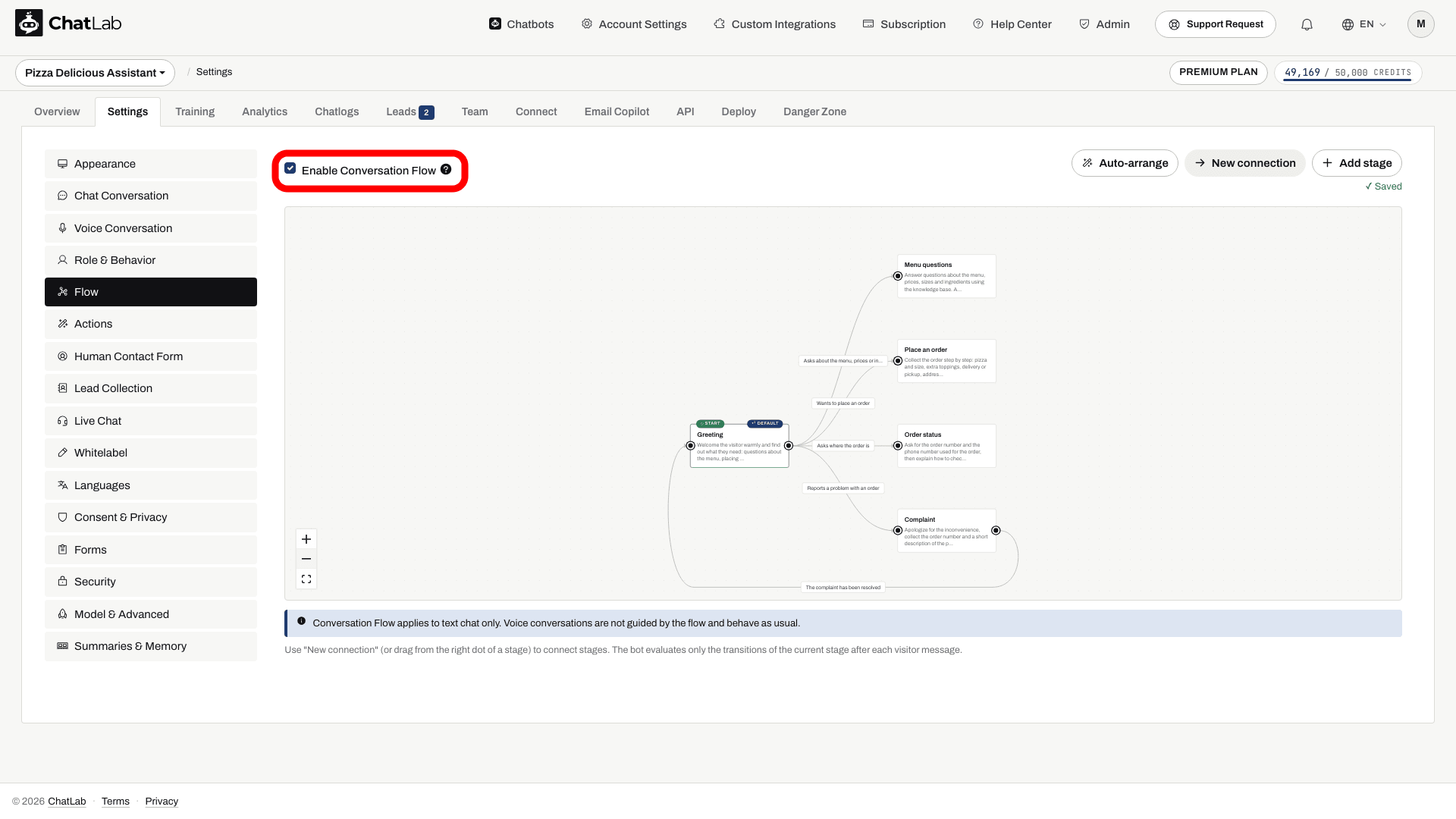
Коли функцію ввімкнено, чатбот визначає поточний етап після кожного повідомлення відвідувача та слідує інструкціям цього етапу.
Коли ви відкриваєте редактор уперше, у ньому відображається готовий приклад сценарію, який показує, як працюють етапи та переходи. Відредагуйте його відповідно до власних потреб або натисніть Clear sample (Очистити приклад), щоб почати з нуля.
Додавання етапу
Натисніть Add stage (Додати етап), щоб створити новий етап. Новий етап з'явиться на полотні, а праворуч відкриється його редактор із полем для зміни назви етапу:
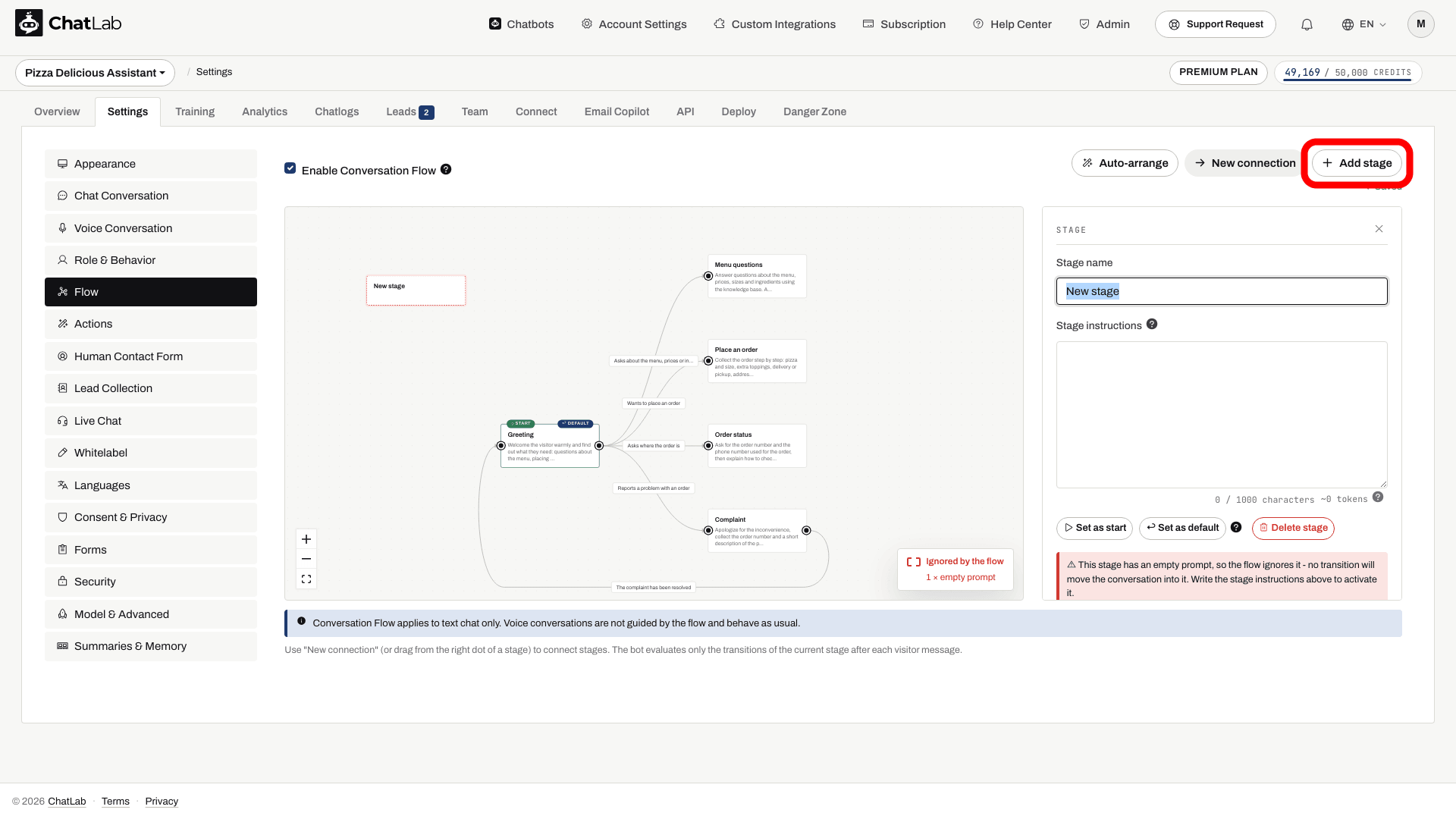
У редакторі етапу ви можете вказати:
- Stage name (Назва етапу) - коротка мітка етапу, яка відображається на вузлі графа.
- Stage instructions (Інструкції етапу) - вказівки, яких дотримується чатбот, поки розмова перебуває на цьому етапі. Ці інструкції додаються до промпту чатбота лише тоді, коли відвідувач перебуває на цьому етапі.
Етап із порожніми інструкціями ігнорується сценарієм - редактор робить його сірим і позначає як "Ignored by the flow", як видно на щойно доданому етапі вище. Завжди заповнюйте інструкції для етапів, які чатбот повинен використовувати.
Початковий та стандартний етапи
- Start (Початок) - етап, з якого починається кожна розмова. Виберіть етап і натисніть Set as start (Встановити як початковий), щоб змінити його.
- Default (За замовчуванням) - етап, до якого розмова повертається під час наступного повідомлення відвідувача після досягнення етапу без вихідних переходів. Виберіть етап і натисніть Set as default (Встановити за замовчуванням), щоб змінити його. Спочатку початковий етап також є стандартним етапом за замовчуванням.
З'єднання етапів за допомогою переходів
Переходи визначають, коли розмова переходить від одного етапу до іншого. Ви можете створити перехід двома способами:
- Натисніть New connection (Нове з'єднання), потім натисніть спочатку на вихідний етап, а потім на цільовий етап.
- Потягніть лінію від точки на правому боці етапу до іншого етапу.
Після створення переходу праворуч відкриється його редактор, де ви вводите Condition (Умова) - опис простою мовою того, коли розмова має піти цим шляхом. На знімку екрана нижче щойно створено перехід від Greeting до Order status з умовою "Asks where the order is", яка тепер відображається як підпис до стрілки:
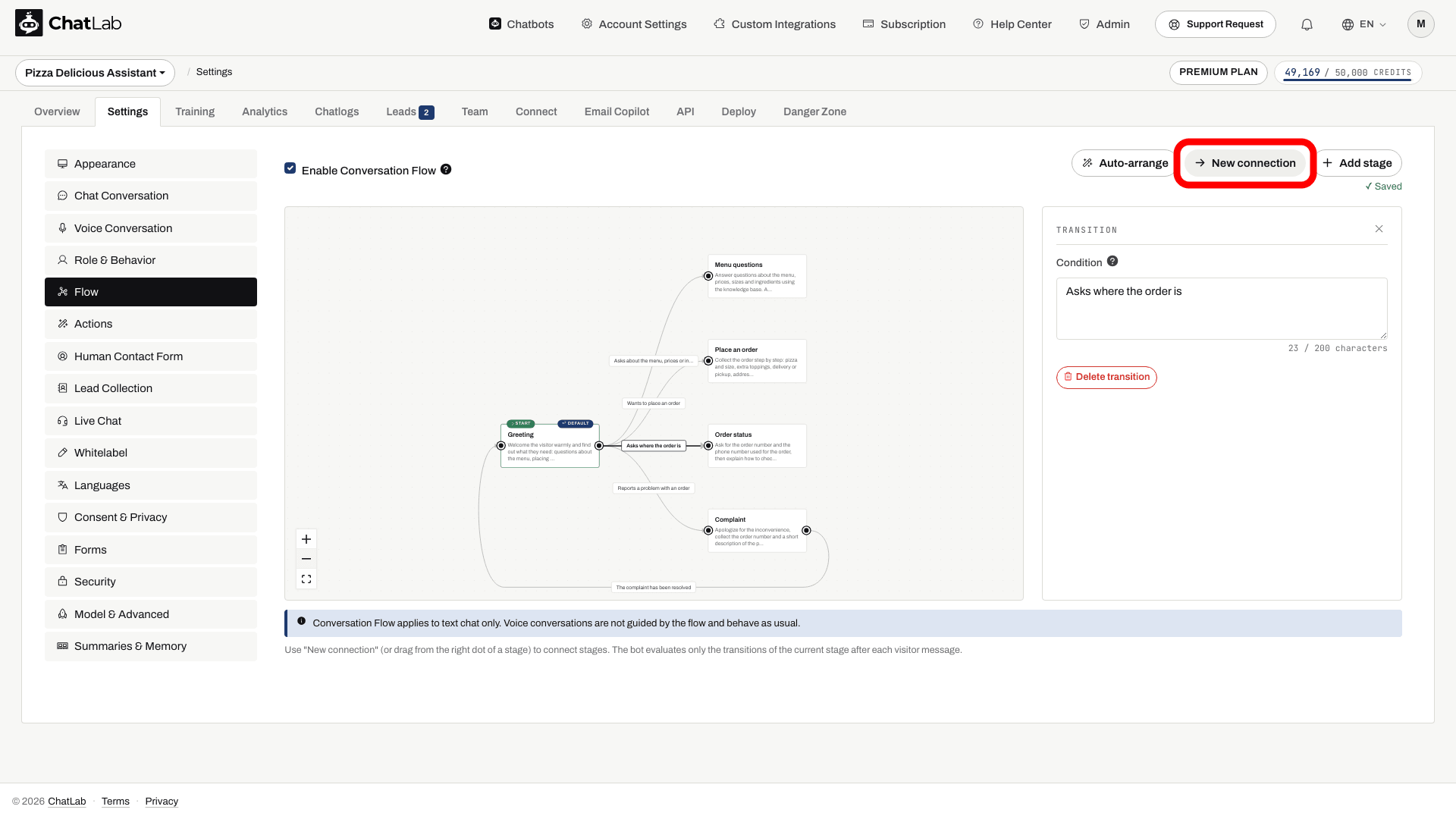
Після кожного повідомлення відвідувача чатбот оцінює лише переходи поточного етапу та переходить далі, коли виконується одна з їхніх умов. Етап може мати до 4 вихідних переходів.
Острівці та недосяжні етапи
Кожна розмова починається з етапу Start. Щоб чатбот міг дійти до певного етапу, до нього має вести шлях переходів від етапу Start. Етап, до якого немає такого шляху, є "острівцем" - чатбот ніколи не зможе до нього потрапити. Редактор підсвічує такі етапи сірим кольором і попереджає: "This stage cannot be reached from the Start stage". З'єднайте етап з іншими кроками сценарію, щоб активувати його.
Етап із порожнім промптом пропускається сценарієм - чатбот ніколи не переводить розмову на нього. Через це будь-який етап, до якого можна дістатися лише через етап із порожнім промптом, також залишається недосяжним, доки ви не заповните для нього інструкції.
Після створення сценарію переконайтеся, що на графі немає сірих острівців і порожніх етапів, щоб кожен етап був досяжним від Start.
Ліміти
Пам'ятайте про ці обмеження під час проєктування сценарію:
- Сценарій може містити до 15 етапів.
- Назва етапу може містити до 60 символів.
- Інструкції кожного етапу можуть містити до 1 000 символів за стандартного розміру контексту чату 8k. Якщо збільшити розмір контексту чату для бота до 16k або 32k (Settings > Model & Advanced), ліміт для кожного етапу зросте до 6 000 символів.
- Кожен етап може мати до 4 вихідних переходів.
- Умова кожного переходу може містити до 200 символів.
Впорядкування та масштабування графа
- Auto-arrange (Автоматичне впорядкування) - автоматично вирівнює етапи зліва направо для акуратного вигляду графа.
- Zoom controls (Керування масштабом) - використовуйте кнопки плюса, мінуса та підгонки під розмір вікна в кутку редактора, щоб наближати, віддаляти граф або підлаштувати його повністю під екран.
Збереження
Зміни зберігаються автоматично - під панеллю інструментів з'являється підтвердження "Saved". Якщо в переході все ще відсутня умова або в етапу немає назви, редактор покаже коротке повідомлення про помилку та збереже зміни, щойно проблему буде виправлено.
Протестуйте готовий сценарій (flow)
Керуйте діалогом по етапах
Налаштуйте етапи та переходи у Conversation Flow. Кнопки відповідей допомагають відвідувачам обирати; підказки, згенеровані штучним інтелектом, не гарантують фіксованих варіантів.

Асистент: Вам потрібна інформація про доставку чи допомога у виборі товару?
Запустіть приклад або прочитайте його нижче. Справжні дані клієнтів не використовуються.Почніть із визначення мети відвідувача.
Відтворення призупиняється, коли цей приклад зникає з екрана. Це симуляція, а не живий чат. Елементи керування віджетом під час відтворення не є інтерактивними.Прочитати приклад повністю
- Почніть із визначення мети відвідувача.
Асистент: Вам потрібна інформація про доставку чи допомога у виборі товару?
- Відвідувач обирає потрібний шлях.
Відвідувач: Допомога у виборі товару.
- Наступний етап збирає необхідні вимоги.
Асистент: Який у вас бюджет?
- Відповідь задає контекст для наступного етапу.
Відвідувач: До $100.
- Налаштований пошук товарів може успішно завершити цей шлях.
Смарагдова сукня на запах, $79. Віскоза, довжина міді.
Зачекайте повідомлення Saved (Збережено), потім відкрийте Overview (Огляд) і розпочніть нову розмову. Перевірте кожен перехід, уточнювальне запитання, яке має залишатися на тому самому етапі, а також етап без вихідних переходів. Переконайтеся, що наступне повідомлення відвідувача повертає діалог до вашого стандартного етапу. Окремо налаштуйте всі форми для збору лідів або AI Actions, яких вимагають ваші інструкції; написання самої лише інструкції не підключає інструмент автоматично.
Лише для текстового чату
Conversation Flow застосовується виключно до текстового чату. Голосові розмови не підпорядковуються сценарію та відбуваються у звичайному режимі.