ChatLab керує мовами з єдиного меню Settings > Languages (Налаштування > Мови). Тут ви можете налаштувати мову, якою відповідає ваш чатбот, мову для внутрішніх підсумків та аналітики, а також - якщо ви хочете, щоб один бот обслуговував усіх, - автоматичний переклад усього інтерфейсу чату за допомогою функції Multi-language (Багатомовність).
Settings > Languages: картка AI language
Виберіть свого чатбота, відкрийте вкладку Settings (Налаштування), а потім натисніть Languages (Мови) на лівій бічній панелі. Верхня картка AI language (Мова AI) містить два налаштування.
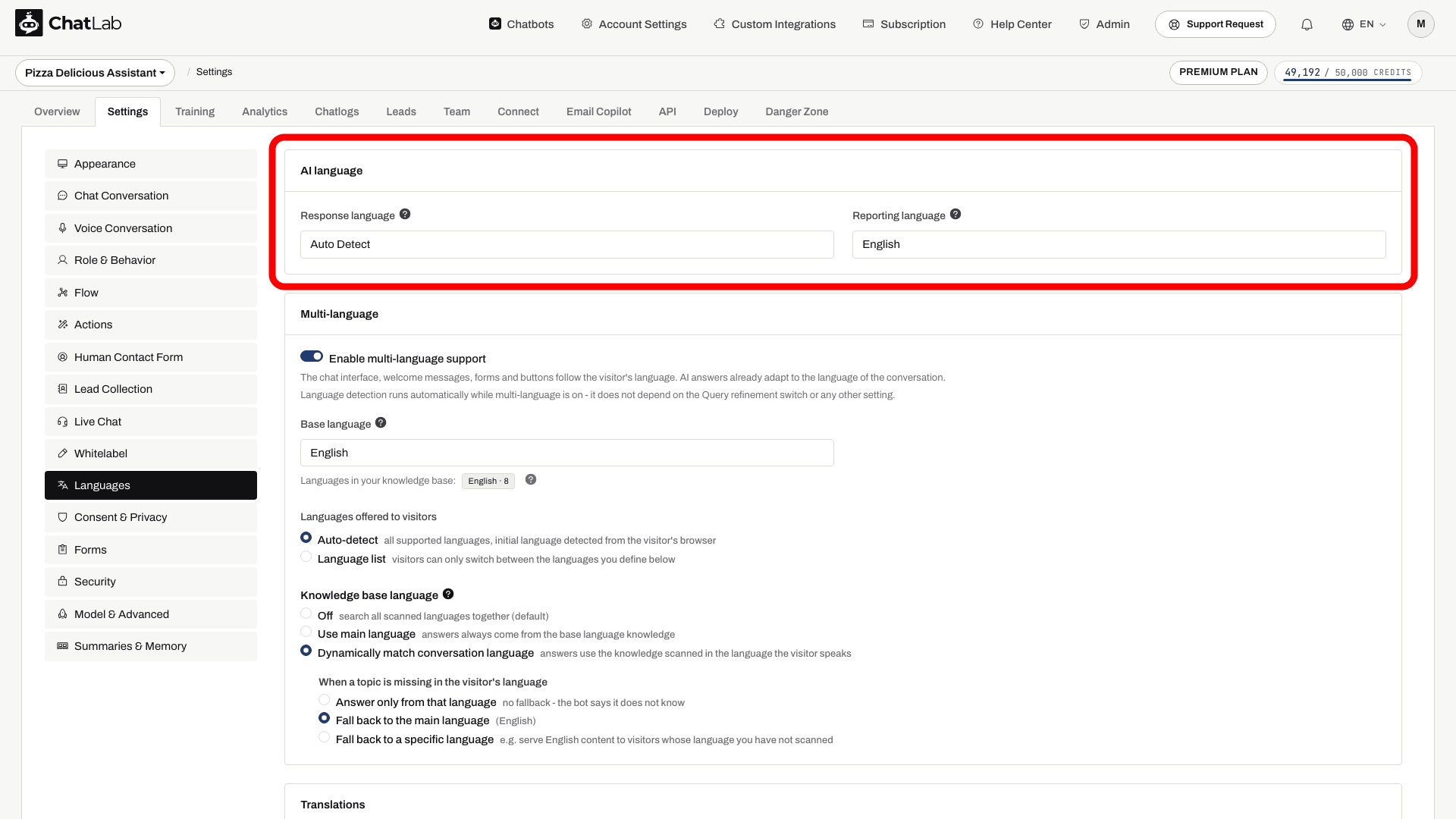
Response language
Поле Response language (Мова відповідей) визначає, яку мову чатбот використовує для текстових відповідей.
- Auto Detect (Автовизначення, за замовчуванням) - чатбот розпізнає мову відвідувача та відповідає тією самою мовою. Найкраще підходить для змішаної аудиторії.
- Specific language (Конкретна мова, наприклад English, Spanish, German) - чатбот за замовчуванням використовує цю мову і перемикається лише тоді, коли відвідувач прямо про це попросить.
Раніше це налаштування називалося Primary language і знаходилося в розділі Settings > Role & Behavior - тепер це Response language тут, у Settings > Languages.
Примітка: якщо бот використовує власний промпт (Settings > Role & Behavior > Custom Role Definition), поле Response language вимкнено. У цьому випадку мова контролюється безпосередньо вашим промптом - додайте правило, наприклад: «Завжди відповідай іспанською, якщо відвідувач не пише іншою мовою».
Reporting language
Поле Reporting language (Мова звітів) встановлює мову для контенту, який бачите лише ви в панелі керування:
- Conversation summaries (Підсумки розмов) - згенерований штучним інтелектом підсумок кожної розмови
- Client summaries (Профілі клієнтів) - згенерований штучним інтелектом профіль повторного відвідувача
- AI Insights - періодичний AI-аналіз ваших розмов
Це не впливає на те, що бачать ваші відвідувачі. Раніше це налаштування називалося Internal language у розділі Settings > Model & Advanced - тепер це Reporting language у Settings > Languages.
Зміни зберігаються автоматично. Зачекайте на повідомлення Saved (Збережено), а потім протестуйте нову розмову у вкладці Overview (Огляд) потрібною мовою.
Обслуговування багатомовної аудиторії
Рекомендований спосіб підтримки відвідувачів різними мовами - використання функції Multi-language у тому ж меню Settings > Languages. Якщо її увімкнено, інтерфейс чату, вітальні повідомлення, запропоновані запитання та форми перекладаються автоматично, а відвідувачі отримують перемикач мов у вікні чату - тож один чатбот обслуговує всі мови.
Це замінює застарілий підхід із перекладом кожного попередньо визначеного повідомлення вручну або запуском окремого чатбота для кожної мовної версії вашого сайту.
Повний покроковий посібник - увімкнення Multi-language, вибір базової мови, надання фіксованого списку мов і редагування окремих перекладів - див. у статті Багатомовні чатботи.
Якщо Multi-language недоступна у вашому тарифі, ви все одно можете якісно обслуговувати аудиторію: встановіть одну Response language (або залиште Auto Detect) і перекладіть основні попередньо визначені повідомлення вручну у відповідних розділах налаштувань (Settings > Chat Conversation для вітальних повідомлень і запропонованих запитань; Settings > Appearance для тексту-підказки в полі вводу, а також Appearance, Lead Collection, Human Contact Form, Live Chat і Consent & Privacy, якщо вони ввімкнені).
Мови голосового зв'язку
Голосові мови налаштовуються окремо в розділі Settings > Voice Conversation і залежать від голосової моделі:
- ElevenLabs Voice - з'являється розділ Language (Мова) з параметрами Default language (мова, якою агент починає дзвінок) та Additional languages (додаткові мови, на які він може перемикатися, якщо почує, що співрозмовник розмовляє ними).
- GPT Realtime / Gemini Voice - виберіть основну мову в розділі Language. Вона визначає, як починається дзвінок; бот може адаптуватися, якщо співрозмовник розмовляє іншою підтримуваною мовою. Протестуйте це за допомогою голосового промпту, налаштованого в Settings > Role & Behavior.
Детальніше про налаштування голосового зв'язку див. у статті Голосове спілкування.
Навчання чатбота для кількох мов
Вам не потрібно дублювати базу знань різними мовами - штучний інтелект може відповідати однією мовою на основі матеріалів, доданих для навчання іншою мовою. Використовуйте одну мову, якщо факти ідентичні. Навчайте модель на відповідних мовних версіях тоді, коли вони містять різні пропозиції, локальні деталі чи посилання, або якщо вам потрібен пошук із прив'язкою до мови в Settings > Languages > Knowledge base language.
Під час сканування вебсайту ChatLab автоматично визначає мову кожної сторінки, що допомагає боту вибирати правильне джерело для відповіді. Докладніше про те, як працює сканування, див. у статті Додавання нових джерел вебсайту.
Часті запитання
Чи мають мої власні інструкції бути написані певною мовою?
Ні. Власні інструкції працюють будь-якою мовою - пишіть їх повністю цільовою мовою, повністю англійською або змішуйте їх. Головне, щоб вони чітко описували бажану поведінку. Подробиці див. у статті Налаштування поведінки бота.
Чи може чатбот використовувати навчальні дані однією мовою, щоб відповідати іншою?
Так. Штучний інтелект може використовувати знання з однієї мови для формування відповідей іншою. Проте тонкощі або культурно специфічний контент можуть перекладатися не так точно, тому надавайте дані для навчання тими мовами, якими ваші відвідувачі користуються найчастіше.
Чому поле Response language неактивне (сіре)?
Тому що бот використовує власний промпт (Settings > Role & Behavior > Custom Role Definition). За наявності власного промпту мова відповідей контролюється безпосередньо ним, тому поле вимикається - натомість додайте правило щодо мови до свого промпту.