Багатомовні чатботи дають змогу обслуговувати кожного відвідувача його рідною мовою. Коли багатомовну підтримку ввімкнено, інтерфейс чату, привітальні повідомлення, запропоновані запитання, форми та кнопки перекладаються автоматично; мова відвідувачів визначається за їхнім браузером, і вони можуть змінити її власноруч за допомогою перемикача у вікні чату. Відповіді AI вже адаптуються до мови розмови, тож ця функція зосереджена на всьому навколо них. Підтримується понад 70 мов.
Як отримати доступ
Виберіть свого чатбота та перейдіть до Settings > Languages (Налаштування > Мови).
Меню Languages доступне кожному. Угорі ви завжди бачитимете картку AI language (Мова AI), де налаштовуються Response language (Мова відповідей - мова, якою відповідає бот, або Auto Detect) та Reporting language (Мова звітів - мова, що використовується для підсумків, аналітики та звітів, які ви бачите в панелі адміністратора).
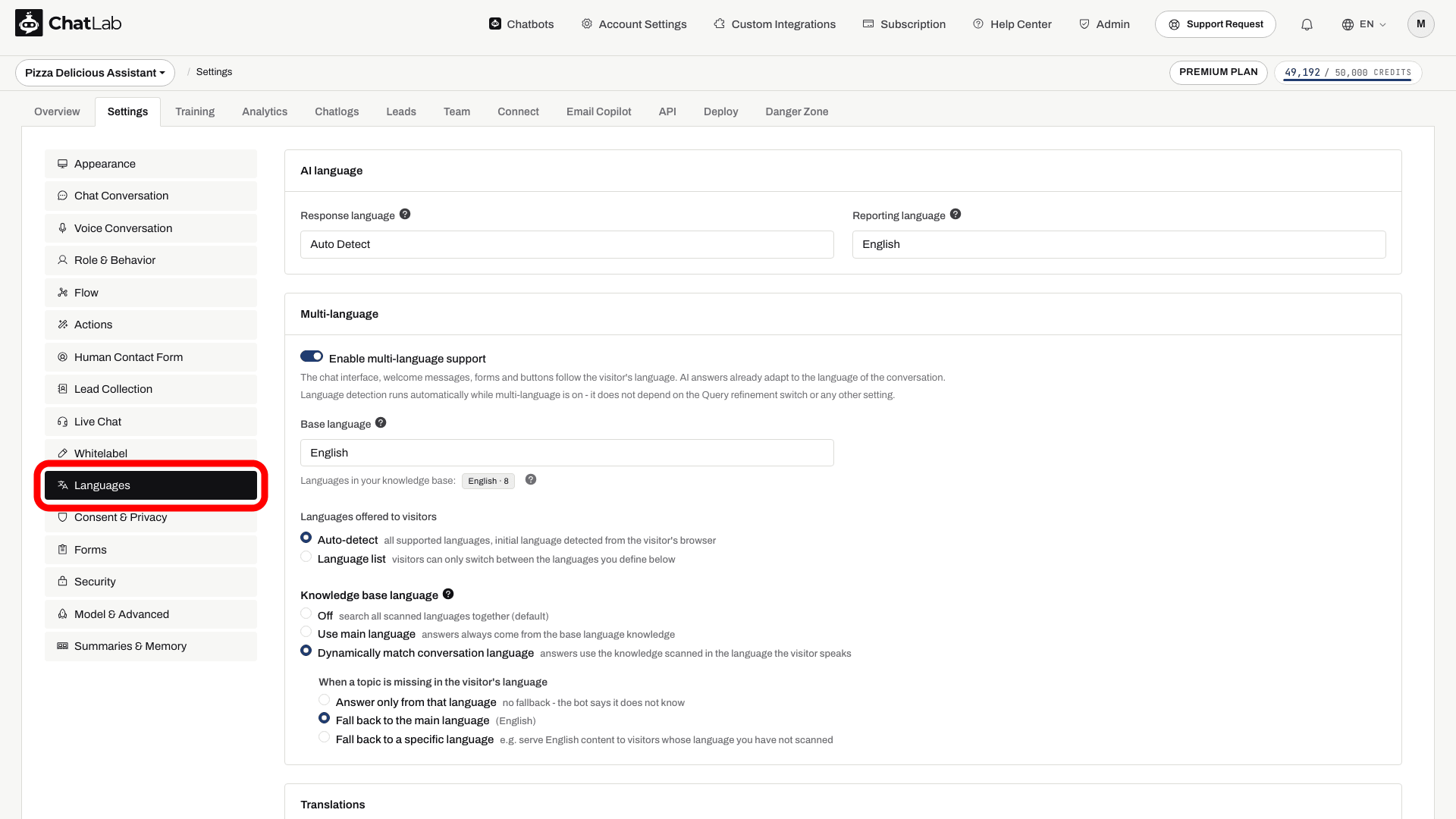
Під карткою AI language розташована картка Multi-language (Багатомовність). Це преміум-функція. Якщо ваш план її не передбачає, над неактивним попереднім переглядом налаштувань з'явиться запит на перехід на вищий тариф.
Увімкнення багатомовної підтримки
У картці Multi-language увімкніть перемикач Enable multi-language support (Увімкнути багатомовну підтримку).
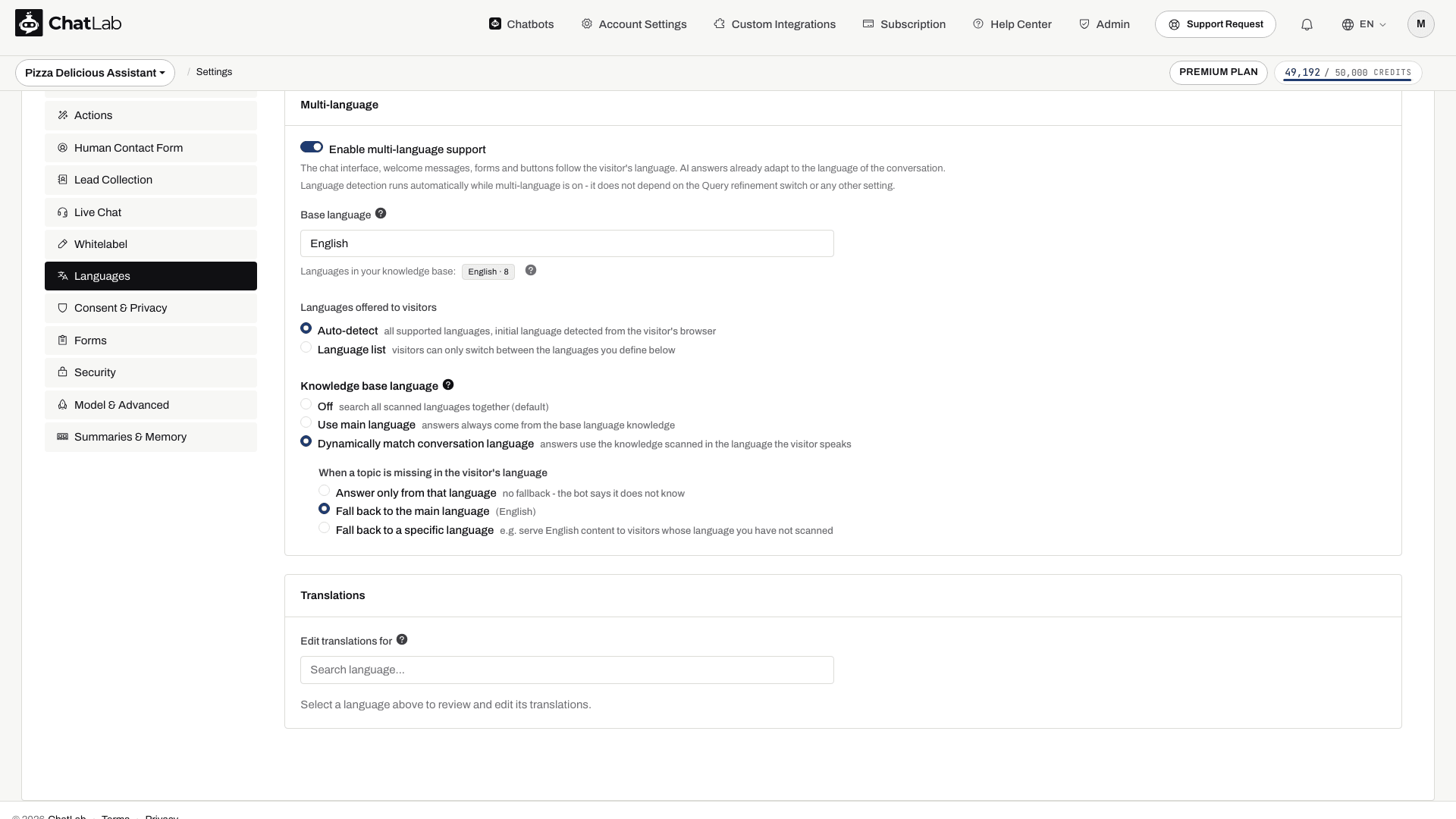
Визначення мови працює автоматично, доки ввімкнено багатомовність. Воно не залежить від налаштувань уточнення запитів чи будь-яких інших параметрів - після ввімкнення ChatLab визначає мову кожного відвідувача самостійно.
Увімкнення перемикача вибирає Dynamically match conversation language (Динамічно підбирати мову розмови) з параметром Fall back to the main language (Повертатися до основної мови). Перевірте базову мову та параметри пошуку після ввімкнення, особливо якщо раніше використовувався режим Off. З'являться такі параметри.
Базова мова
Base language (Базова мова) - це мова, якою наразі написані власні тексти вашого бота: привітальне повідомлення, підписи полів форм, кнопки тощо. Усі переклади створюються на основі текстів цією базовою мовою, тому вкажіть тут ту мову, якою ви спершу створили контент вашого бота.
Мови, доступні відвідувачам
Виберіть, як відвідувачі обиратимуть свою мову:
- Auto-detect (Автовизначення) - доступні всі підтримувані мови. Початкова мова визначається за браузером відвідувача, і користувачі можуть перемкнутися на будь-яку підтримувану мову.
- Language list (Список мов) - відвідувачі можуть вибирати лише з тих мов, які ви визначите. Додавайте мови у вигляді міток за допомогою поля пошуку та видаляйте їх маленьким хрестиком на кожній мітці. Базова мова додається завжди й позначається як "base".
Мова бази знань
Цей параметр визначає, яка мовна версія ваших просканованих знань використовується для формування відповідей:
- Off (Вимкнено) - пошук виконується за всіма просканованими мовами разом.
- Use main language (Використовувати основну мову) - відповіді завжди базуються на знаннях базовою мовою.
- Dynamically match conversation language (Динамічно підбирати мову розмови) - для відповідей використовуються знання, проскановані мовою, якою спілкується відвідувач. У блоці When a topic is missing in the visitor's language (Якщо тема відсутня мовою відвідувача) оберіть Answer only from that language (Відповідати лише на основі знань цією мовою), Fall back to the main language (Повертатися до основної мови) або Fall back to a specific language (Повертатися до конкретної мови).
Для режимів Use main language та Dynamically match conversation language потрібні джерела, проскановані з увімкненим визначенням мови. Старі джерела можуть не мати цих даних, тому їх може знадобитися навчити повторно. Дивіться інструкції зі сканування та повторного навчання джерел у статті Додавання нових джерел вебсайту.
Переклади
Після ввімкнення багатомовної підтримки з'являється розділ Translations (Переклади), де можна переглянути та точно налаштувати кожен перекладений фрагмент тексту.
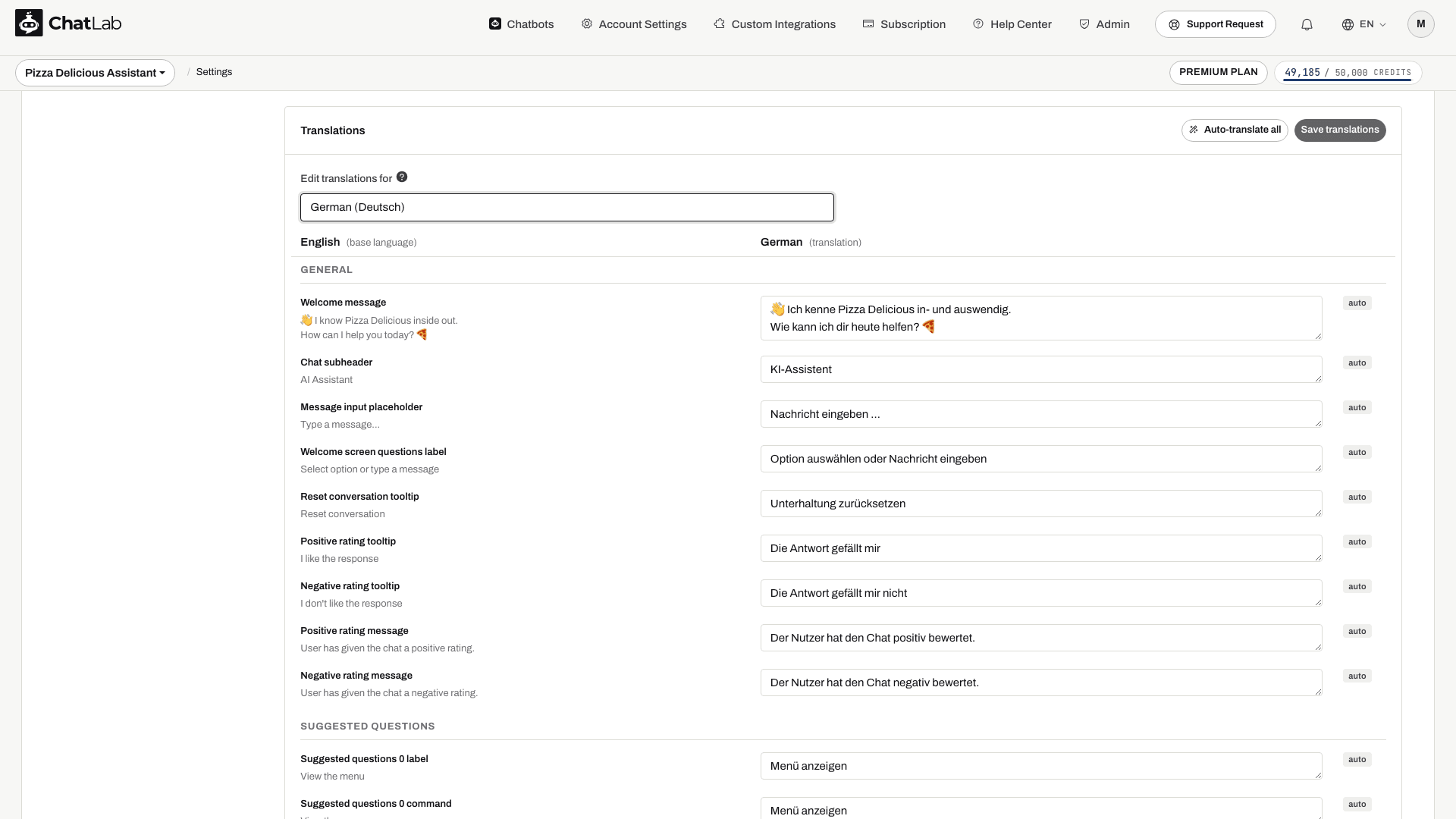
Оберіть мову в меню Edit translations for (Редагувати переклади для). Після цього редактор відобразить дві колонки - текст базовою мовою ліворуч і перекладений текст праворуч - згруповані за розділами: General, Suggested questions, Human Contact Form, Lead Collection, Live Chat, Consent, Custom forms та Widget interface.
Кожне перекладене поле містить бейдж, який вказує на джерело тексту:
- auto - створено автоматично.
- manual - ви відредагували та зберегли це поле власноруч.
- edited - поле містить незбережені зміни.
- outdated - ваш збережений текст більше не відповідає поточному базовому тексту й може потребувати оновлення.
Ви можете:
- Відредагувати будь-яке поле, щоб змінити автоматичний переклад. Ваша версія зберігається навіть після повторної генерації перекладів.
- Натиснути Auto-translate all (Перекласти все автоматично), щоб заново сформувати всі переклади для вибраної мови.
- Натиснути Save translations (Зберегти переклади), щоб записати ваші зміни.
- Скористатися кнопкою скидання на полі, щоб повернути його до автоматичного перекладу.
Перевірте переклади
Відповідь мовою відвідувача
Це демонструє мову відповідей, а не зміну інтерфейсу віджета. Доступні мови інтерфейсу налаштовуються окремо в розділі «Мови».

Відвідувач: Wie kann ich meine Bestellung verfolgen?
Запустіть приклад або прочитайте його нижче. Справжні дані клієнтів не використовуються.Відвідувач запитує німецькою мовою.
Відтворення призупиняється, коли цей приклад зникає з екрана. Це симуляція, а не живий чат. Елементи керування віджетом під час відтворення не є інтерактивними.Прочитати приклад повністю
- Відвідувач запитує німецькою мовою.
Відвідувач: Wie kann ich meine Bestellung verfolgen?
- Бот відповідає німецькою мовою.
Асистент: Bitte nennen Sie Ihre Bestellnummer und die beim Kauf verwendete E-Mail-Adresse.
- Інше запитання може бути іспанською.
Відвідувач: ¿Dónde encuentro el número de pedido?
- Відповідь надається новою мовою.
Асистент: Lo encontrará en el correo de confirmación del pedido.
Зачекайте на повідомлення Saved (Збережено) після зміни налаштувань мови; редактор перекладів має власну кнопку Save translations (Зберегти переклади). Відкрийте Overview (Огляд), змініть мову відвідувача та перевірте текст привітання, запитання й увімкнені форми. Запитайте про тему, доступну лише однією з мов навчання, щоб перевірити резервний варіант (fallback). Автоматичні переклади можуть з'являтися не одразу; перегляньте перекладені поля після завершення завантаження.
Встановлення мови з вашої сторінки
Якщо ваш сайт працює кількома мовами, повідомте віджету, яку з них зараз переглядає відвідувач, щоб чат відкривався саме цією мовою, а не мовою браузера. Викличте функцію setLanguage() у JavaScript API віджета або задайте window.aichatbotLanguage до завантаження скрипту. Мова, яку відвідувач власноруч обере в меню віджета, зберігається, але скидається, коли змінюється мова вашої сторінки. Зразки коду наведені в статті Chat API.
Пов'язані статті
- Chat API - керування віджетом із вашої сторінки, включно з перемиканням його мови.
- Налаштування мови чатбота - налаштування мови відповідей, мови звітів і чатботів для окремих мов.
- Додавання нових джерел вебсайту - сканування та повторне навчання джерел для коректної роботи мовних режимів бази знань.