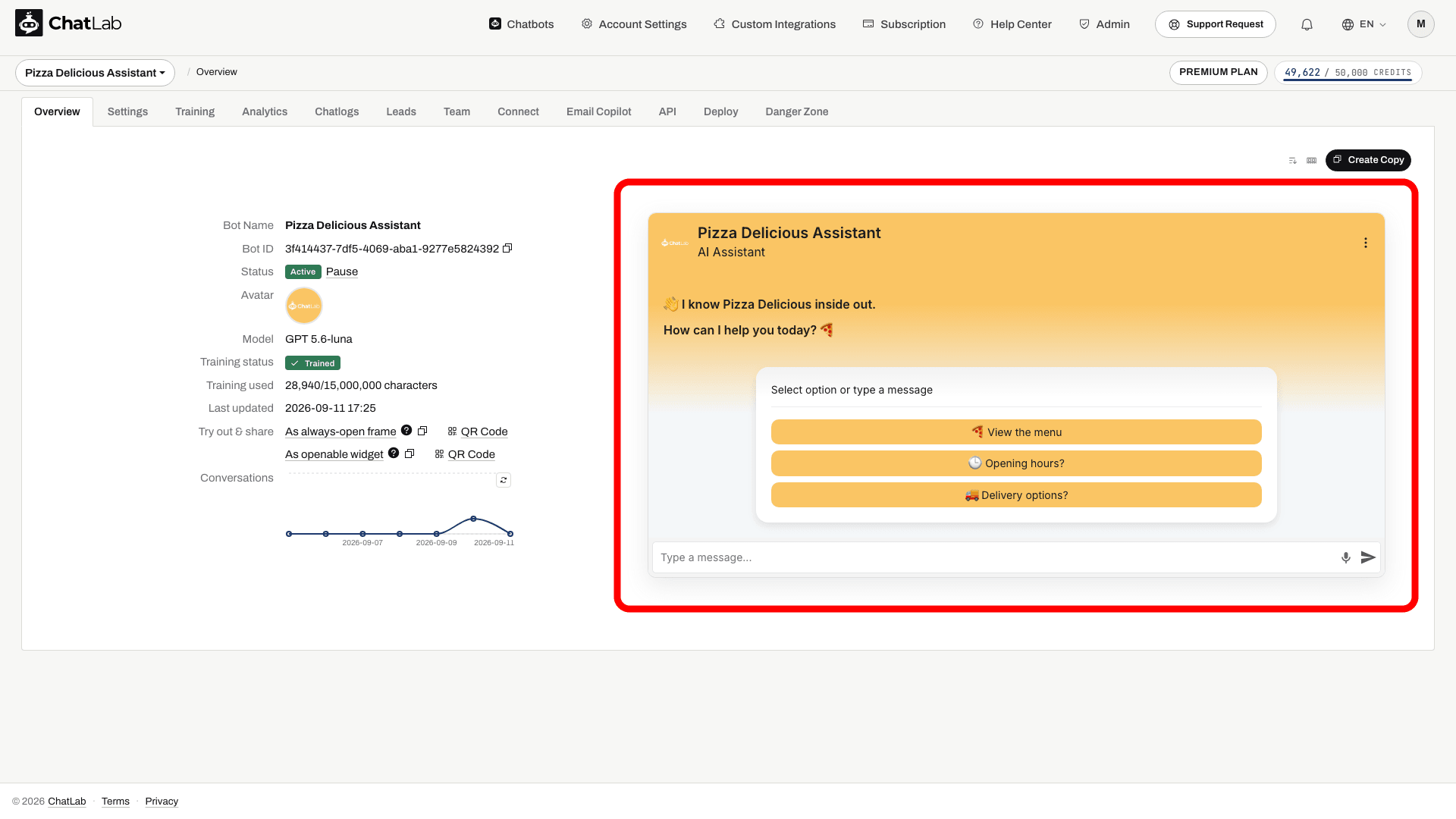
Welcome Screen (екран привітання) - це альтернативний початковий вигляд віджета чату. Якщо його ввімкнено, відвідувачі, які відкривають чат уперше, бачать велике вітальне повідомлення у верхній частині вікна та білу картку по центру з кнопками запропонованих запитань. Щойно відвідувач надсилає своє перше повідомлення - набравши текст або натиснувши запропоноване запитання - віджет плавно переходить до стандартного вікна чату.
Коли Welcome Screen вимкнено (за замовчуванням), чат відкривається одразу у стандартному вигляді, а запропоновані запитання відображаються на нижній панелі над полем введення повідомлення.
Де знайти налаштування Welcome Screen
Виберіть свого чатбота, перейдіть на вкладку Settings (Налаштування), а потім виберіть Appearance (Зовнішній вигляд) на бічній панелі ліворуч. Прокрутіть сторінку вниз до розділу Welcome Screen.
Увімкнення Welcome Screen
Увімкніть перемикач Special Welcome Screen (Спеціальний екран привітання), щоб перевести віджет у режим екрана привітання. За замовчуванням це налаштування вимкнено.
Коли перемикач увімкнено, з'являються додаткові поля:
- Suggested questions intro (Вступ до запропонованих запитань) - короткий підпис над запропонованими запитаннями на картці привітання. За замовчуванням на картці відображається текст «Select option or type a message»; введіть власний текст, щоб замінити його, або очистьте поле, щоб приховати підпис. Для роботи цієї опції потрібно, щоб запропоновані запитання були налаштовані та ввімкнені у розділі Settings > Chat Conversation (Налаштування > Розмова в чаті).
- Hide Human Contact Form (Приховати форму зв'язку з людиною) - приховує кнопку форми зв'язку в заголовку віджета, поки відображається екран привітання. Вона повертається, щойно відвідувач надішле перше повідомлення.
- Hide Live Chat (Приховати Live Chat) - приховує кнопку Live Chat у заголовку віджета, поки відображається екран привітання. Вона повертається, щойно відвідувач надішле перше повідомлення.
Обидва варіанти приховування вимкнено для нових чатботів, тому онлайн-чат і контактна форма доступні безпосередньо з екрана привітання. У чатботах, створених до 2 вересня 2026 року, вони ввімкнені, що зберігає вигляд їхнього віджета таким, яким він був раніше.
Зміни зберігаються автоматично - у верхній частині сторінки налаштувань з'являється коротке сповіщення «Saving...», а потім «Saved».
Як Welcome Screen виглядає для відвідувачів
Welcome Screen має три варіанти залежно від налаштувань бота.
Із запропонованими запитаннями
Це стандартний вигляд екрана Welcome Screen. На білій картці відображаються запропоновані запитання, налаштовані у розділі Settings > Chat Conversation, у вигляді кнопок на всю ширину. Відвідувач може натиснути запитання, щоб надіслати його, або ввести власне повідомлення у полі внизу.

Зі збором лідів
Якщо для функції Lead Collection (Збір лідів) увімкнено вимогу заповнення форми на початку розмови (Settings > Lead Collection), біла картка міститиме лід-форму замість запропонованих запитань. У формі відображаються поля, увімкнені вами в налаштуваннях Lead Collection (ім'я, електронна пошта, номер телефону та необов'язковий прапорець згоди з Політикою конфіденційності). Відвідувач має надіслати форму, перш ніж розпочнеться розмова.

Докладніші відомості про налаштування полів і підписів форми див. у статті Збір лідів.
Зі згодою з Політикою конфіденційності
Якщо бот вимагає надання згоди з Політикою конфіденційності перед початком нової розмови (Settings > Consent & Privacy) і лід-форма не потрібна, на білій картці відображається текст згоди, прапорець із посиланням на вашу політику та кнопка OK. Кнопка стає активною після того, як відвідувач поставить прапорець.

Якщо потрібні як лід-форма, так і згода, відображається лід-форма, а прапорець згоди з Політикою конфіденційності водночас слугує підтвердженням згоди.
Докладніші відомості про налаштування згоди див. у статті Налаштування ChatLab для відповідності GDPR.
Після першого повідомлення
Початок із рекомендованого запитання
Налаштуйте вітальний екран і рекомендовані запитання. Форми та запити на згоду дозволяють задати обов'язкові умови перед початком діалогу.

Підказки: Інформація про доставку, Допомога у виборі товару
Запустіть приклад або прочитайте його нижче. Справжні дані клієнтів не використовуються.Рекомендовані запитання пропонують відвідувачам зручну відправну точку.
Відтворення призупиняється, коли цей приклад зникає з екрана. Це симуляція, а не живий чат. Елементи керування віджетом під час відтворення не є інтерактивними.Прочитати приклад повністю
- Рекомендовані запитання пропонують відвідувачам зручну відправну точку.
Підказки: Інформація про доставку, Допомога у виборі товару
- Вибір запитання розпочинає розмову.
Відвідувач: Інформація про доставку
- Бот відповідає на основі налаштованої інформації про ваш магазин.
Асистент: Для цього магазину варіанти доставки відображаються під час оформлення замовлення.
Коли відвідувач надсилає перше повідомлення в чаті, віджет переходить до стандартного вигляду чату. Обов'язкові форми та згода є попередніми кроками: їх надсилання завершує цей крок і дозволяє відвідувачу продовжити; це не те саме, що поставити запитання чатботу. Будь-які дії в шапці, приховані двома наведеними вище опціями, з'являються на цьому етапі.
Екран привітання (Welcome Screen) з'являється лише на початку нової сесії. Він не з'являється знову під час активної розмови, а також не відображається повторно, коли відвідувач знову відкриває чат із наявною історією розмови.
Тестування нової розмови
Налаштуйте вітальний текст і запропоновані запитання у розділі налаштувань Chat Conversation. Коли статус налаштувань зміниться на Saved, відкрийте Overview (Огляд) і скиньте тестову розмову. Перевірте початкову картку, пройдіть потрібні форми або кроки згоди та надішліть запитання, щоб перевірити перехід. Наявна історія розмов пропускає початковий екран.
Пов'язані статті
- Налаштування зовнішнього вигляду - усі параметри зовнішнього вигляду віджета чату
- Налаштування розмови - налаштування вітальних повідомлень і запропонованих запитань
- Збір лідів - збір контактних даних відвідувачів
- Налаштування ChatLab для відповідності GDPR - налаштування згоди з Політикою конфіденційності