Збір лідів дозволяє вашому чатботу отримувати контактні дані відвідувачів - ім'я, електронну пошту та номер телефону - щоб ви могли зв'язатися з потенційними клієнтами. Кожен отриманий контакт потрапляє на вкладку бота Leads (Ліди), і ви також можете отримувати сповіщення на електронну пошту щоразу, коли надходить новий лід.
Якщо ви ще не створили чатбота, спершу перегляньте статтю як створити свого першого чатбота.
Де знайти налаштування збору лідів
Виберіть свого чатбота, перейдіть на вкладку Settings (Налаштування), а потім виберіть Lead Collection (Збір лідів) на бічній панелі ліворуч.
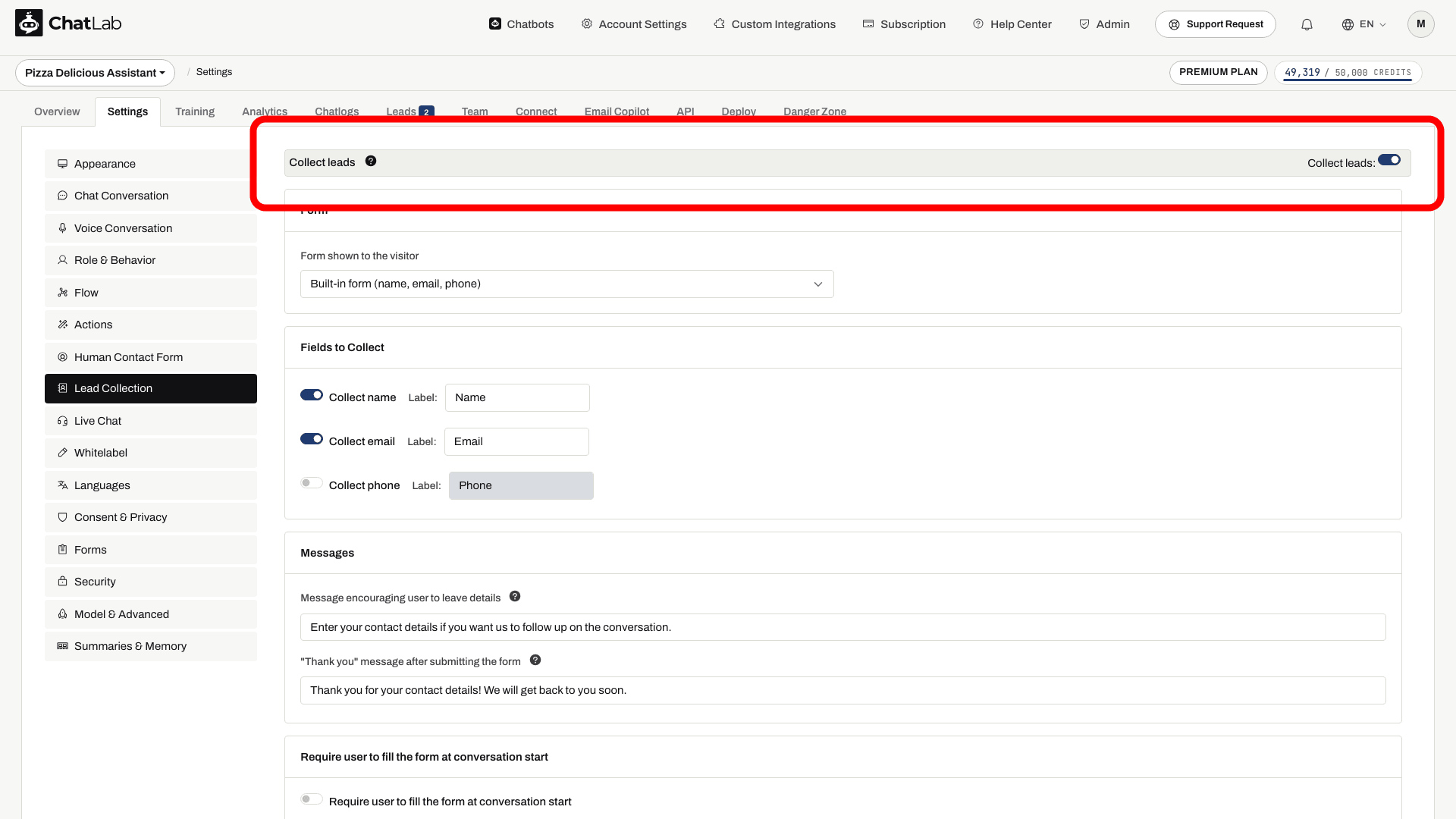
Увімкнення збору лідів
Увімкніть перемикач Collect leads (Збирати ліди) у верхній частині сторінки. Після цього нижче з'являться розділи з налаштуваннями. Зміни на цій сторінці зберігаються автоматично - після кожного оновлення в заголовку з'являється індикатор «Saved».
Форма, яка показується відвідувачу
Картка Form (Форма) у верхній частині налаштувань визначає, яку саме форму чатбот показуватиме відвідувачам. Відкрийте випадний список Form shown to the visitor (Форма, що показується відвідувачу), щоб вибрати потрібний варіант:
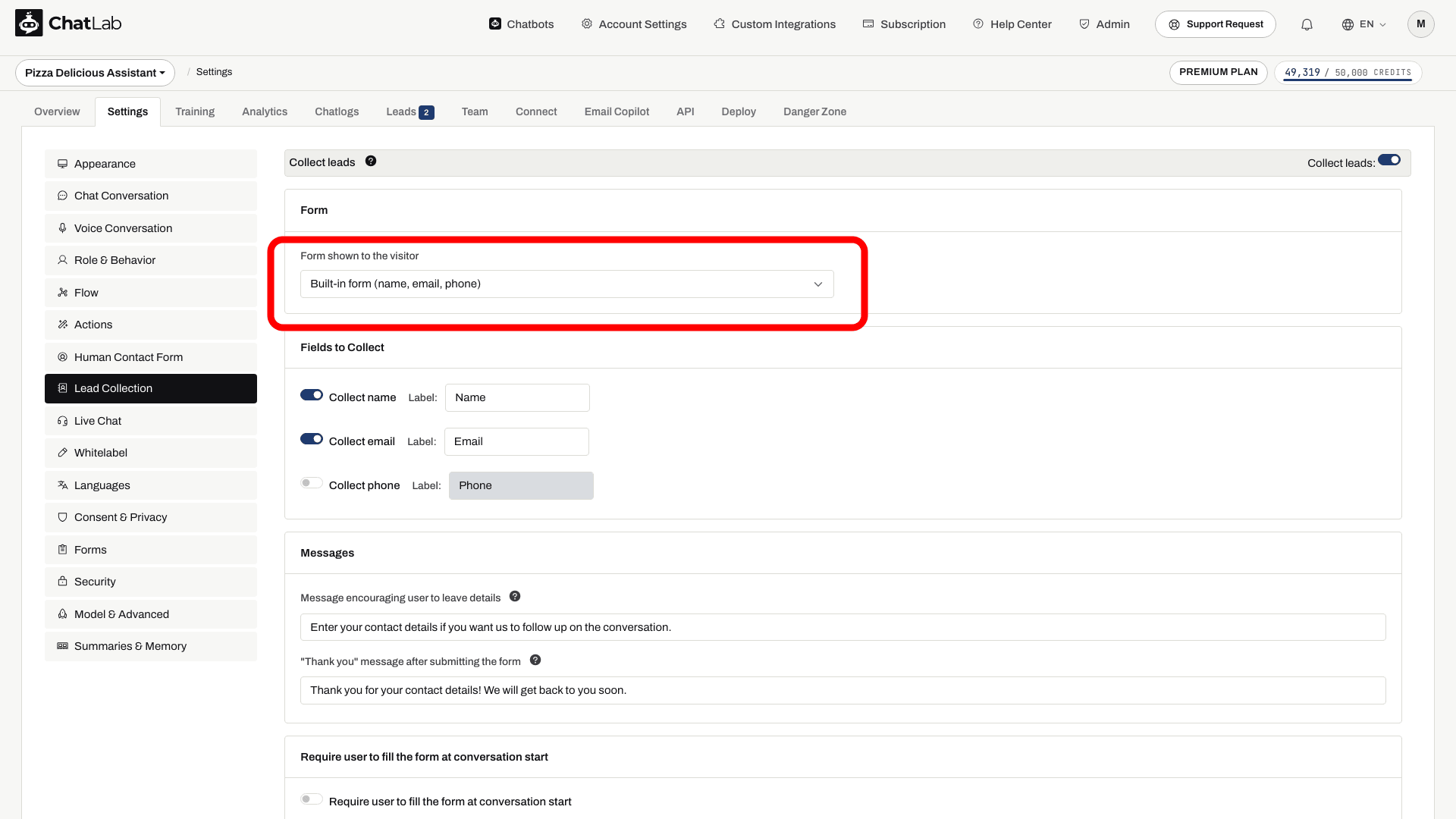
- Built-in form (name, email, phone) - варіант за замовчуванням. Проста форма з полями імені, електронної пошти та номера телефону, яка налаштовується в розділі Fields to Collect (Поля для збору) нижче.
- Власна форма - відповідні форми, створені у розділі Settings > Forms (Налаштування > Форми), відображаються тут за назвою. Власні форми дозволяють додавати додаткові поля (дати, варіанти вибору, завантаження файлів тощо) і розбивати довгі опитування на кілька кроків. Інструкції щодо створення див. у статті Власні форми.
- + Create a new custom lead collection form... - швидке посилання, яке веде безпосередньо до конструктора форм із готовим шаблоном форми для лідів.
У списку відображаються лише ті власні форми, які містять поле імені, а також поле електронної пошти або телефону - збір лідів вимагає можливості зв'язатися з відвідувачем. Якщо вибрано власну форму, ім'я, пошта та телефон ліда підтягуються автоматично з перших відповідних полів цієї форми, а підписи полів, текст із закликом заповнити форму та повідомлення з подякою беруться безпосередньо з самої форми. У такому разі розділ Fields to Collect приховується. Усі дані, які надішле відвідувач, зберігаються разом із лідом і відображаються у стовпці Form data (Дані форми) на вкладці Leads.
Власні форми доступні як преміум-функція: якщо ваш тарифний план їх не підтримує, картка Form не відображатиметься, а чатбот використовуватиме стандартну вбудовану форму.
Поля для збору
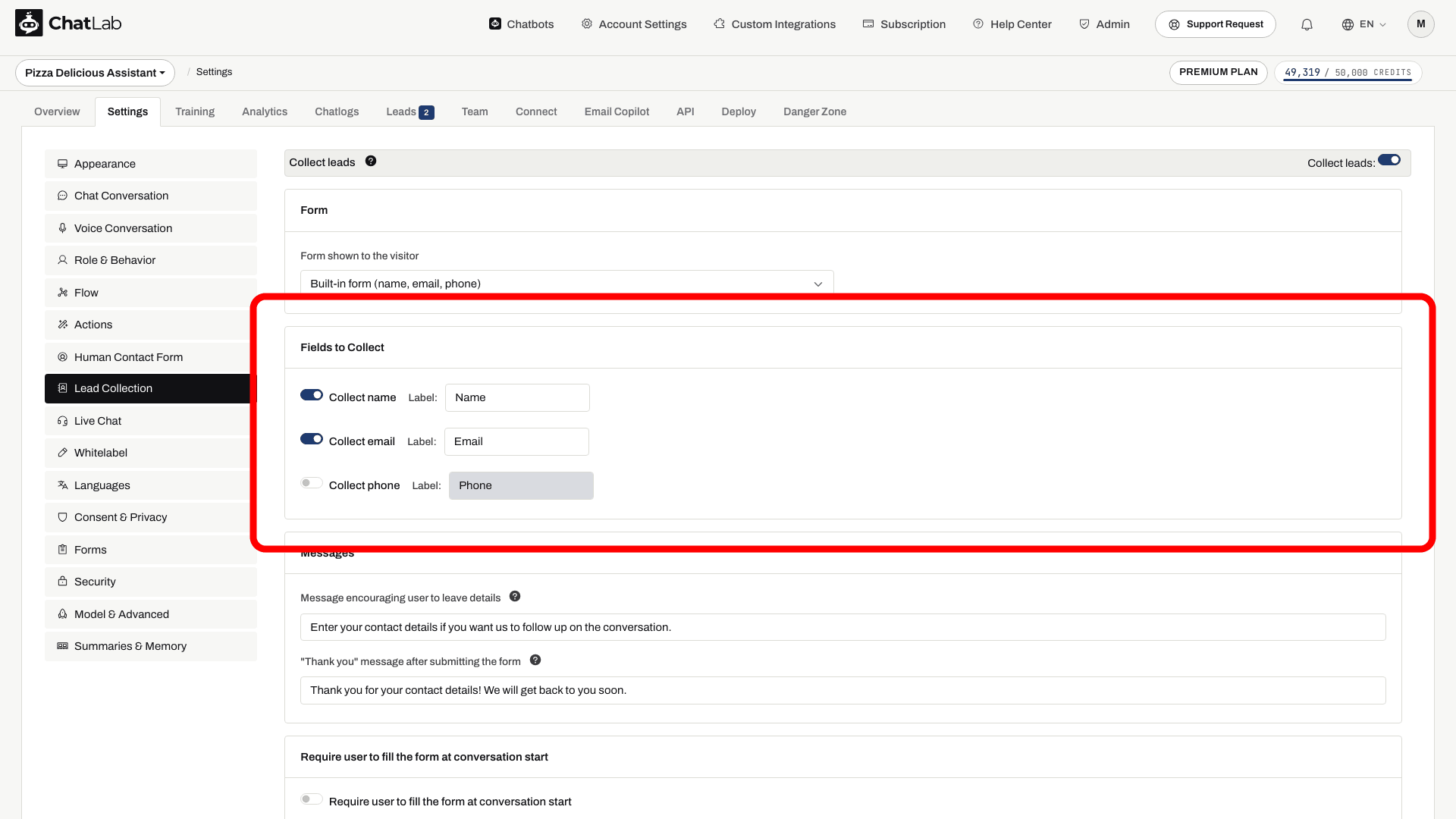
Якщо вибрано стандартну форму, виберіть контактні дані для збереження за допомогою відповідних перемикачів:
- Collect name (Збирати ім'я) - ім'я відвідувача
- Collect email (Збирати ел. пошту) - адреса електронної пошти відвідувача
- Collect phone (Збирати телефон) - номер телефону відвідувача
Кожне поле має налаштовуваний підпис Label, який відображається у формі. Щонайменше одне поле - електронна пошта або номер телефону - має бути увімкненим.
Повідомлення
- Message encouraging user to leave details (Повідомлення із закликом залишити дані) - текст, що відображається над формою збору лідів. Підтримує розмітку markdown для посилань.
- "Thank you" message after submitting the form (Повідомлення з подякою після надсилання форми) - повідомлення з підтвердженням, яке з'являється після того, як відвідувач надішле свої контакти. Підтримує розмітку markdown.
Якщо обрано власну форму, ці тексти налаштовуються безпосередньо в конструкторі форм, а цей розділ не використовується.
Тригер форми
Увімкніть параметр Require user to fill the form at conversation start (Вимагати заповнення форми на початку розмови), щоб показувати форму збору лідів до того, як відвідувач зможе почати спілкування. Якщо функцію ввімкнено, форма з'являється одразу після відкриття чату, і її необхідно заповнити, перш ніж продовжити розмову.
Додаткові розширені параметри тригерів див. у розділі Дії зі збору лідів на основі AI нижче.
Сповіщення
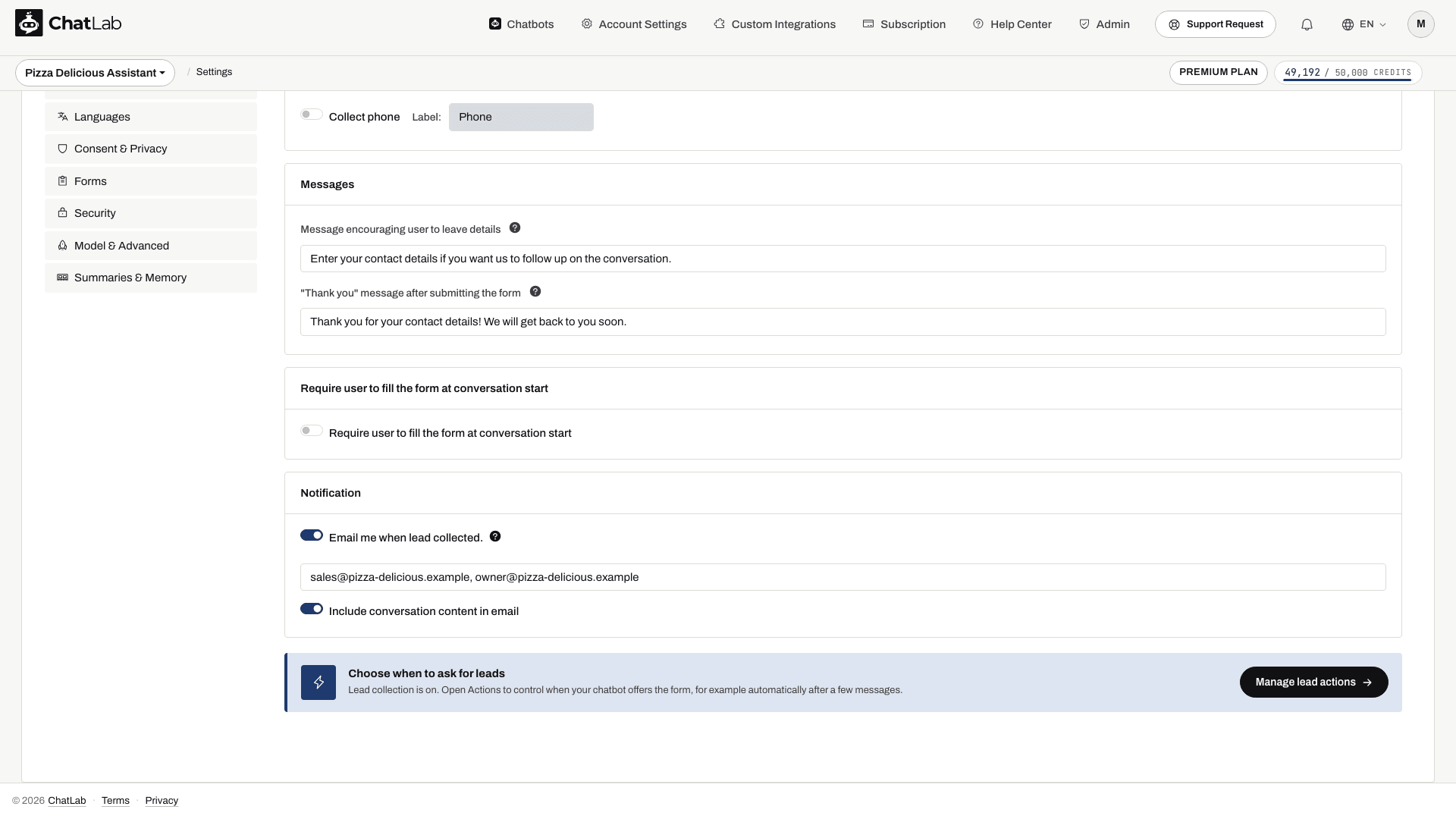
Увімкніть опцію Email me when lead collected (Надсилати мені лист, коли отримано лід), щоб отримувати лист щоразу, коли відвідувач залишає свої контактні дані.
- Вкажіть одну або кілька адрес для сповіщень (через кому). За замовчуванням використовується електронна пошта вашого облікового запису.
- Увімкніть параметр Include conversation content in email (Додати вміст розмови до листа), щоб отримувати повну історію діалогу разом із даними ліда.
Дії зі збору лідів на базі AI
Окрім показу форми на початку діалогу, ви можете налаштувати тригери на базі AI у розділі Settings > Actions (Налаштування > Дії). Натисніть Lead collection на панелі Filter by Platform (Фільтр за платформою), щоб переглянути доступні варіанти (кнопка Manage lead actions (Керувати діями з лідами) внизу налаштувань Lead Collection веде туди ж):
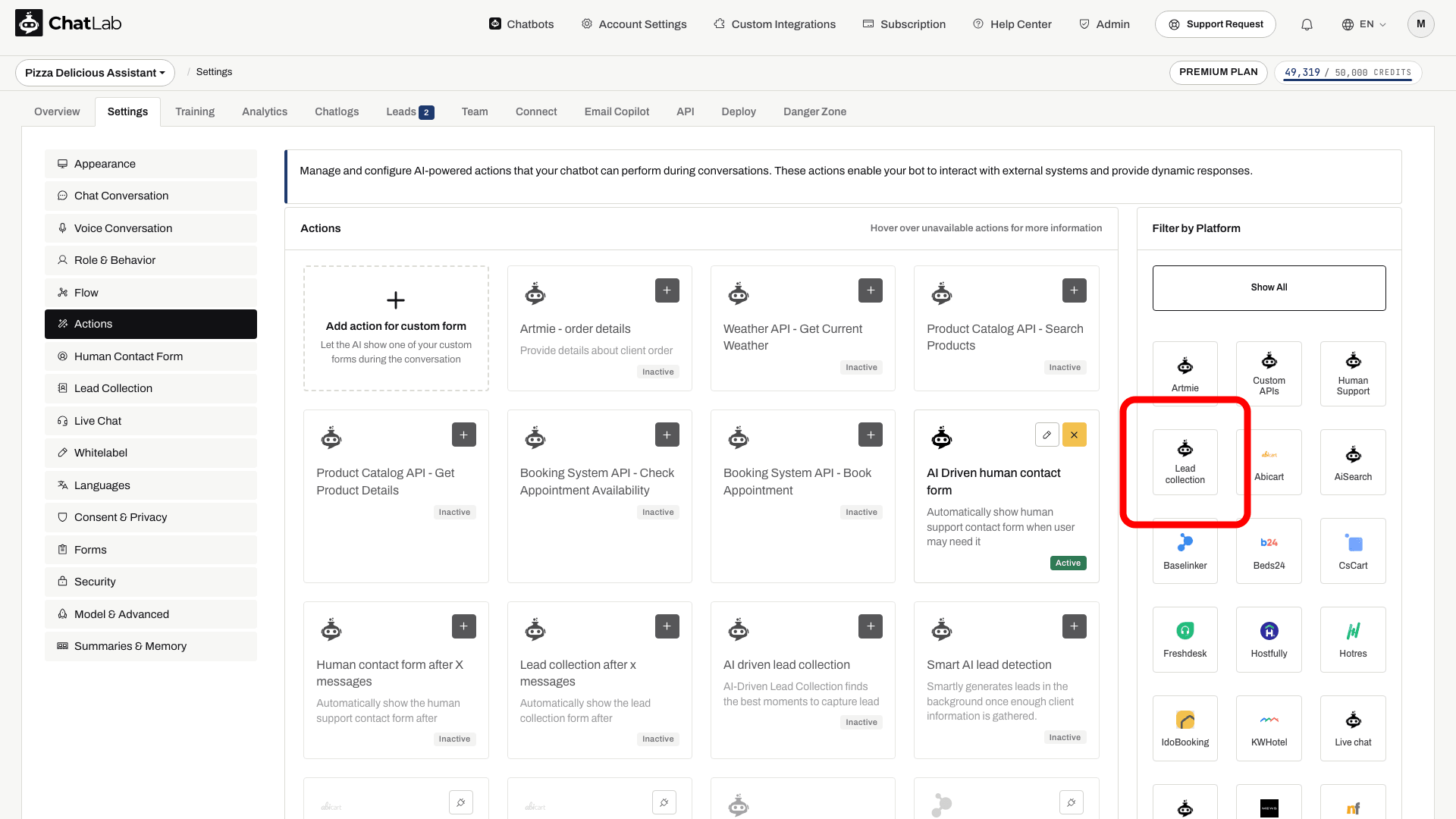
- Lead collection after x messages (Збір лідів через x повідомлень) - автоматично відкриває форму після певної кількості повідомлень у діалозі.
- AI driven lead collection (Збір лідів під керуванням AI) - використовує штучний інтелект для визначення найвдалішого моменту в розмові, щоб запитати контактні дані. Ви можете змінити системний prompt власними інструкціями.
- Smart AI lead detection (Розумне виявлення лідів за допомогою AI) - зберігає контакти у фоновому режимі, якщо користувач згадує їх природно під час бесіди (наприклад, вказує свою пошту, ставлячи запитання), без виведення форми. Ця дія недоступна, якщо ввімкнено опцію Require user to fill the form at conversation start, оскільки в такому разі форма збирає дані ще на початку.
Як збір лідів виглядає для відвідувачів
Збирайте контактні дані під час розмови
Налаштуйте збір лідів і відповідний тригер. Сповіщення потребують окремого налаштування.

Відвідувач: Чи може ваша команда зв'язатися зі мною щодо гуртового замовлення?
Запустіть приклад або прочитайте його нижче. Справжні дані клієнтів не використовуються.Відвідувач виявляє зацікавленість.
Відтворення призупиняється, коли цей приклад зникає з екрана. Це симуляція, а не живий чат. Елементи керування віджетом під час відтворення не є інтерактивними.Прочитати приклад повністю
- Відвідувач виявляє зацікавленість.
Відвідувач: Чи може ваша команда зв'язатися зі мною щодо гуртового замовлення?
- Налаштований тригер пропонує контактну форму.
Асистент: Будь ласка, залиште свої контактні дані, щоб наша команда могла зв'язатися з вами.
- Відвідувач бачить форму збору лідів.
Відвідувач бачить форму збору лідів.
- Після успішного надсилання показується налаштоване підтвердження.
Асистент: Приклад підтвердження: дякуємо, ваш запит отримано.
Коли спрацьовує форма збору лідів, відвідувачі бачать форму всередині віджета чату з проханням надати контактні дані. Вони заповнюють поля та натискають OK, щоб надіслати їх, після чого бачать ваше повідомлення з подякою.
Переглянути статичний знімок екрана
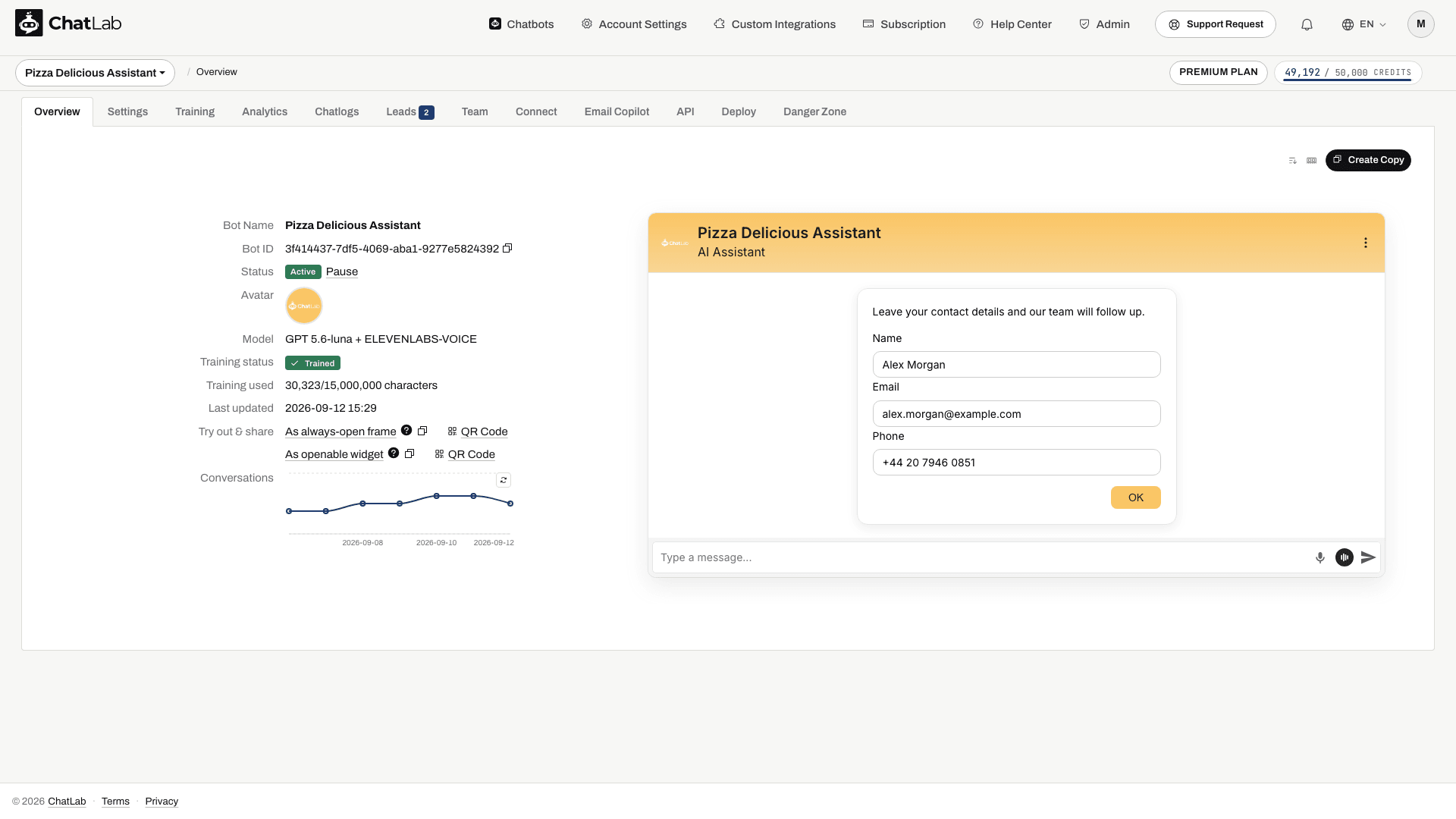
Ви можете спробувати це самостійно на вкладці Overview (Огляд), де відображається інтерактивна тестова версія вашого чатбота. Розпочніть нову тестову розмову, активуйте форму та надішліть тестові дані. Потім відкрийте розділ Leads (Ліди), перевірте вибраний діапазон дат і оновіть список, щоб підтвердити запис. Якщо сповіщення ввімкнено, скористайтеся поштовою скринькою, до якої маєте доступ, і перевірте доставку.
Перегляд зібраних лідів
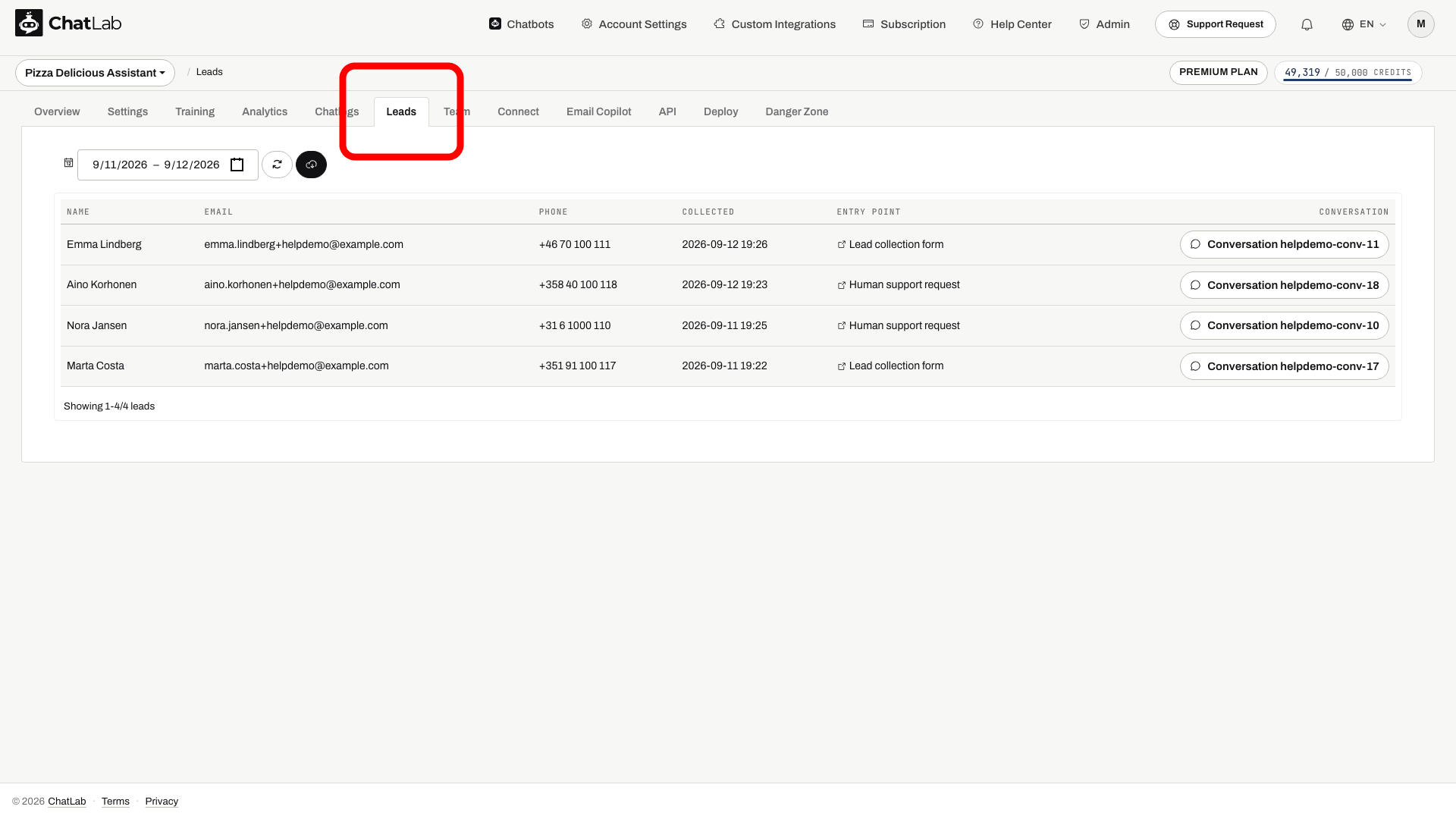
Виберіть свого чатбота та відкрийте вкладку Leads. У таблиці відображаються всі збережені контакти з такими стовпцями:
- Name, Email, Phone - контактні дані, вказані відвідувачем (назви стовпців відповідають вашим налаштованим підписам полів)
- Collected - дата й час отримання ліда
- Entry point - URL-адреса сторінки або канал, де користувач взаємодіяв із чатботом
- Form data - для лідів, отриманих через власну форму: кожне заповнене поле та його значення
- Conversation - кнопка для відкриття повного діалогу, пов'язаного з цим лідом
Використовуйте date range picker (вибір діапазону дат), щоб відфільтрувати ліди за часом. Натисніть кнопку завантаження, щоб експортувати відображені контакти у файл формату CSV.
Згода з політикою конфіденційності
Ви можете вимагати від відвідувачів обов'язкової згоди з політикою конфіденційності перед надсиланням форми. Це налаштовується окремо у розділі Settings > Consent & Privacy (Налаштування > Згода та конфіденційність) - увімкніть параметр Require Privacy Policy consent for lead collection (Вимагати згоду з політикою конфіденційності для збору лідів) і додайте відповідний текст із посиланням на вашу політику.