Функція Summaries & Memory (Підсумки та пам'ять) дозволяє вашому чатботу створювати короткий, написаний штучним інтелектом підсумок кожної розмови, з часом формувати профіль кожного клієнта та використовувати цю інформацію в майбутніх діалогах. Це дає змогу чатботу впізнавати постійних відвідувачів і згадувати теми з попередніх взаємодій - без необхідності читати кожен чат власноруч.
Увімкнення підсумків розмов коштує 5 message credits (кредитів на повідомлення) за розмову. Вартість списується один раз під час першого створення підсумку, навіть якщо згодом він оновлюється, поки розмова залишається активною.
Де знайти ці налаштування
Виберіть свого чатбота, відкрийте вкладку Settings (Налаштування), а потім у лівій бічній панелі виберіть Summaries & Memory (Підсумки та пам'ять).
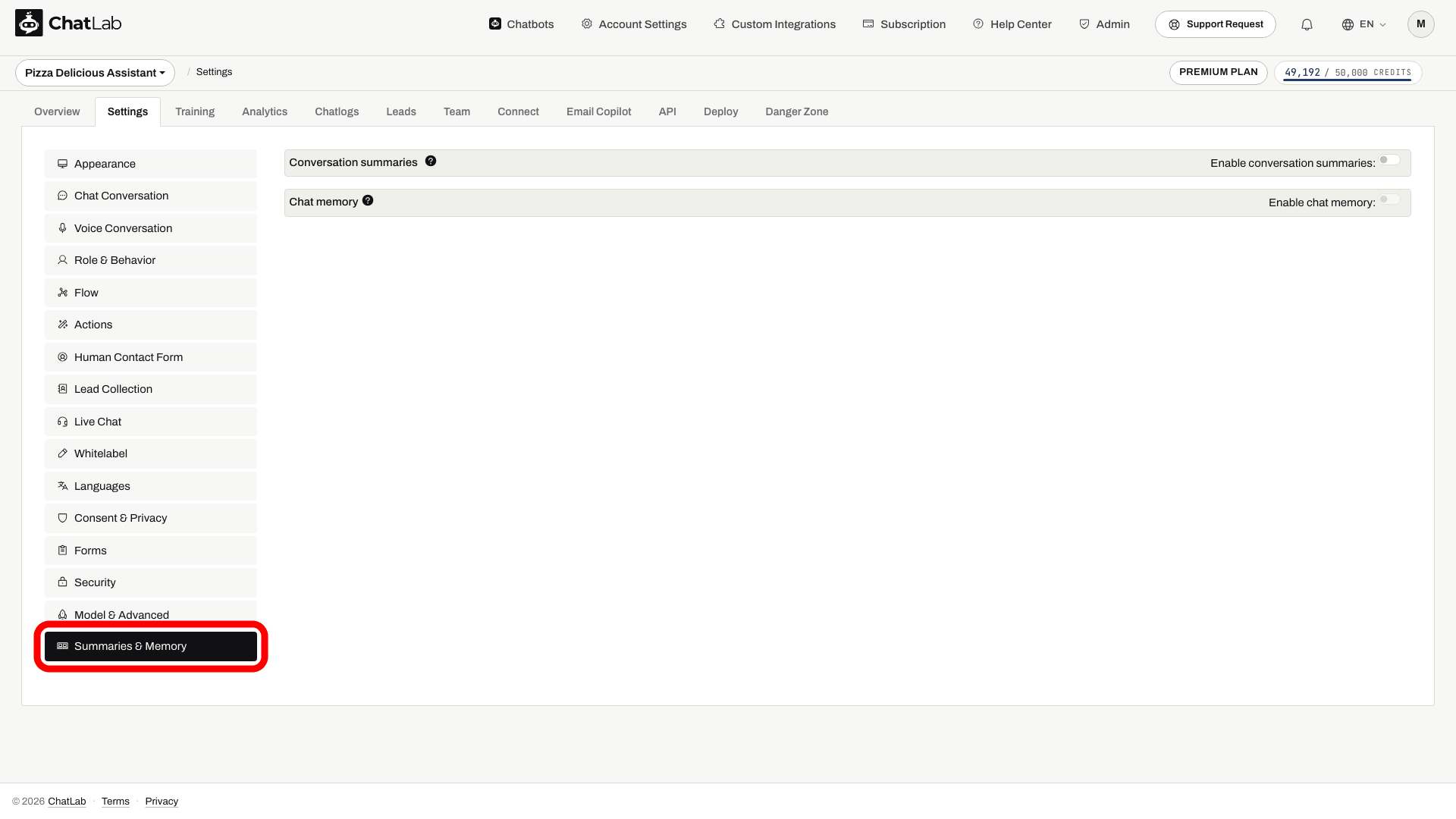
Підсумки розмов
Підсумки розмов - це згенеровані штучним інтелектом огляди, які створюються автоматично після завершення кожної розмови (приблизно через 2 хвилини після останнього повідомлення). Вони фіксують ключові теми, потреби клієнта та важливі деталі з діалогу. Підсумовуються лише ті розмови, які відбулися після ввімкнення функції, - старі розмови ретроактивно не обробляються.
Щоб увімкнути їх, активуйте перемикач Enable conversation summaries (Увімкнути підсумки розмов) у розділі Settings > Summaries & Memory та натисніть Save (Зберегти).
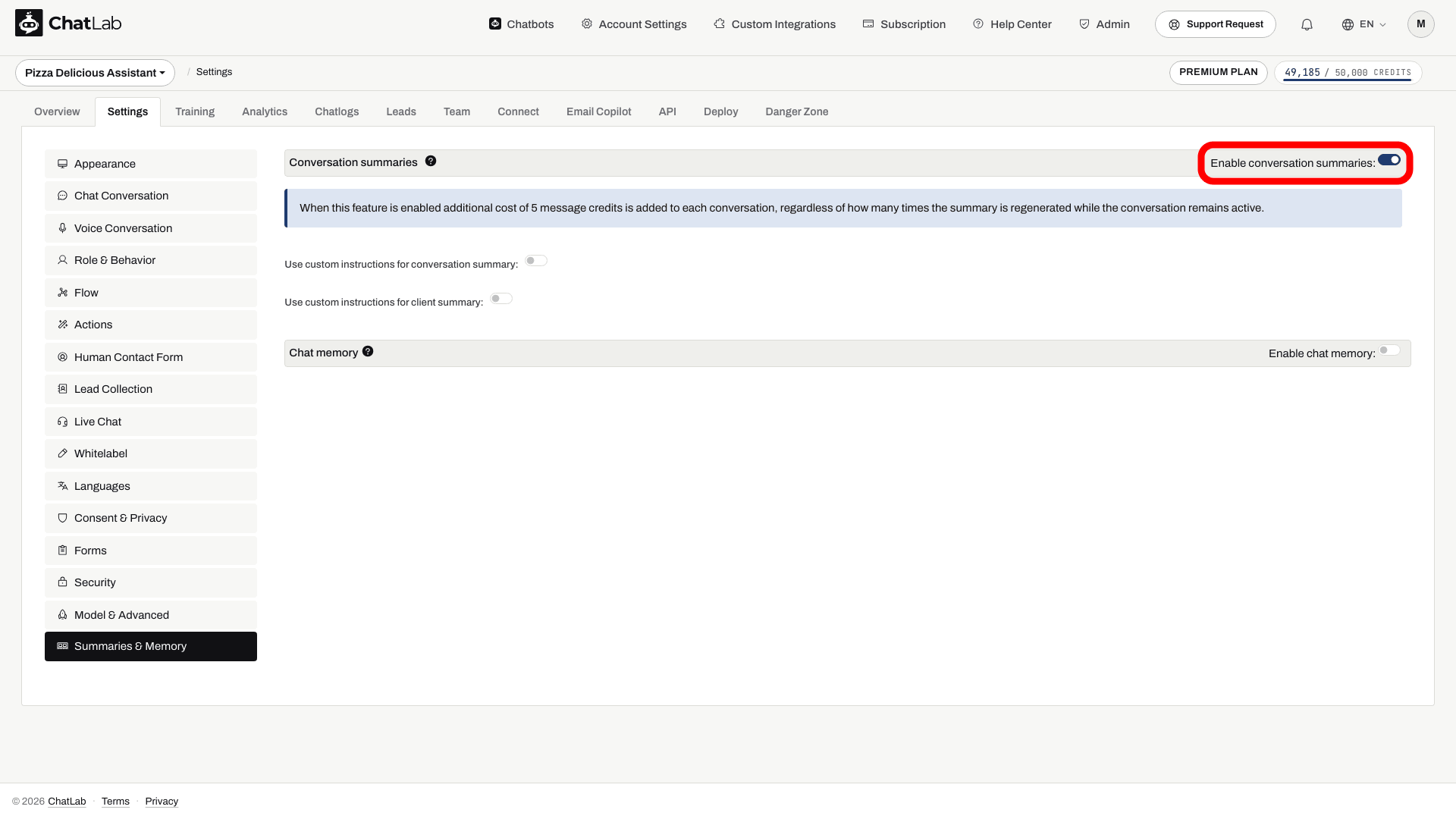
Після ввімкнення стають доступними дві додаткові опції:
- Use custom instructions for conversation summary (Використовувати власні інструкції для підсумку розмови) - керуйте тим, яку інформацію ШІ фіксує щодо кожної розмови.
- Use custom instructions for client summary (Використовувати власні інструкції для підсумку про клієнта) - керуйте тим, як ШІ формує загальний профіль кожного клієнта на основі всіх його розмов.
Увімкніть будь-яку з цих опцій, щоб відкрити текстове поле, де ви можете написати власні інструкції (до 6 000 символів кожна). Стандартні інструкції надаються як відправна точка.
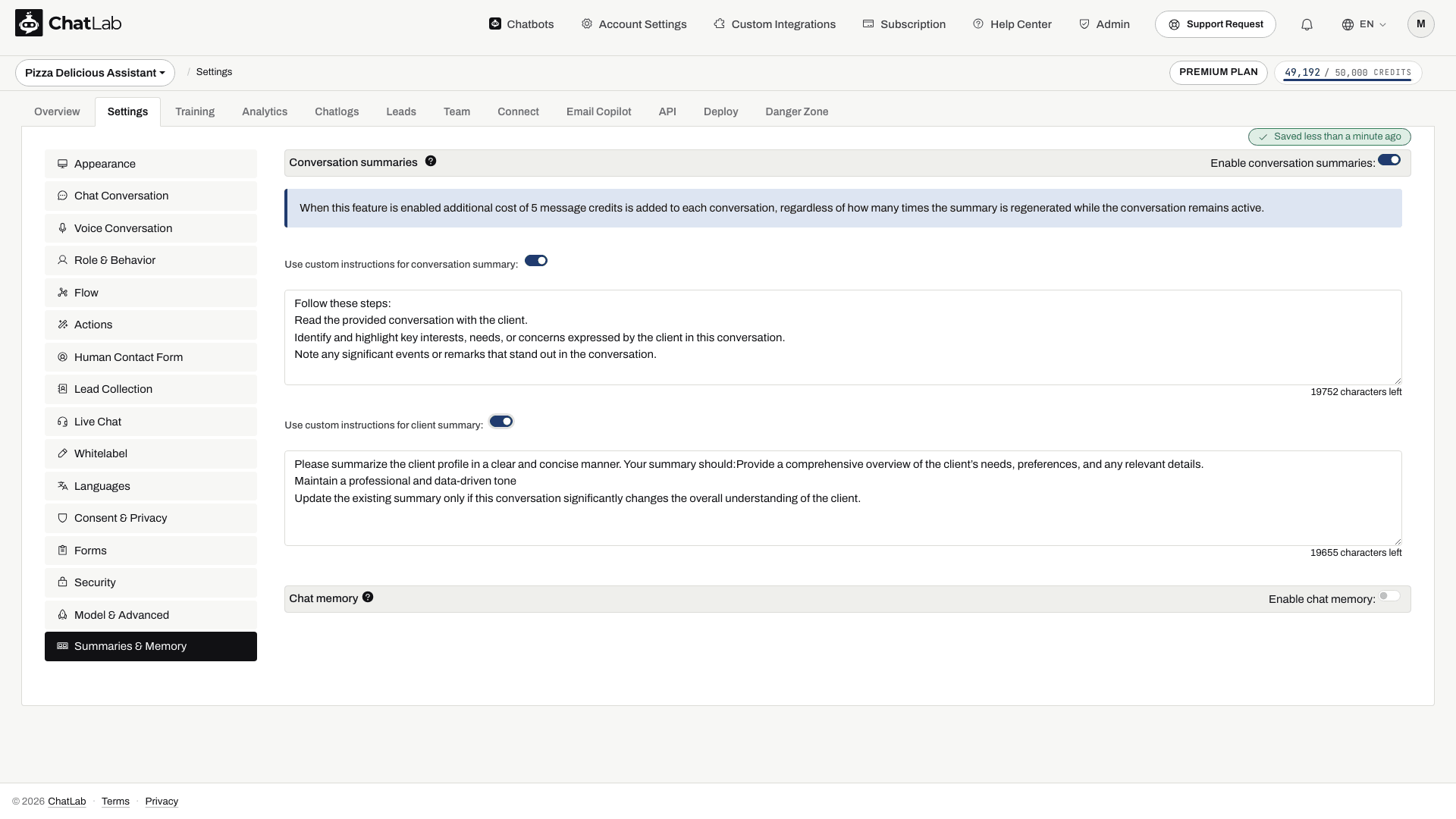
Власні інструкції дозволяють сфокусувати підсумки на тому, що важливо для вашого бізнесу, наприклад:
- Фіксувати лише виявлені потреби клієнта або інтерес до певних продуктів
- Відстежувати конкретні вподобання чи вимоги, згадані в різних розмовах
- Записувати показники настрою або задоволеності
Підсумки обробляються після того, як розмова була неактивною щонайменше дві хвилини, тому вони не з'являються миттєво. Ви можете продовжувати налаштовувати або використовувати бота під час виконання обробки. Після тестової розмови зачекайте кілька хвилин, знову відкрийте Chatlogs (Журнали чатів) і перевірте підсумок та профіль клієнта.
Пам'ять про постійних відвідувачів прив'язана до одного й того ж ідентифікатора відвідувача. Інший браузер, очищене сховище браузера або новий ідентифікатор можуть розглядатися як новий клієнт; один лише збіг тексту електронної пошти не гарантує відновлення контексту на різних пристроях.
Де переглянути підсумки та профілі клієнтів
Обидва елементи відображаються у вкладці Chatlogs (Журнали чатів) - дивіться статтю Chatlogs для загального огляду цього розділу.
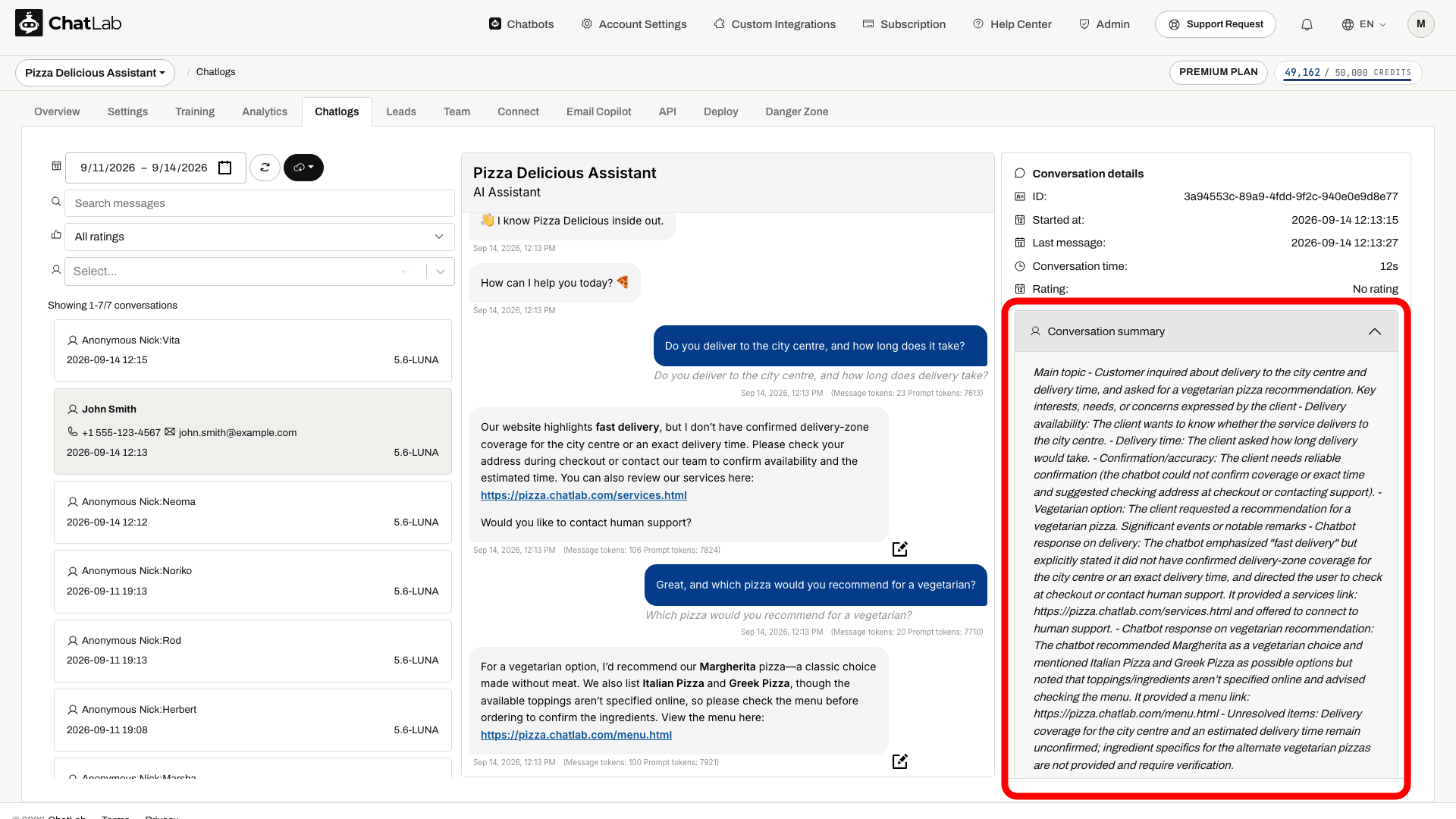
Підсумок розмови
Відкрийте Chatlogs і виберіть розмову. Блок Conversation summary (Підсумок розмови) з'явиться на панелі деталей праворуч, під розділом Conversation details (Деталі розмови). У ньому описано, що обговорювалося і як чатбот допоміг.
Підсумок профілю клієнта
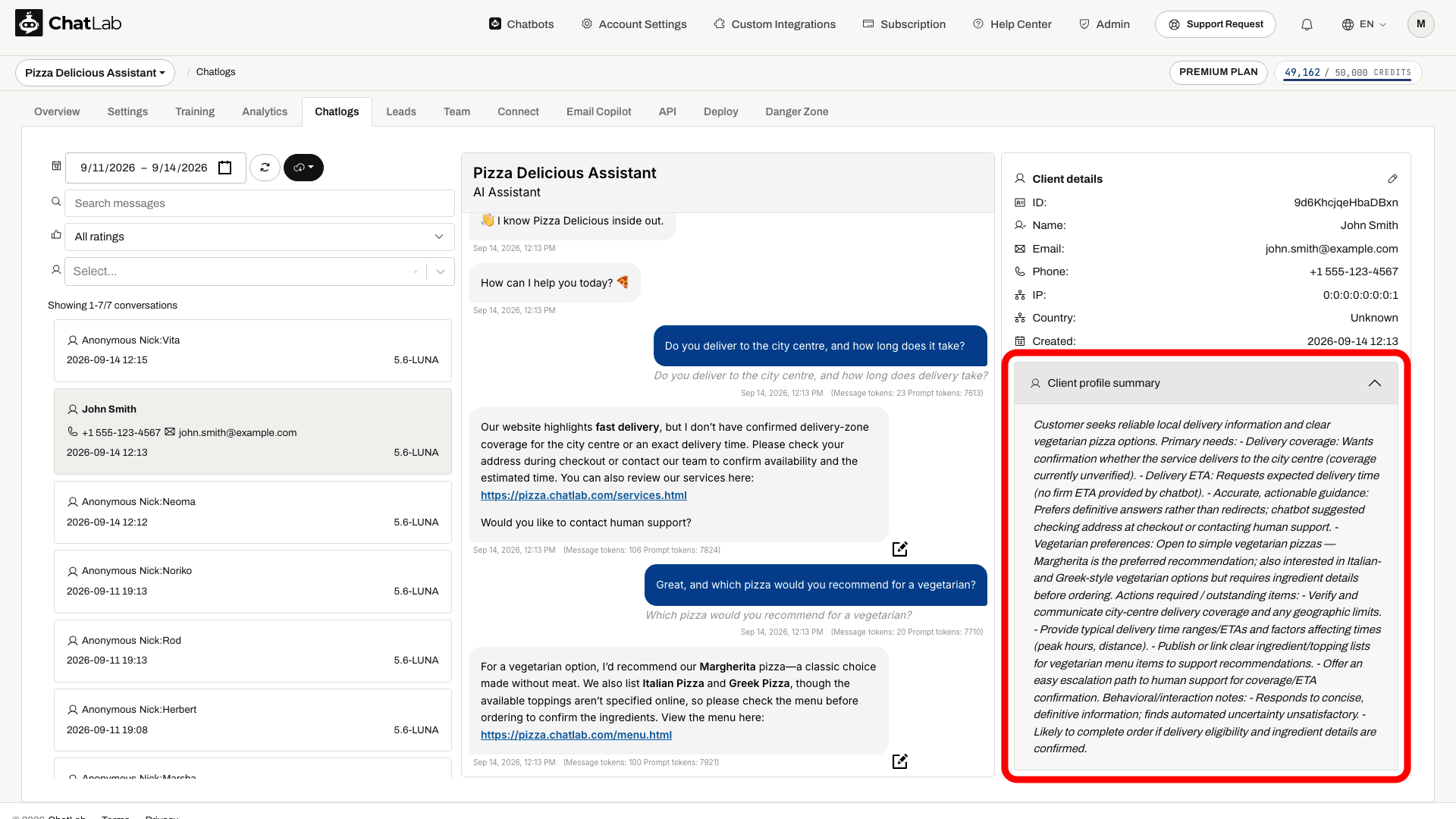
Профіль клієнта - це накопичувальний підсумок, створений на основі всіх розмов з одним і тим самим клієнтом. Він відстежує потреби, вподобання та важливі деталі з плином часу й оновлюється після кожної нової розмови з цим клієнтом. У Chatlogs прокрутіть праву панель вниз до розділу Client details (Деталі клієнта) - профіль з'явиться в блоці Client profile summary (Підсумок профілю клієнта) під контактними даними клієнта.
Пам'ять чату (Chat memory)
Використовуйте контекст попередньої розмови
Увімкніть відповідні налаштування пам'яті. Контекст залежить від збереженої історії та ідентифікації відвідувача; це не є автентифікацією чи дозволом на доступ до замовлень.

Відвідувач: Я шукаю зелену сукню до $100.
Запустіть приклад або прочитайте його нижче. Справжні дані клієнтів не використовуються.Відвідувач зазначає вподобання.
Відтворення призупиняється, коли цей приклад зникає з екрана. Це симуляція, а не живий чат. Елементи керування віджетом під час відтворення не є інтерактивними.Прочитати приклад повністю
- Відвідувач зазначає вподобання.
Відвідувач: Я шукаю зелену сукню до $100.
- Бот відповідає з урахуванням контексту.
Смарагдова сукня на запах, $79. Віскоза, довжина міді.
- Наступне повідомлення посилається на попереднє вподобання.
Відвідувач: Покажіть інший варіант у цьому кольорі.
- Збережений контекст допомагає правильно зрозуміти посилання.
Асистент: Ви шукали зелені сукні до $100. Я можу знайти інший варіант.
Пам'ять чату дозволяє чатботу фактично використовувати підсумки розмов і профіль клієнта під час відповідей відвідувачам, які повертаються. Без пам'яті чату підсумки створюються лише для того, щоб ви могли їх прочитати, але чатбот не звертається до них під час розмов.
Щоб увімкнути пам'ять чату:
- Спочатку увімкніть Підсумки розмов (Conversation summaries) - перемикач пам'яті чату залишатиметься неактивним, доки ви цього не зробите.
- Увімкніть перемикач Увімкнути пам'ять чату (Enable chat memory) у розділі Налаштування > Підсумки та пам'ять (Settings > Summaries & Memory).
- Налаштуйте Розмір пам'яті (Memory size) і дочекайтеся автоматичного підтвердження Збережено (Saved).

Розмір пам'яті (Memory size)
Повзунок Розмір пам'яті (Memory size; від 10% до 90% із кроком 10%; за замовчуванням 10%) регулює частку, виділену для збережених підсумків у межах доступного ліміту знань і пам'яті. Це не відсоток від усього контекстного вікна: інструкціям і нещодавній розмові також потрібне місце. За замовчуваного контексту 8k місце під підсумки попередніх розмов не виділяється; проте наявний профіль клієнта все одно може передаватися. Оберіть 16k або 32k для відтворення підсумків попередніх розмов відповідно до вашого плану. Вищі значення надають чатботу більше доступу до попереднього контексту, але зменшують простір, доступний для пошуку в базі знань. Тому збільшуйте значення поступово, якщо вам потрібна глибша пам'ять. Більші розміри контексту приносять найбільше користі пам'яті - перегляньте статтю Розуміння розміру контексту чату (Understanding Chat Context Size), щоб дізнатися, як працює контекстне вікно та як його збільшити.
Звіти про активність електронною поштою
ChatLab може надсилати вам регулярні підсумки активності вашого чатбота на електронну пошту. Звіти містять інформацію про лідів, повідомлення, кредити та тривалість розмов разом із згенерованими ШІ аналітичними даними Conversation Insights, які підсумовують ваші розмови, виділяють найчастіші запитання та висвітлюють інші важливі спостереження.
Доступні два типи звітів:
- Daily report (Щоденний звіт) - підсумок активності чатбота за останні 24 години, який надсилається щодня.
- Weekly report (Тижневий звіт) - щотижневий дайджест із підсумками розмов, який надсилається у вибраний вами день.
Щоб налаштувати звіти, перейдіть до Account Settings > Reports (Налаштування акаунта > Звіти) та перемикайтеся між вкладками Daily (Щоденний) і Weekly (Тижневий). Докладніше дивіться в статті Щоденний підсумковий електронний лист.
Підсумки вашою мовою
Ви можете вибрати мову, яка використовуватиметься для підсумків розмов, профілів клієнтів та інсайтів ШІ. Перейдіть до Settings > Languages (Налаштування > Мови) та встановіть Reporting language (Мова звітів) для вашого чатбота.