Wenn Sie Ihrer IdoBooking-Website einen ChatLab-Chatbot hinzufügen, können Gäste direkt auf Ihrer Website Antworten aus den Trainingsdaten Ihres Chatbots erhalten. Die Prüfung von Live-Verfügbarkeiten erfordert die separate IdoBooking-Integration.
Bevor Sie beginnen
Erstellen und trainieren Sie Ihren Chatbot, bevor Sie ihn für Kunden freigeben. Für die Installation benötigen Sie außerdem die Berechtigung, die Website zu bearbeiten und zu veröffentlichen. Weitere Informationen finden Sie unter So erstellen Sie Ihren ersten Chatbot.
Welcher Anleitung sollte ich folgen?
IdoBooking-Kunden nutzen typischerweise eines von zwei Setups:
-
Sie haben eine eigene Website (unabhängig von IdoBooking) - Folgen Sie der allgemeinen Anleitung: Chatbot zu Ihrer Website hinzufügen. ChatLab unterstützt HTML, WordPress, Wix, Webflow, Shopify, WooCommerce und andere Plattformen.
-
Sie nutzen die IdoBooking-Visitenkarte („Wizytówka“) - Folgen Sie den nachstehenden Schritten, um den Chatbot über das IdoBooking-Admin-Panel hinzuzufügen.
ChatLab zu Ihrer IdoBooking-Showcase-Seite hinzufügen
Schritt 1 - Embed-Code aus ChatLab kopieren
- Melden Sie sich bei ChatLab an und wählen Sie den Chatbot aus, den Sie einbinden möchten
- Klicken Sie auf den Tab Deploy (Bereitstellen)
- Klicken Sie im Bereich Select Platform (Plattform auswählen) auf der rechten Seite auf HTML Code
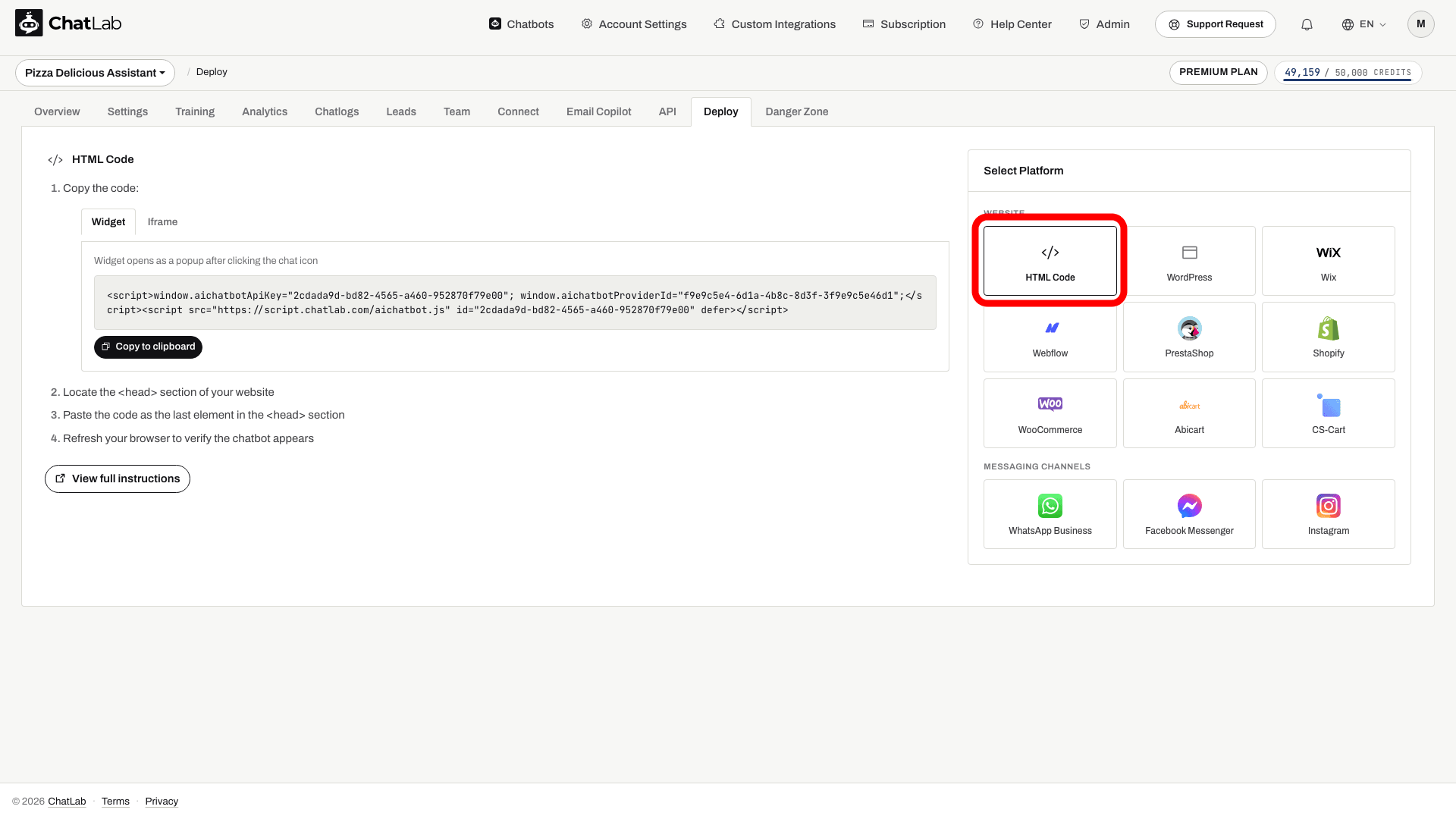
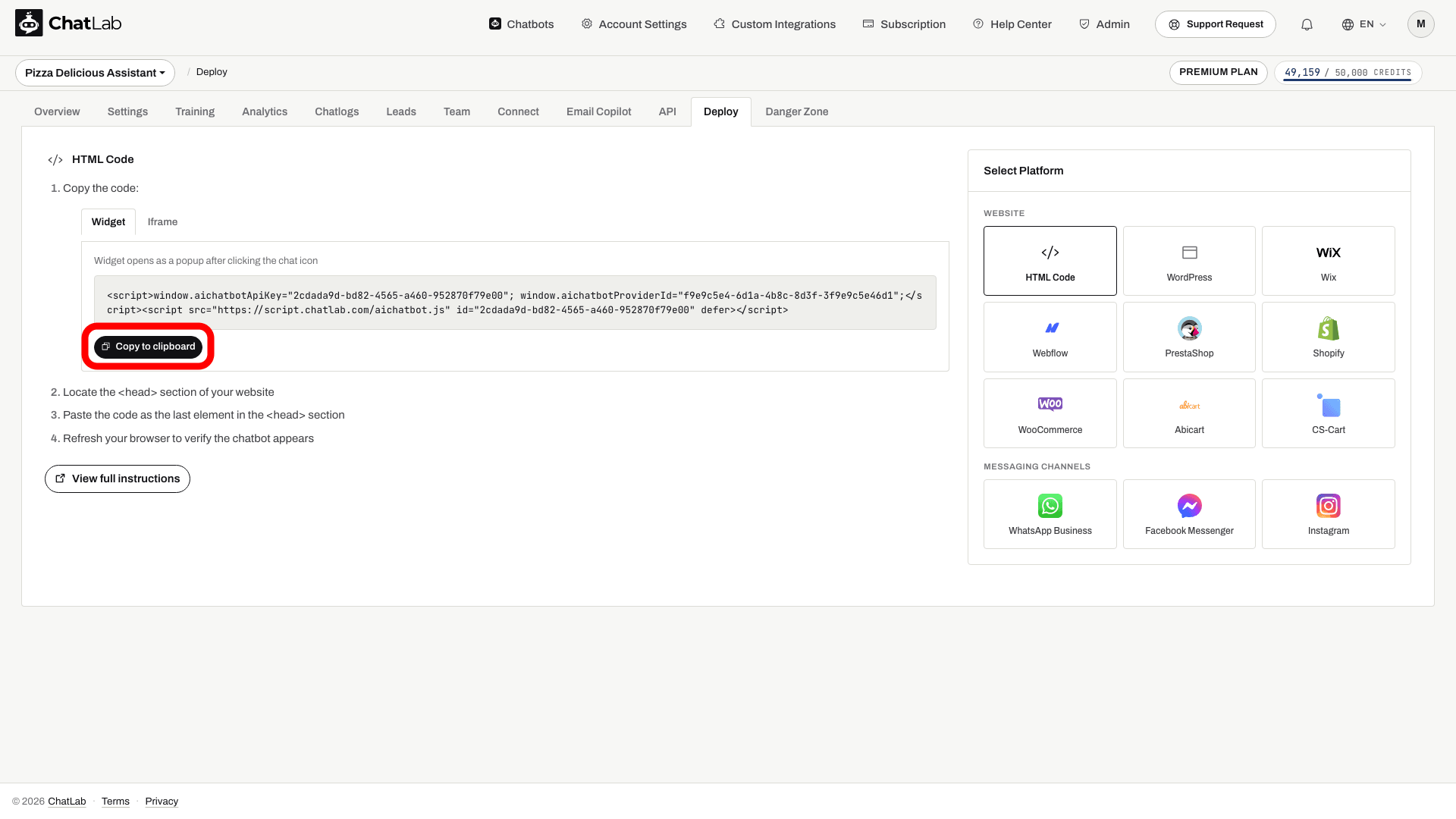
- Wählen Sie Widget für diese Installation. Unter Was ist der Unterschied zwischen Widget und Iframe? finden Sie einen Vergleich
- Klicken Sie auf Copy to clipboard (In die Zwischenablage kopieren)
Schritt 2 - Showcase-Seiteneinstellungen in IdoBooking öffnen
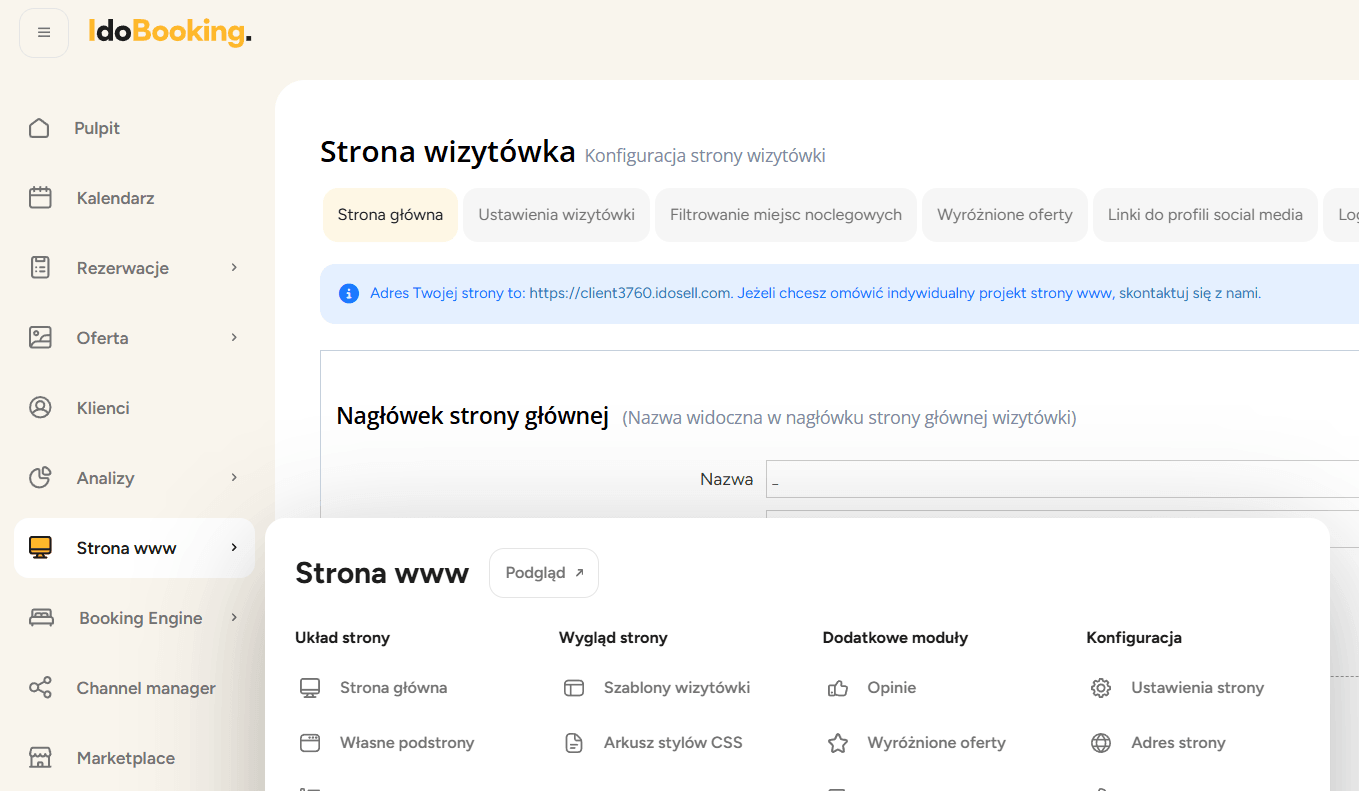
- Melden Sie sich in Ihrem IdoBooking-Administrationsbereich an
- Wählen Sie im Menü Strona www (Website)
- Wählen Sie Strona główna (Startseite)
Schritt 3 - Chatbot-Code einfügen
- Scrollen Sie nach unten zum Bereich Dodaj własny kod HTML/JavaScript (Eigenen HTML-/JavaScript-Code hinzufügen)
- Fügen Sie den in Schritt 1 kopierten ChatLab-Code in dieses Feld ein

Schritt 4 - Änderungen speichern
Klicken Sie auf Zapisz zmiany (Änderungen speichern), um Ihre Änderungen zu speichern.
Installation überprüfen
Öffnen Sie nach dem Speichern Ihre Showcase-Seite von IdoBooking in einem Browser. Das Chat-Symbol sollte in der Ecke der Seite angezeigt werden. Klicken Sie auf das Symbol und senden Sie eine Testnachricht, um zu bestätigen, dass alles wie gewünscht funktioniert.
Mit der IdoBooking-Integration kombinieren
Für das beste Gästeerlebnis kombinieren Sie das Chatbot-Widget mit der IdoBooking-Integration. Während dieser Artikel das Hinzufügen des Chat-Widgets zu Ihrer Website beschreibt, verbindet die Integration Ihren Chatbot mit dem IdoBooking-Reservierungssystem, sodass er Echtzeit-Verfügbarkeiten prüfen, Zimmerdetails anzeigen und bei Buchungen unterstützen kann.