Mitä Offer Cards -kortit ovat
Kysymyksestä visuaalisiin tarjouksiin
Kortit muuttavat esitystapaa, eivät datan lähdettä tai ajantasaisuutta. Ne eivät vaadi verkkokauppaintegraatiota.

Vierailija: Näytä mekkoja alle 100 $.
Toista esimerkki tai lue se alta. Oikeita asiakastietoja ei käytetä.Kysy tarjousta, joka sisältyy tietopohjaan tai luetteloon.
Toisto pysähtyy, kun tämä esimerkki poistuu näytöltä. Tämä on simulaatio, ei reaaliaikainen chat. Toiston sisällä olevat widget-säätimet eivät ole vuorovaikutteisia.Lue koko esimerkki
- Kysy tarjousta, joka sisältyy tietopohjaan tai luetteloon.
Vierailija: Näytä mekkoja alle 100 $.
- Vastaus sisältää jäsenneltyjä tarjouskohteita.
Smaragdinvihreä kietaisumekko, $79. Viskoosia, midimittainen. Koboltinsininen satiininen midimekko, $69. Viskoosia, midimittainen.
- Tuotelinkki vie kauppaan, se ei tee tilausta.
Avustaja: Avaa tuotesivu nähdäksesi tiedot ja viimeistelläksesi ostoksesi verkkokaupassa.
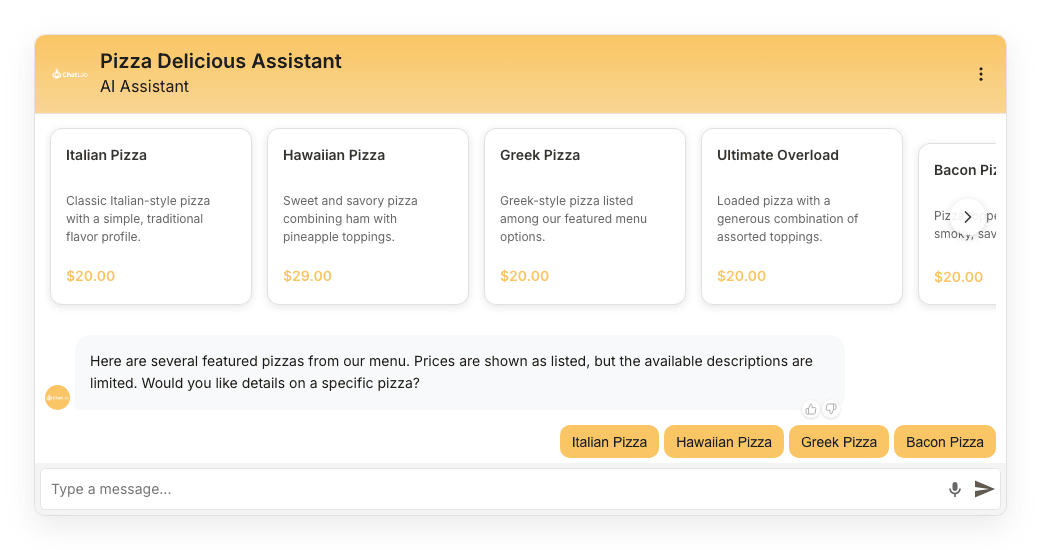
Offer Cards muuttaa tavan, jolla chatbotisi esittää tuotetyyppisiä tietoja. Pelkän tekstiluettelon sijaan chatbot näyttää ne visuaalisina kortteina vaakasuunnassa selattavassa karusellissa. Jokainen kortti sisältää:
- Tuotekuvan (jos saatavilla)
- Tuotteen nimen
- Lyhyen kuvauksen
- Hinnan (jos saatavilla)
- Klikattavan linkin tuotesivulle
Kun tuotteita on enemmän kuin chat-widgetiin mahtuu, kävijät voivat selata tuloksia vaakasuunnassa tai käyttää siirtymisnuolia.
Verkkokaupassa kortit muodostetaan tuotehaun tuloksista: joko AI Search -hausta, joka hakee indeksoidusta tuoteluettelostasi (enintään 5 korttia vastausta kohden), tai reaaliaikaisesta kauppahausta kaupan API:n kautta. Kortteja voidaan luoda myös tavallisesta koulutusdatasta löytyvästä tuotetyyppisestä sisällöstä, joten verkkokauppaintegraatio ei ole pakollinen.
Katso staattinen kuvakaappaus
Miten toiminto otetaan käyttöön
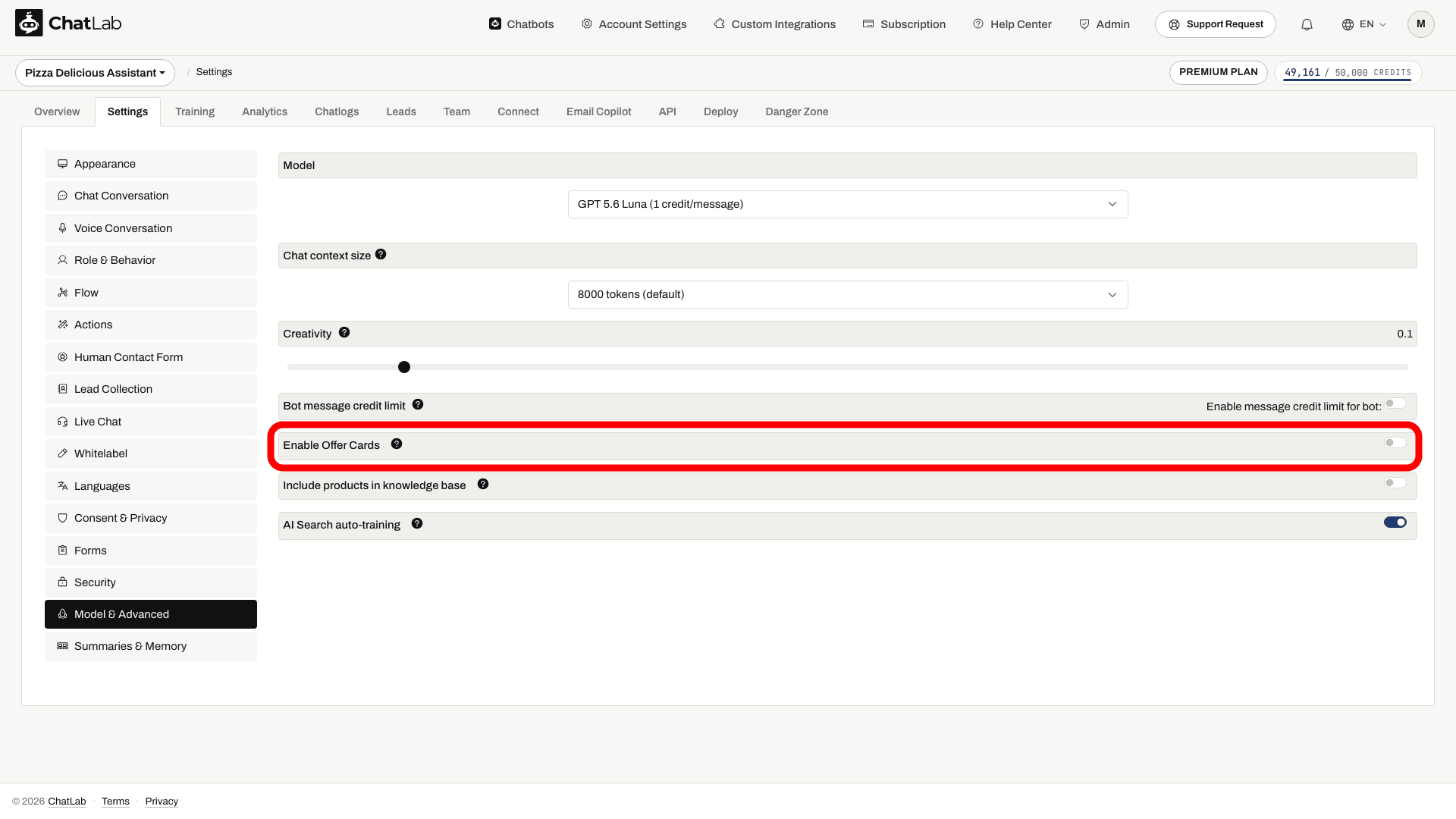
- Valitse chatbotisi ja siirry kohtaan Settings > Model & Advanced (Asetukset > Malli ja lisäasetukset).
- Etsi Enable Offer Cards (Ota Offer Cards käyttöön) -rivi Lisäasetukset-luettelon alareunasta.
- Kytke Enable Offer Cards -valitsin päälle. Muutokset tallentuvat automaattisesti.
Offer Cards on saatavilla premium-ominaisuutena - jos tilauksesi ei sisällä sitä, valitsin pysyy poissa käytöstä, kunnes päivität tilauksesi.
Miten se toimii
Kun Offer Cards -toiminto on käytössä, tekoäly jäsentää vastauksensa siten, että tuotetyyppiset kohteet poimitaan ja näytetään visuaalisina kortteina. Kortit tulevat näkyviin, kun vastaus sisältää jäsenneltyjä tarjouskohteita. Toiminnon ottaminen käyttöön ei takaa, että jokainen tuotteen mainitseva vastaus muuttuu kortiksi; asiaankuuluvien tuotetietojen ja linkkien on oltava saatavilla.
Offer Cards toimii kahdessa eri tilanteessa:
-
E-commerce-integraation kanssa - Kun bottiisi on yhdistetty Shopify-, WooCommerce- tai muu e-commerce-integraatio (Connect-välilehdellä [Yhdistä]), tuotehaun tulokset näytetään kortteina. Tulokset tulevat joko AI Search -hausta tai kaupan reaaliaikaisesta hausta sen mukaan, kumpaa chatbot käyttää. AI Search -haun avulla kortilla näkyvät hinta, varastotilanne ja versiot luetaan suoraan kaupasta reaaliaikaisesti vastaushetkellä. Kohteet latautuvat vaiheittain ja tulevat näkyviin yksitellen tulosten valmistuessa.
-
Ilman integraatiota - Offer Cards tunnistaa tarjoustyyppistä sisältöä myös koulutusdatastasi. Jos verkkosivustollasi on kiinteistöilmoituksia, palvelupaketteja tai muita jäsenneltyjä tarjouksia, chatbot esittää ne kortteina tilanteen mukaan.
Missä synkronoidut tuoteluettelon kohteet näkyvät
Kun bottisi käyttää AI Search -hakua, indeksoidut tuotteet näkyvät kohdassa Training > E-commerce catalog (Koulutus > E-commerce-katalogi). Tässä alavälilehdessä on kaksi näkymää - Products (Tuotteet) ja Categories (Kategoriat) - joissa voit hakea ja selata kaikkea indeksissä olevaa. Sen avulla voit varmistaa, mitä tuotteita chatbot voi esittää kortteina. Suorassa verkkokauppahaussa mitään ei indeksoida, joten tämä luettelo pysyy tyhjänä ja kortit muodostetaan suoraan kaupan palauttamista tiedoista.
Tuotekortin klikkaaminen
Kun kävijä klikkaa tuotekorttia, tuotesivu avautuu sen linkkikohteen asetuksen mukaisesti, joka on määritetty kohdassa Settings > Appearance > Open links in (Asetukset > Ulkoasu > Avaa linkit kohteessa) (uusi välilehti tai sama välilehti). Mobiililaitteilla widget, joka ei ole koko näytön tilassa, pienenee ennen tavallisen tuotelinkin avaamista. Koko näytön tila ja integraatiokohtaiset toiminnot saattavat toimia eri tavalla.
Kaikki tuotelinkit sisältävät utm_source=aichatbot-parametrin, jotta voit seurata chatbotin tuomaa liikennettä analytiikassasi.
Mallien yhteensopivuus
Offer Cards edellyttävät tekoälymallia, joka tukee jäsenneltyä tulostetta (structured output). Enable Offer Cards -valitsin on poistettu käytöstä yhteensopimattomilla malleilla. Valitse yhteensopiva malli kohdassa Settings > Model & Advanced; vaihtaminen yhteensopimattomaan malliin voi poistaa Offer Cards -toiminnon käytöstä varoituksen jälkeen. Etkö ole varma, minkä mallin valitsisit? Katso Tekoälymallin valinta.
Testaa lopputulosta
Ensin kouluta chatbotisi tarjouskuvauksilla, joissa on toimivat linkit ja kuvien URL-osoitteet, tai yhdistä jokin tuetuista integraatioista. Kun olet ottanut kortit käyttöön, avaa Overview (Yleiskatsaus) ja kysy jotain asiaankuuluvaa tuotetta tai tarjousta. Tarkista nimet, kuvat, linkit ja mahdolliset hinnat vertaamalla niitä lähteeseen. Sivustolta kerätty hinta on tilannevedos; varmista se varsinaiselta kohdesivulta.