Mitä keskustelun arviointi tarkoittaa?
Keskustelun arviointi (conversation rating) antaa verkkosivustosi vierailijoille mahdollisuuden antaa palautetta keskustelusta peukalo ylös- ja peukalo alas -painikkeilla chatbotin viimeisimmän tekstivastauksen alapuolella. Tämä palaute auttaa sinua löytämään vastaukset, jotka kaipaavat parannusta.
Keskustelun arvioinnin ottaminen käyttöön
- Valitse chatbotisi päänäkymästä (main dashboard).
- Siirry kohtaan Settings > Chat Conversation (Asetukset > Keskustelu).
- Ota osiossa Conversation behavior (Keskustelun toiminta) käyttöön asetus Conversation rating (Keskustelun arviointi).
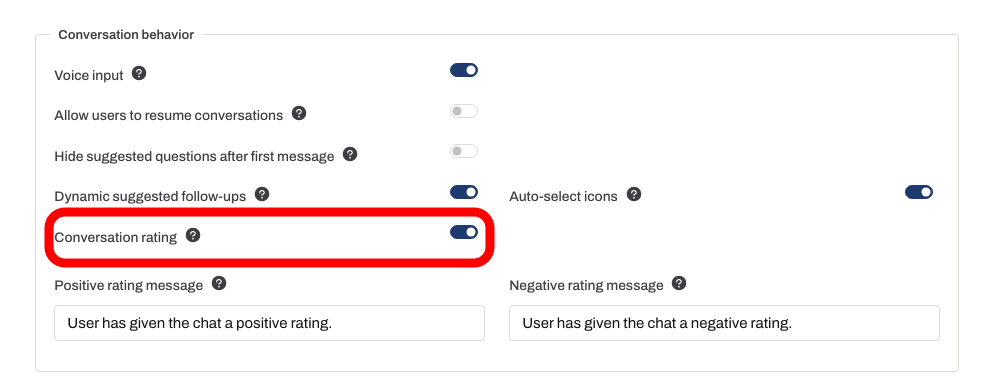
Asetukset tallentuvat automaattisesti. Odota ilmoitusta Saved (Tallennettu), avaa sitten Overview (Yleiskatsaus), lähetä kysymys ja tarkista vastauksen alapuolella olevat painikkeet. Voit mukauttaa vahvistustekstiä (enintään 255 merkkiä kumpikin) asetussivun kentissä Positive rating message (Positiivisen arvion viesti) ja Negative rating message (Negatiivisen arvion viesti).
Työkaluvihjeen teksti
Arviointipainikkeet käyttävät oletusarvoisia työkaluvihjeiden tekstejä:
- Positiivinen arvio: "I like the response" (Pidän vastauksesta)
- Negatiivinen arvio: "I don't like the response" (En pidä vastauksesta)
Näitä työkaluvihjeitä ei voi enää muokata ylläpitoliittymässä. Jos olet aiemmin asettanut botillesi mukautetut työkaluvihjeet, ne ovat edelleen tallessa ja näkyvät widgetissä jatkossakin.
Keskustelun nollaamisen työkaluvihje määritetään erikseen kohdassa Settings > Appearance > Chat Header > Reset conversation tooltip (Asetukset > Ulkoasu > Keskusteluikkunan yläpalkki > Tyhjennä keskustelu -työkaluvihje).
Miltä se näyttää vierailijoillesi
Arvostele keskustelu
Ota keskustelun arviointi käyttöön. Määritetty vahvistusviesti näkyy, kun vierailija valitsee peukun ylös tai alas.

Avustaja: Löydät laskusi tilausvahvistussähköpostista.
Toista esimerkki tai lue se alta. Oikeita asiakastietoja ei käytetä.Botti saa vastauksen valmiiksi.
Toisto pysähtyy, kun tämä esimerkki poistuu näytöltä. Tämä on simulaatio, ei reaaliaikainen chat. Toiston sisällä olevat widget-säätimet eivät ole vuorovaikutteisia.Lue koko esimerkki
- Botti saa vastauksen valmiiksi.
Avustaja: Löydät laskusi tilausvahvistussähköpostista.
- Keskustelulle tarjotaan arviointipainikkeet.
Keskustelulle tarjotaan arviointipainikkeet.
- Esimerkki: vierailija antaa positiivisen arvion.
Esimerkki: vierailija antaa positiivisen arvion.
- Näytä määritetty vahvistus.
Avustaja: Kiitos palautteestasi.
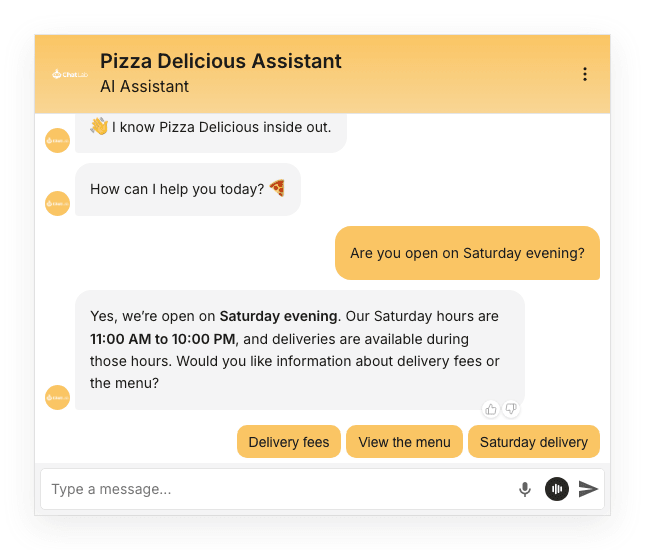
Kun keskustelun arviointi on käytössä, peukalo ylös- ja peukalo alas -painikkeet ilmestyvät chatbotin viimeisimmän tekstivastauksen alle sen jälkeen, kun vierailija on lähettänyt viestin.
Näytä staattinen kuvakaappaus
Kun vierailija napsauttaa jotakin arviointipainikkeista, keskusteluun ilmestyy vahvistusviesti.
Näytä staattinen kuvakaappaus
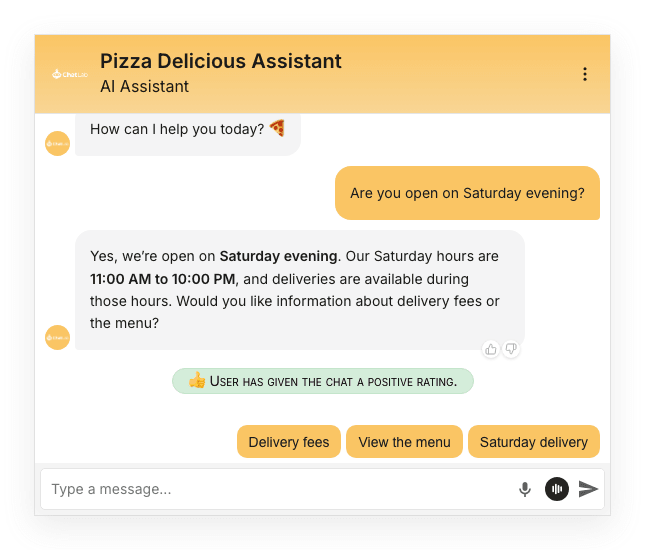
Käyttäjät voivat muuttaa arviotaan milloin tahansa napsauttamalla toista painiketta.
Arvioiden tarkastelu Chatlogs-osiossa
Voit suodattaa keskusteluja arvioinnin mukaan Chatlogs-välilehdellä (Keskustelulokit). Käytä arvioinnin pudotusvalikkoa näyttääksesi vain keskustelut, joiden arvio on Positive (Positiivinen) tai Negative (Negatiivinen). Arvio näkyy myös kunkin keskustelun oikealla puolella olevassa Conversation details -paneelissa (Keskustelun tiedot).
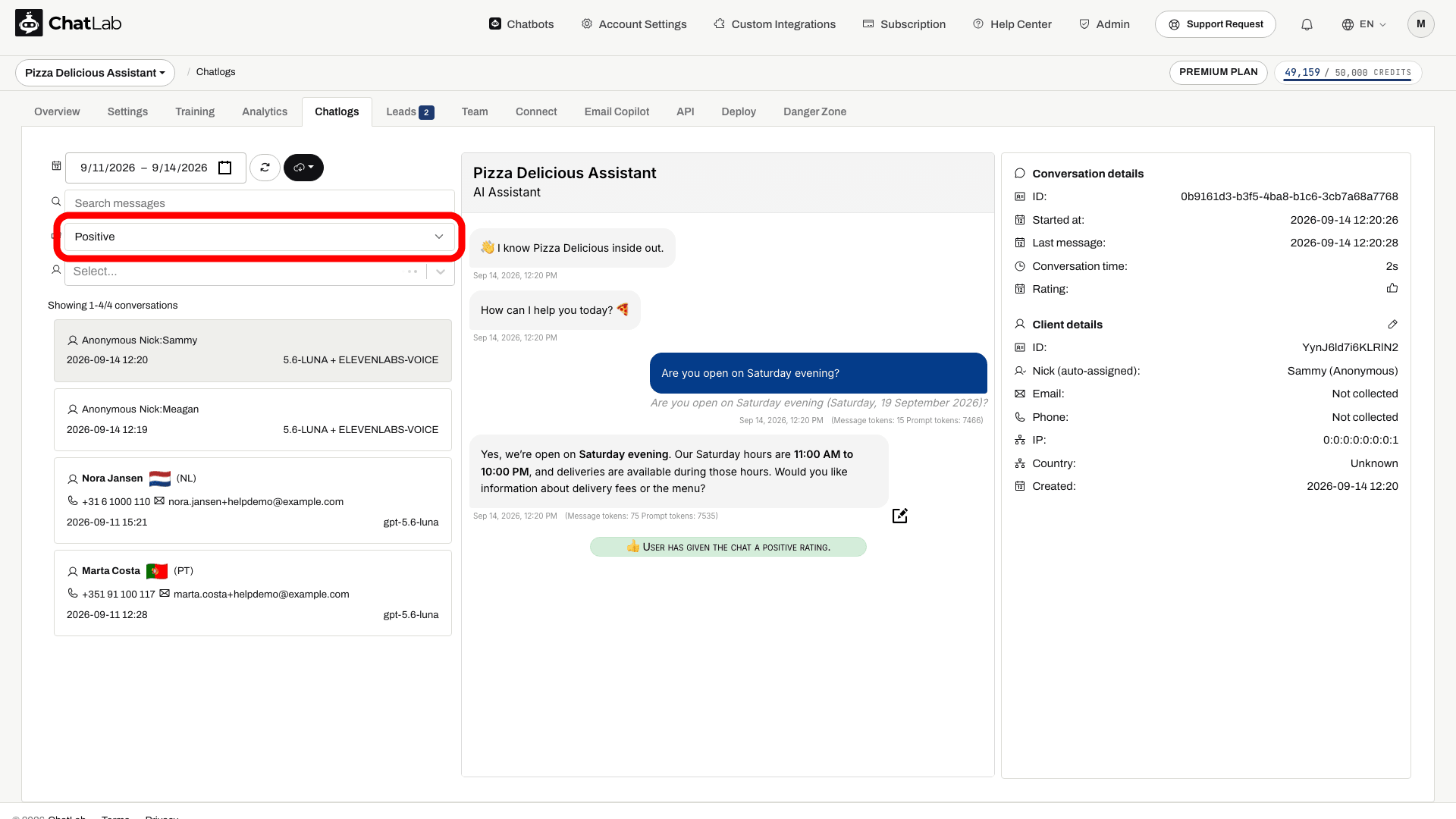
Jos löydät keskusteluja, joissa on negatiivista palautetta, voit lisätä korjauksia parantaaksesi chatbotisi vastauksia. Lue lisää aiheesta korjausten lisääminen ja muokkaaminen.