Chatbot analytics (Chatbot-statistieken) toont hoe bezoekers je chatbot gebruiken en welke gespreksacties ze activeren. Gebruik dit om periodes te vergelijken en onderwerpen te identificeren die je nader kunt onderzoeken in Chatlogs.
Statistieken openen en een periode kiezen
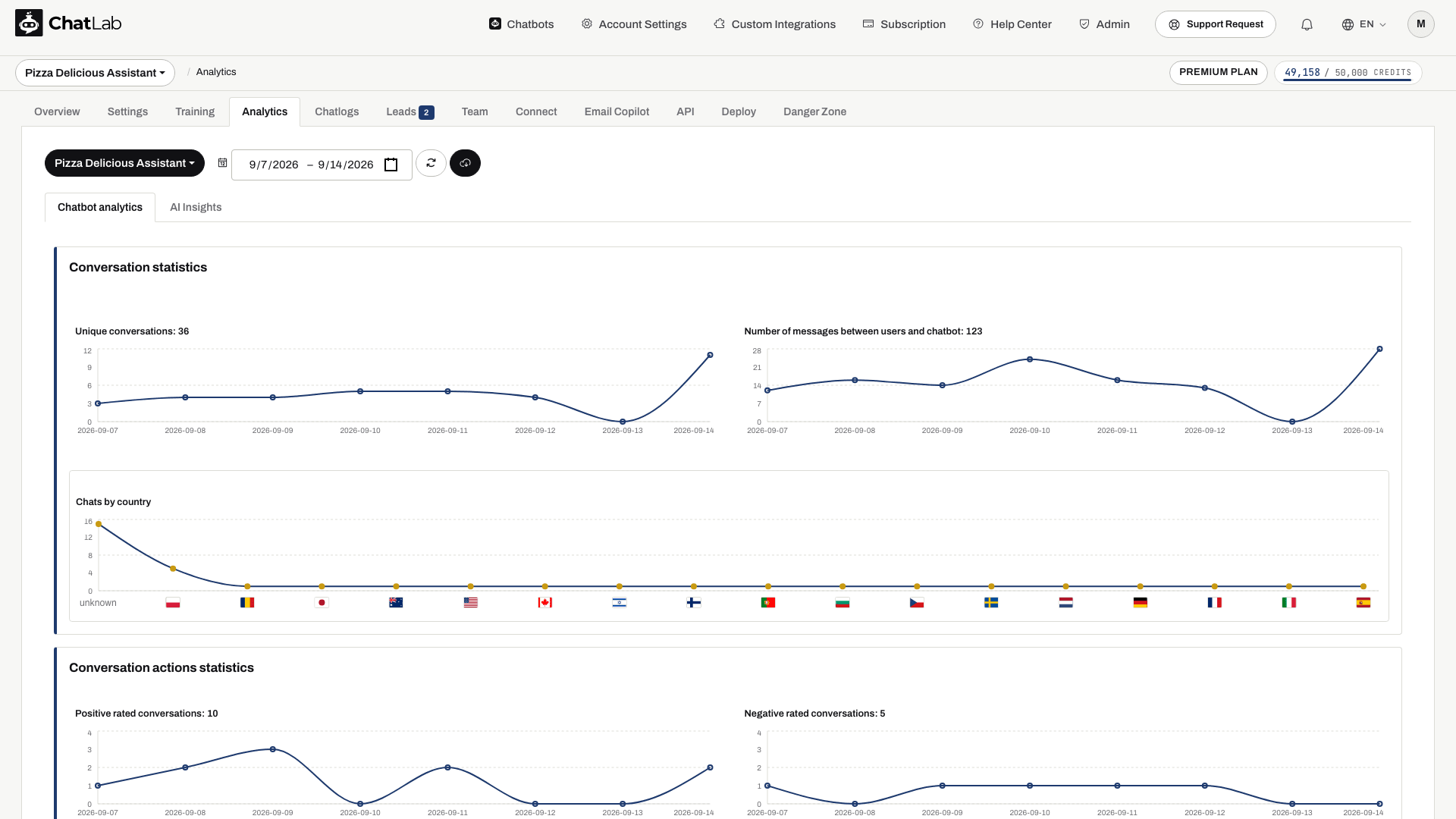
- Selecteer je chatbot en open Analytics > Chatbot analytics (Statistieken > Chatbot-statistieken).
- Gebruik de chatbotkiezer om een specifieke bot te bekijken of kies All chatbots (Alle chatbots) voor gecombineerde gegevens die beschikbaar zijn voor jouw account.
- Kies de begin- en einddatum. Het initiële bereik beslaat de afgelopen week; een ander bereik kan maximaal 31 dagen beslaan.
- Bekijk de bijgewerkte grafieken. De vernieuwingsknop herstelt het standaard datumbereik en laadt de gegevens opnieuw.
Je kunt een oudere periode selecteren; 31 dagen is het maximale bereik van een selectie, geen regel die stelt dat alleen recente gegevens kunnen worden bekeken. De beschikbaarheid hangt ook af van de bewaarde gegevens voor de chatbot.
Gespreksstatistieken
- Unique conversations (Unieke gesprekken) telt het aantal gesprekssessies in de geselecteerde periode. Dit is geen telling van unieke personen, aangezien één bezoeker meerdere gesprekken kan starten.
- Number of messages between users and chatbot (Aantal berichten tussen gebruikers en chatbot) toont de berichtactiviteit. Dit is niet het aantal verbruikte credits.
- Chats by country (Chats per land) groepeert gesprekken op basis van de landinformatie die beschikbaar is over de bezoeker. Bij sommige records kan het land onbekend zijn.
Voor gefactureerd verbruik, zie Creditverbruik controleren.
Statistieken over gespreksacties
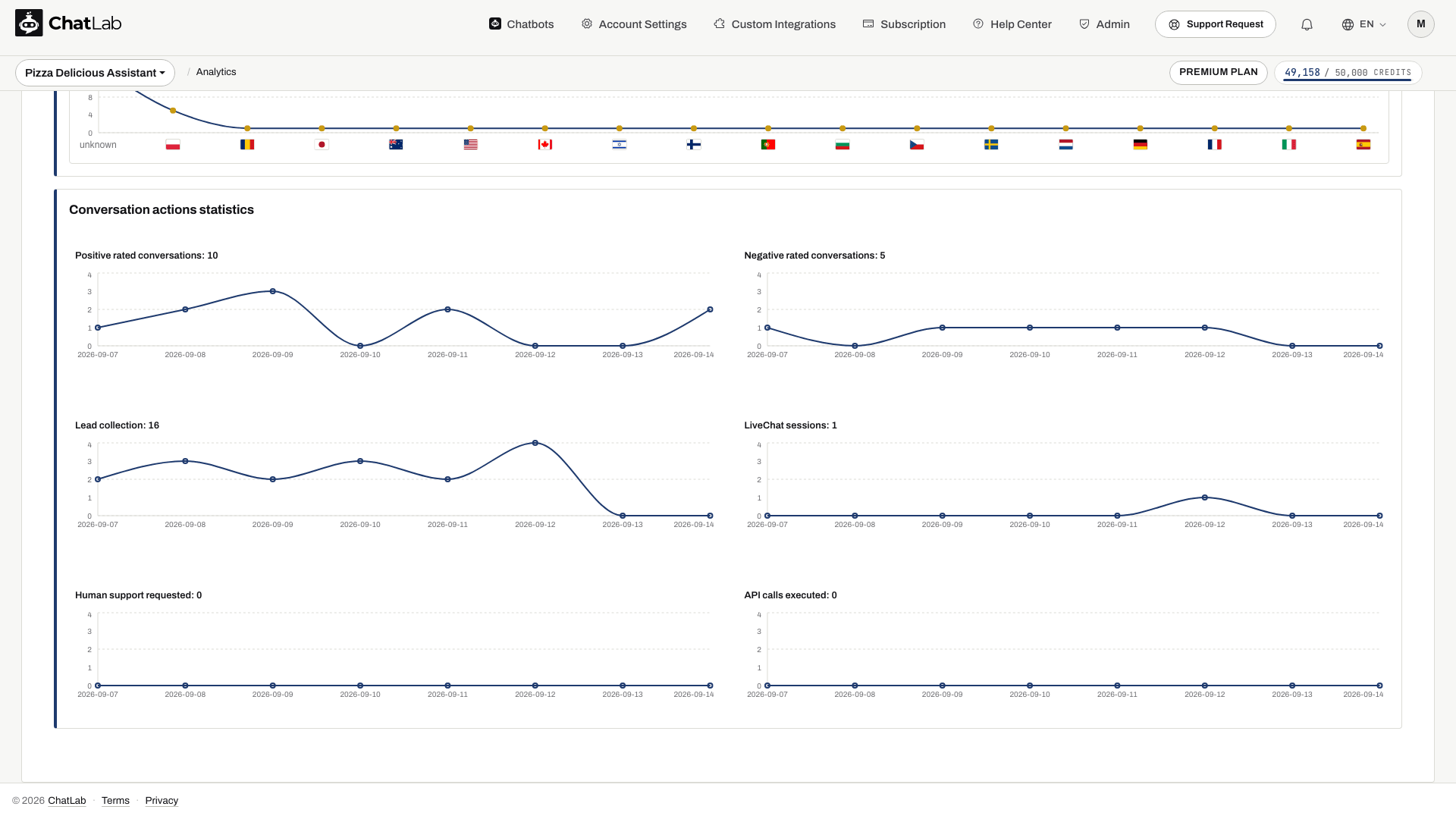
- Positive rated conversations (Positief beoordeelde gesprekken) en Negative rated conversations (Negatief beoordeelde gesprekken) tonen ingezonden gespreksbeoordelingen.
- Lead collection (Leadverzameling) toont verzamelde leads. Bekijk de details hiervan in het tabblad Leads.
- LiveChat sessions (LiveChat-sessies) toont sessies die zijn gestart met een menselijke medewerker, geen telling van antwoorden van medewerkers.
- Human support requested (Menselijke ondersteuning aangevraagd) toont de activiteit rond verzoeken om menselijke ondersteuning.
- API calls executed (Uitgevoerde API-aanroepen) toont actie-aanroepen, zoals verzoeken die zijn gedaan via geconfigureerde integraties.
Een grafiek kan leeg zijn wanneer de functie niet is geconfigureerd of wanneer er in die periode geen overeenkomstige activiteit heeft plaatsgevonden. Selecteer een ander datumbereik of controleer een voorbeeld in Chatlogs voordat je een nul als een probleem beschouwt.
Statistieken exporteren
Gebruik de downloadknop naast de datumkiezer om de geselecteerde chatbot-statistieken naar CSV te exporteren. Wacht tot de gegevens volledig zijn geladen voordat je exporteert. De exportknop is beschikbaar in Chatbot analytics, niet op het tabblad AI Insights.
AI Insights
Open Analytics > AI Insights voor de automatisch gegenereerde analyse van hiaten in de kennisbank, veelgestelde vragen en andere patronen. Selecteer één chatbot; inzichten worden niet gecombineerd voor All chatbots.
AI Insights is beschikbaar als premium-functie. De aanmaakdatum en bronperiode hiervan staan los van de datumkiezer van de grafieken. Lees AI Conversation Insights voor informatie over timing en taalopties.