Het installeren van ChatLab vanuit de IdoBooking Marketplace duurt slechts enkele minuten: je schakelt de service in binnen IdoBooking, de installatiewizard van ChatLab maakt je chatbot aan en koppelt deze aan je reserveringssysteem, en aan het einde voeg je de chat toe aan je website.
Voordat je begint
Je hebt toegang nodig tot je IdoBooking-beheerderspaneel met rechten om Marketplace-applicaties in te schakelen en je website te bewerken. Je hoeft geen API-gebruiker aan te maken of inloggegevens te kopiëren - IdoBooking geeft de API-toegang automatisch door aan ChatLab.
Stap 1 - Schakel ChatLab in via de IdoBooking Marketplace
- Log in op je IdoBooking-beheerderspaneel
- Selecteer in het menu Marketplace en open ChatLab
- Schakel de service in. De integratiestatus verandert naar Włączona
- Klik op Przejdź do panelu. De installatiewizard van ChatLab opent op een nieuwe pagina
De wizard bestaat uit vier stappen: account, plan, chatbot en overzicht.
Stap 2 - Maak een ChatLab-account aan of log in
- Nieuw bij ChatLab - vul je e-mailadres in, kies een wachtwoord en maak het account aan. Gebruik je hetzelfde e-mailadres als in IdoBooking, dan is het account direct klaar voor gebruik. Gebruik je een ander adres, open dan het bericht dat we je sturen en bevestig eerst je adres.
- Heb je al een ChatLab Hospitality-account - ga naar het tabblad om in te loggen en meld je aan.
IdoBooking kan alleen worden gekoppeld aan een account binnen de Hospitality-productlijn. Als je bestaande ChatLab-account bij een andere productlijn hoort, maak dan een nieuw account aan voor je accommodatie met een ander e-mailadres.
Stap 3 - Kies een Hospitality-plan
Kies het plan dat past bij het aantal kamers of appartementen dat je aanbiedt. De IdoBooking-integratie is inbegrepen in elk Hospitality-plan (zoals Hospitality Basic, Hospitality Standard en Hospitality Premium). Een account dat al een plan heeft, slaat deze stap over.
Stap 4 - Kies of maak een chatbot
Kies een bestaande chatbot of laat de wizard een nieuwe aanmaken. Een nieuwe chatbot begint direct met het leren van de website van je accommodatie, zodat deze vragen over je aanbod kan beantwoorden.
Stap 5 - De wizard koppelt IdoBooking
Hier hoef je niets te configureren. De wizard verbindt de chatbot met je IdoBooking-account en schakelt het volgende in:
- zoeken naar beschikbare appartementen met prijzen
- de beschikbaarheid van een geselecteerd appartement controleren
- de reservering van een gast opzoeken
- notities van een gast toevoegen aan een reservering
- AI-zoekfunctie voor kamers, die kamers vindt op basis van een beschrijving
Het aanmaken van reserveringen in de chat wordt niet automatisch ingeschakeld. Je kunt dit later activeren via Settings > Actions (Instellingen > Acties).
Wanneer het overzicht verschijnt, klik je op Return to IdoBooking (Terug naar IdoBooking) om terug te keren naar je paneel.
Stap 6 - Voeg de chat toe aan je website
De chatbot is gekoppeld, maar gasten zien deze pas zodra je de chat aan je website toevoegt. Waar je de code plakt, hangt af van het type website dat je gebruikt.
- Je gebruikt de IdoBooking Showcase-pagina ("wizytówka") - volg de onderstaande stappen.
- Je hebt een eigen website (los van IdoBooking) - volg de algemene handleiding: Chatbot toevoegen aan je website. ChatLab ondersteunt HTML, WordPress, Wix, Webflow en andere platforms.
Kopieer de insluitcode uit ChatLab
- Log in op ChatLab en selecteer je chatbot
- Klik op het tabblad Deploy (Publiceren)
- Klik in het paneel Select Platform (Platform selecteren) aan de rechterkant op HTML Code
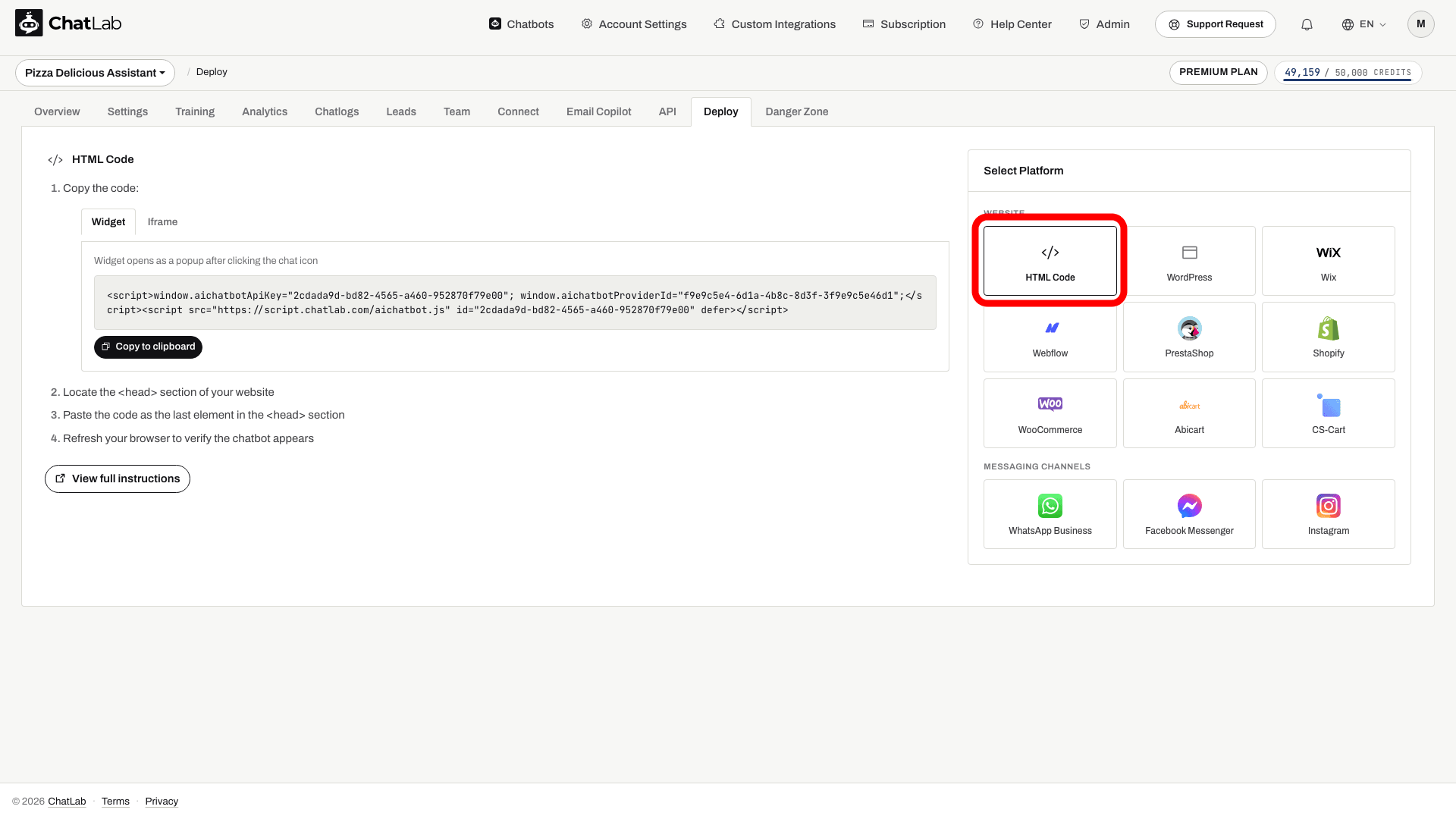
- Selecteer Widget. Bekijk Wat is het verschil tussen een widget en een iframe? voor een vergelijking
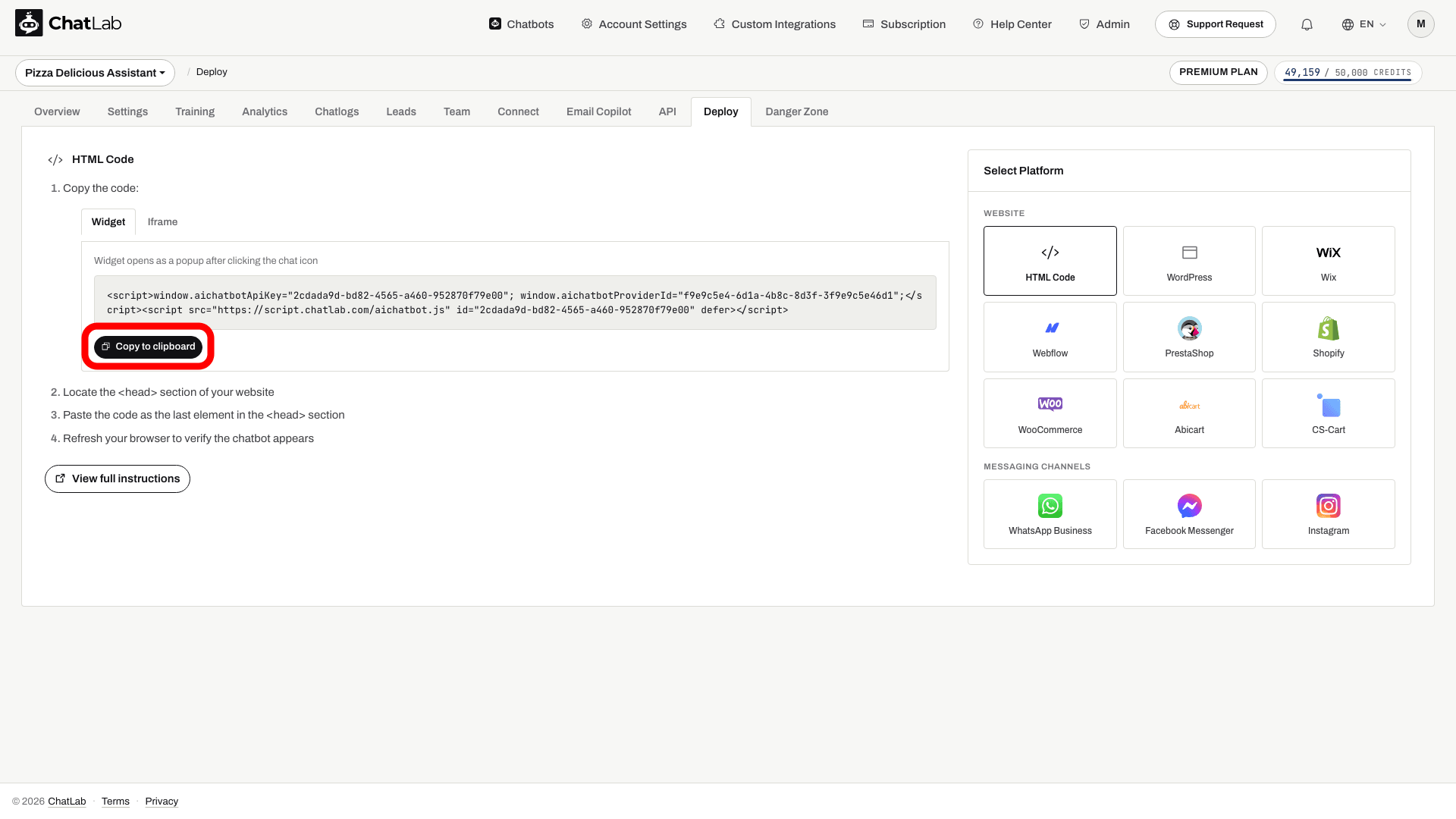
- Klik op Copy to clipboard (Kopiëren naar klembord)
Plak de code in de IdoBooking Showcase-pagina
- Selecteer in je IdoBooking-beheerderspaneel Strona www in het menu
- Kies Strona główna
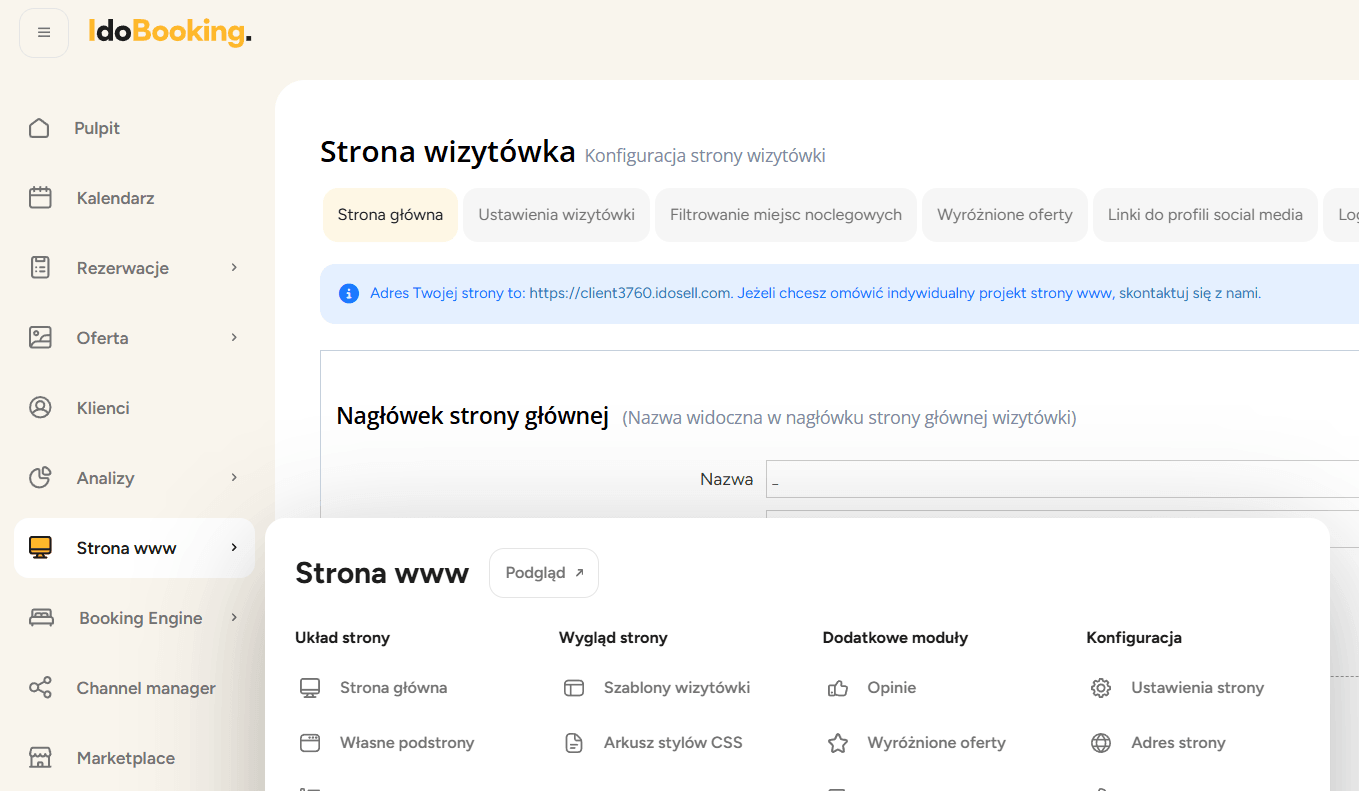
- Scrol omlaag naar het gedeelte Dodaj własny kod HTML/JavaScript en plak de ChatLab-code in dit veld

- Klik op Zapisz zmiany
De installatie controleren
Open je website in een browser. Het chat-icoon verschijnt in de hoek van de pagina. Klik erop en vraag naar beschikbare kamers voor een toekomstige periode en een aantal gasten - de chatbot hoort te antwoorden met appartementen en prijzen die rechtstreeks uit IdoBooking worden opgehaald.
Wat je nu kunt doen
- Voeg toe wat er niet op je website staat: huisregels, prijslijsten, menu's, groepsaanbiedingen. Zie Je chatbot trainen
- Pas de IdoBooking-acties en het aantal aanbiedingen dat de chatbot toont aan. Zie IdoBooking-integratie