Usunięcie chatbota usuwa bota oraz powiązane z nim dane robocze. Brak możliwości cofnięcia tej operacji przez użytkownika. Przed kontynuowaniem wyeksportuj wszystkie potrzebne rozmowy lub leady; czyszczenie niektórych połączonych usług jest przetwarzane osobno.
Co zostaje usunięte
Po usunięciu chatbota bezpowrotnie kasowane są następujące dane:
- Zbiory danych do trenowania (treści ze stron WWW, pliki, Q&A, wpisy tekstowe)
- Historia rozmów i podsumowania
- Zebrane leady
- Zaproszenia do udostępniania i dostęp zespołu
- Ustawienia i konfiguracja chatbota
Jak usunąć chatbota
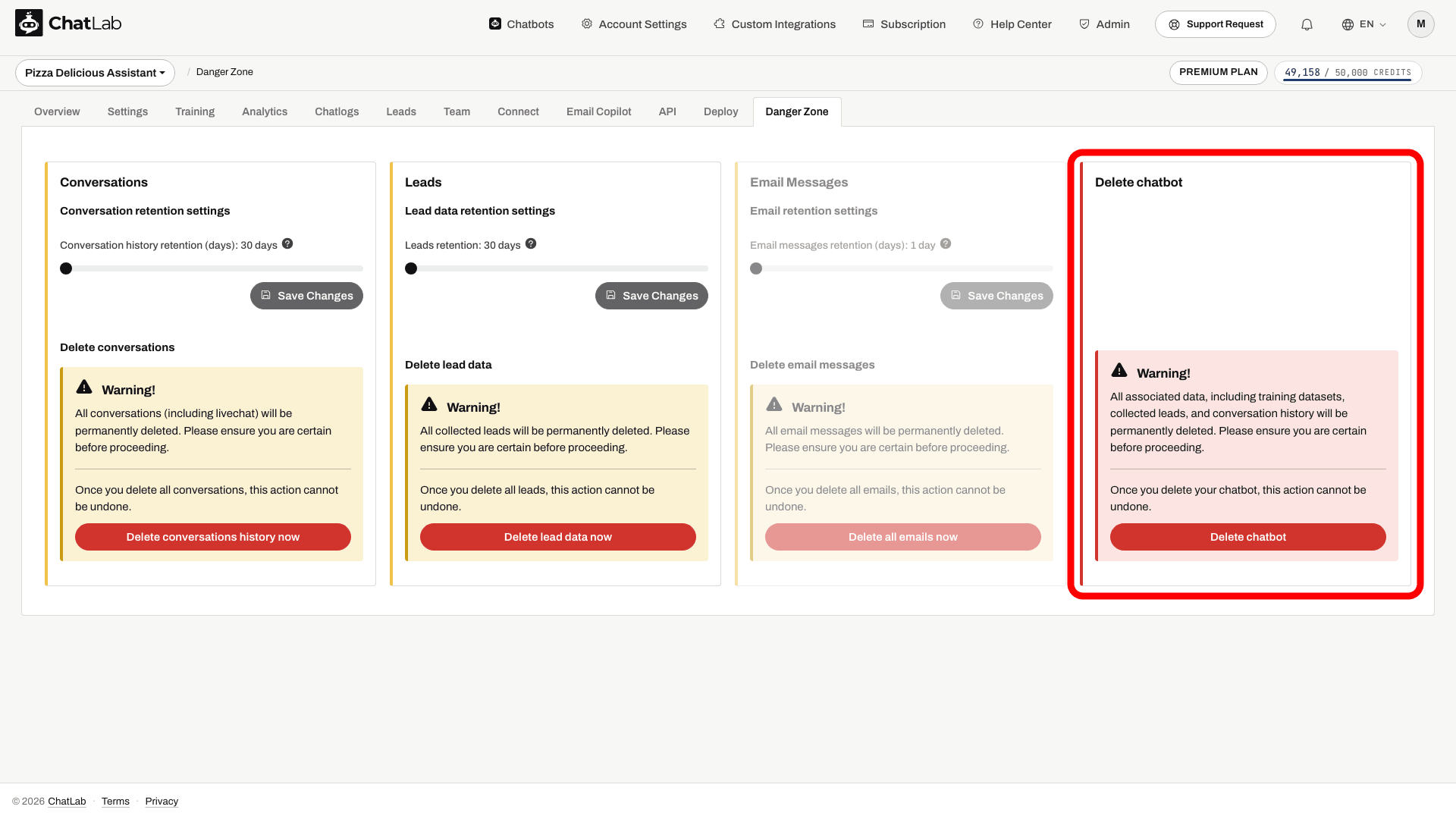
- Otwórz swojego chatbota i kliknij zakładkę Danger Zone (Strefa niebezpieczna).

- Przewiń w dół do sekcji Delete chatbot (Usuń chatbota) i kliknij Delete chatbot.
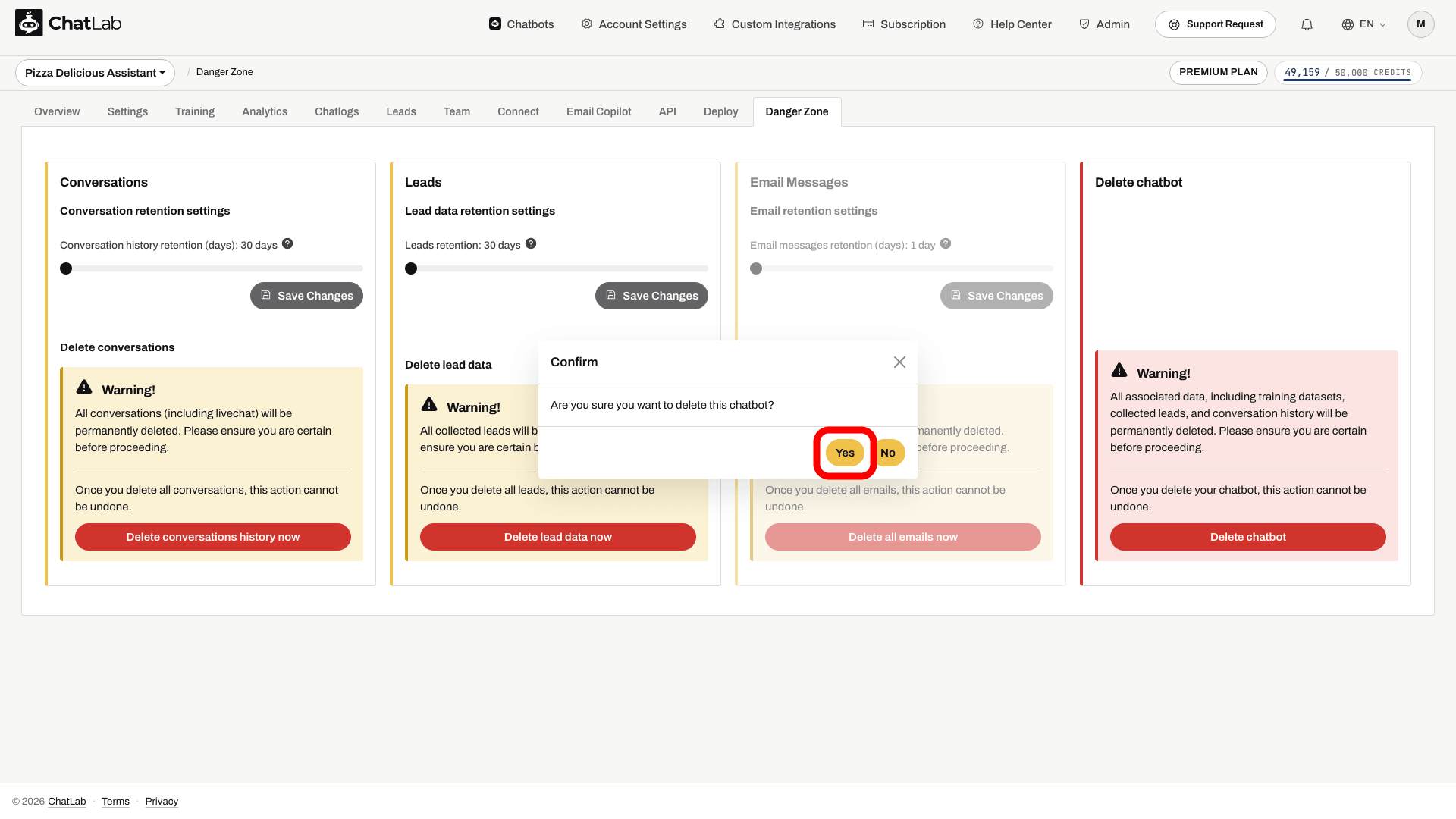
- Pojawi się prośba o potwierdzenie. Kliknij Yes (Tak), aby trwale usunąć chatbota.
Po pomyślnym usunięciu nastąpi przekierowanie do listy botów. Upewnij się, że chatbot nie znajduje się już na liście, a następnie usuń jego kod instalacyjny ze swojej strony internetowej. Usunięcie chatbota nie anuluje subskrypcji Twojego konta. Zewnętrzne kopie, takie jak wyeksportowane pliki lub dane przesłane wcześniej do innego systemu, wymagają osobnego postępowania.
Ważne: Tylko właściciel chatbota może go usunąć. Członkowie zespołu z dostępem FULL mogą widzieć zakładkę Danger Zone, ale usunięcie jest nadal zastrzeżone wyłącznie dla właściciela. Członkowie zespołu z dostępem LIMITED nie widzą tej zakładki. Dowiedz się więcej o poziomach dostępu w artykule Zapraszanie administratorów.
Powiązane artykuły
- Usuwanie danych - zarządzaj okresami przechowywania danych lub usuwaj rozmowy i leady bez usuwania całego chatbota
- Jak utworzyć swojego pierwszego chatbota ChatLab