Zakładka Danger Zone (strefa niebezpieczna) pozwala zarządzać okresami przechowywania danych oraz trwale usuwać rozmowy lub leady dla konkretnego chatbota. Działania te są nieodwracalne, dlatego postępuj ostrożnie.
Aby przejść do tych ustawień, otwórz swojego chatbota i kliknij zakładkę Danger Zone.

Wyeksportuj wszystkie potrzebne rozmowy lub leady przed ich usunięciem. Opcje retencji i usuwania wspierają proces zarządzania danymi, ale same w sobie nie stanowią o zgodności z prawem. Wyeksportowane pliki, Twoja połączona skrzynka pocztowa oraz dane przekazane już do zewnętrznych integracji wymagają osobnego obsłużenia. Niniejsze instrukcje nie gwarantują natychmiastowego wyczyszczenia każdej kopii zapasowej ani danych przechowywanych zgodnie z wymogami prawnymi.
Ustawienia przechowywania rozmów
Możesz skonfigurować, jak długo historia rozmów ma być przechowywana przed automatycznym usunięciem. Okres przechowywania można ustawić w zakresie od 30 do 180 dni z krokiem co 10 dni (wartość domyślna: 30 dni).
-
W sekcji Conversations (Rozmowy) przesuń suwak Conversation history retention (days) (Okres przechowywania historii rozmów w dniach) do wybranej wartości.
-
Kliknij Save Changes (Zapisz zmiany).
Rozmowy, których ostatnia aktualizacja jest starsza niż skonfigurowany okres, są usuwane podczas codziennego zadania czyszczenia. Najdłuższy okres dostępny w tym ustawieniu to 180 dni.
Usuń wszystkie rozmowy
Aby natychmiast usunąć wszystkie rozmowy dla tego chatbota:
- W sekcji Conversations (Rozmowy) kliknij Delete conversations history now (Usuń historię rozmów teraz).
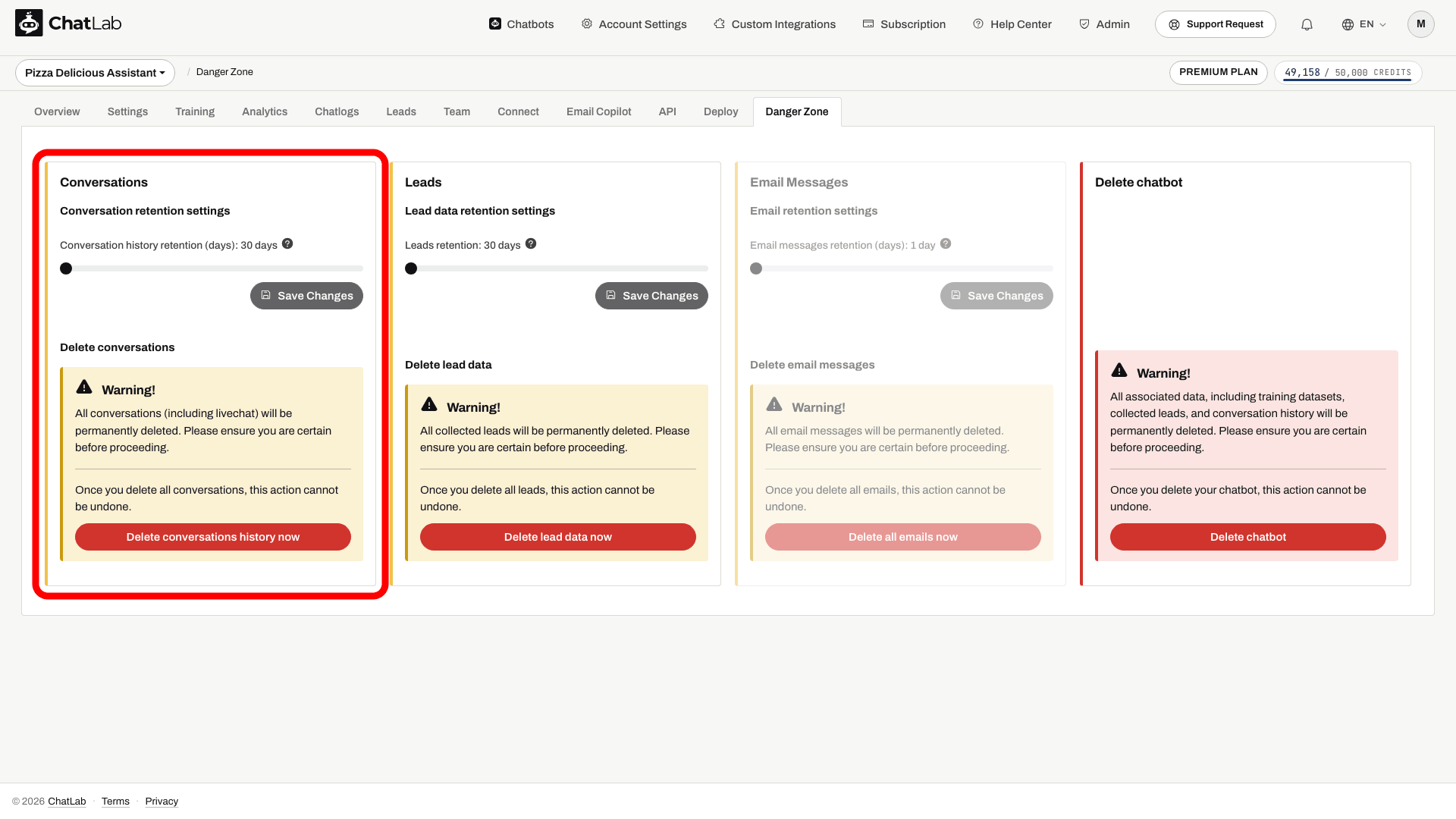
- Wyświetli się okno z prośbą o potwierdzenie. Kliknij Yes (Tak), aby kontynuować.
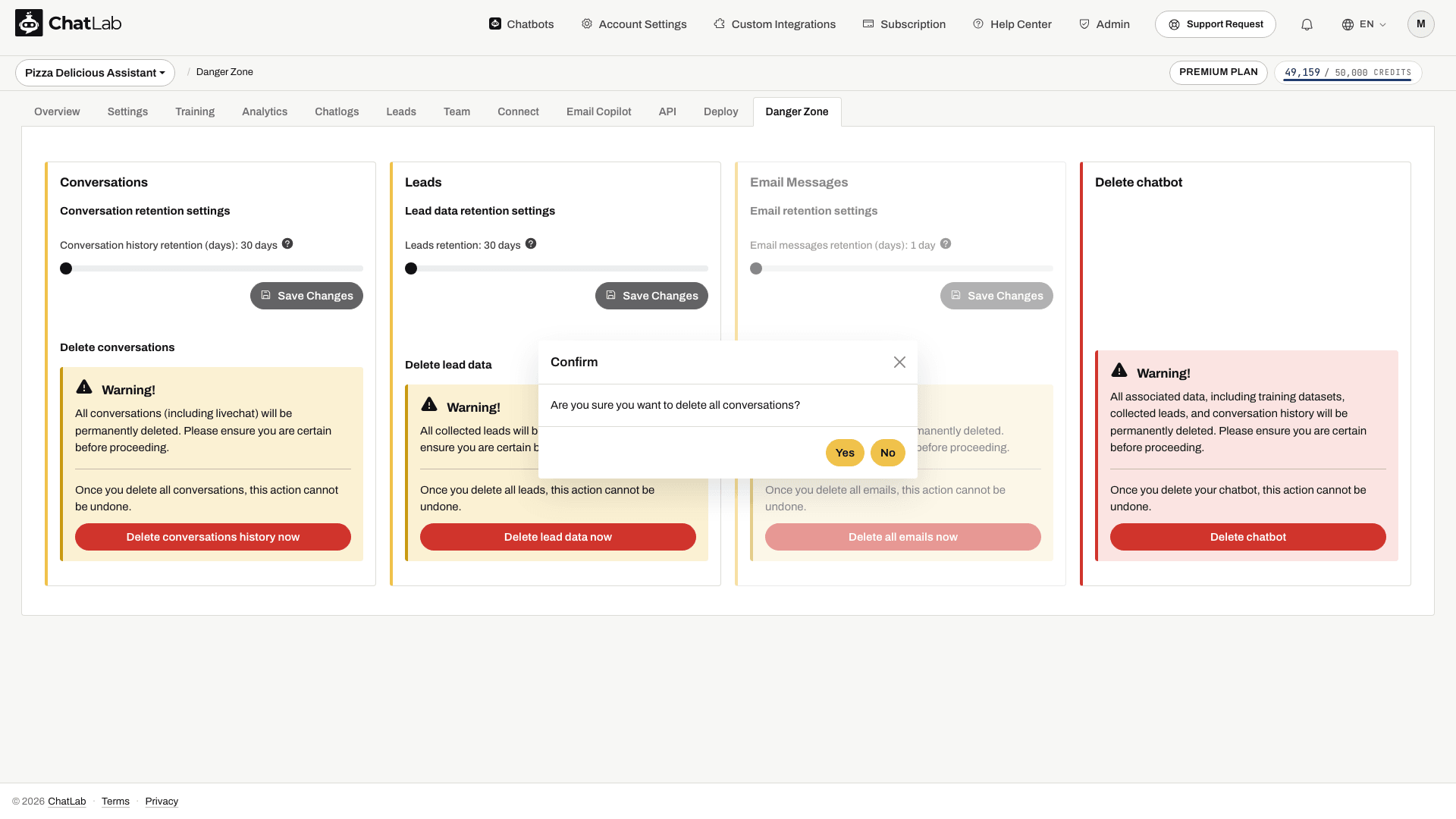
Wszystkie rozmowy, w tym wiadomości z czatu na żywo, zostaną trwale usunięte. Tej operacji nie można cofnąć.
Po wyświetleniu powiadomienia o powodzeniu przejdź do zakładki Chatlogs (Historia rozmów) i odśwież stronę, aby sprawdzić wynik.
Ustawienia retencji danych leadów
Możesz skonfigurować, jak długo zebrane dane leadów są przechowywane, zanim zostaną automatycznie usunięte. Okres retencji można ustawić w zakresie od 30 do 180 dni z krokiem co 10 dni (domyślnie: 30 dni).
-
W sekcji Leads (Leady) przesuń suwak Leads retention (Retencja leadów) na preferowaną wartość.
-
Kliknij Save Changes (Zapisz zmiany).
Dane leadów starsze niż skonfigurowany okres są trwale usuwane każdego dnia. Najdłuższy okres dostępny w tym ustawieniu wynosi 180 dni.
Usuwanie wszystkich leadów
Aby natychmiast usunąć wszystkie zebrane leady dla tego chatbota:
- W sekcji Leads kliknij Delete lead data now (Usuń teraz dane leadów).
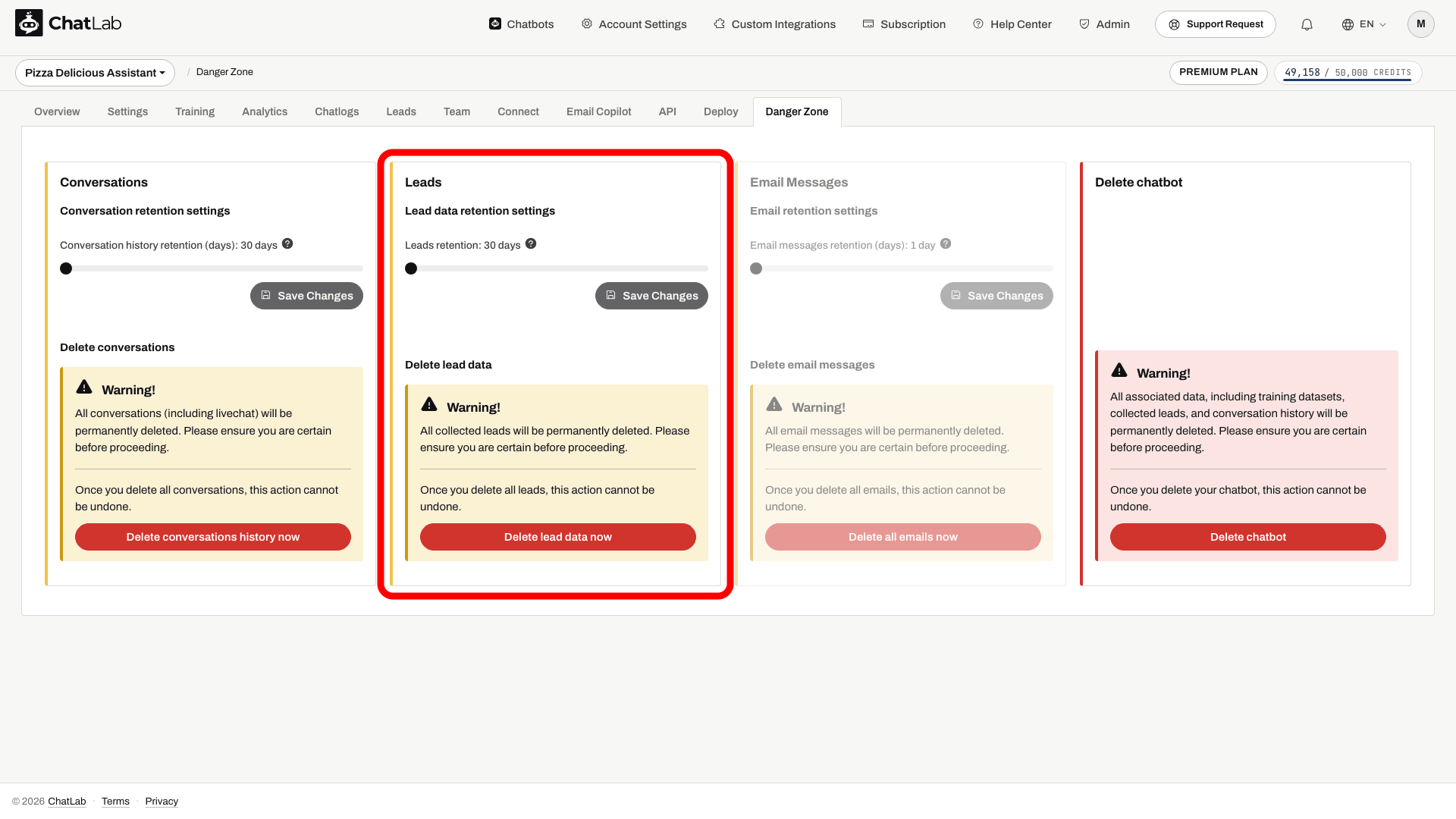
- Potwierdź swój wybór w wyświetlonym oknie. Wszystkie dane leadów dla tego chatbota zostaną trwale usunięte.
Ustawienia przechowywania wiadomości e-mail
Jeśli masz konto e-mail połączone przez Email Copilot, możesz skonfigurować, jak długo ChatLab przechowuje zapisane kopie wiadomości e-mail. Okres przechowywania można ustawić w zakresie od 1 do 10 dni (domyślnie: 1 dzień). Na jedno konto przechowywanych jest maksymalnie 500 wiadomości e-mail - starsze wiadomości są usuwane nawet wtedy, gdy mieszczą się w okresie przechowywania.
Jeśli żadne konto e-mail nie jest jeszcze połączone, sekcja Email Messages (Wiadomości e-mail) jest wyszarzona i zawiera komunikat "Configure an email account first" (Najpierw skonfiguruj konto e-mail).
- W sekcji Email Messages przesuń suwak Email messages retention (days) (Okres przechowywania wiadomości e-mail w dniach) do wybranej wartości.
- Kliknij Save Changes (Zapisz zmiany).
Usuwanie wszystkich wiadomości e-mail
Aby natychmiast usunąć wszystkie zapisane wiadomości e-mail dla tego chatbota, kliknij Delete all emails now (Usuń teraz wszystkie wiadomości e-mail) w sekcji Email Messages i potwierdź. Tej operacji nie można cofnąć.
Więcej informacji na temat limitów Email Copilot znajdziesz w artykule Limity, kredyty i przechowywanie danych.
Ważne: Zakładka Danger Zone (Strefa niebezpieczna) jest widoczna dla właściciela bota oraz dla członków zespołu zaproszonych z dostępem FULL. Członkowie zespołu z dostępem LIMITED jej nie widzą. Dowiedz się więcej o poziomach dostępu w sekcji Zapraszanie administratorów.
Usuwanie konta
Jeśli chcesz trwale usunąć całe swoje konto ChatLab i wszystkie powiązane z nim dane, możesz to zrobić w ustawieniach konta (Account Settings).
-
Kliknij Account Settings (Ustawienia konta) na górnym pasku nawigacji.
-
Wybierz User Account Settings (Ustawienia konta użytkownika).
-
Kliknij przycisk Delete account (Usuń konto).
-
Wyświetli się monit z prośbą o potwierdzenie ostrzegający, że tego działania nie można cofnąć. Kliknij Yes (Tak), aby kontynuować.
Usunięcie Twojego konta trwale kasuje:
- Wszystkie Twoje chatboty i ich konfiguracje
- Wszystkie dane treningowe i treść bazy wiedzy
- Całą historię rozmów
- Wszystkie zebrane leady
- Wszystkie połączone konta e-mail i zapisane wiadomości e-mail
- Twoją aktywną subskrypcję (zostaje anulowana)
- Twoje dane logowania do ChatLab
Tej operacji nie można cofnąć. Przed przejściem dalej zapoznaj się z ostrzeżeniem dotyczącym subskrypcji i braku zwrotów w oknie dialogowym potwierdzenia. Usunięcie konta ma szerszy zakres niż usunięcie pojedynczego chatbota, które nie anuluje Twojej subskrypcji.
Powiązane artykuły
- Usuwanie chatbota - trwale usuń pojedynczego chatbota i wszystkie jego dane
- Email Copilot - Limity, kredyty i retencja
- Zbieranie leadów