Uređivač odgovora omogućava Vam da odgovorite, odgovorite svim primaocima ili prosledite primljenu poruku. Prvo povežite svoj nalog e-pošte. Da biste koristili uređivač odgovora, izaberite svog chatbota i idite na Email Copilot, a zatim otvorite e-poruku iz prijemnog sandučeta.
U pregledaču e-pošte kliknite na Reply (Odgovori), Reply All (Odgovori svima) ili Forward (Prosledi) da biste otvorili uređivač odgovora. Možete takođe kliknuti na Suggest Response (Predloži odgovor) kako bi copilot sastavio nacrt odgovora za Vas, a zatim kliknuti na Insert into Reply (Umetni u odgovor) da biste taj predlog preneli u uređivač.
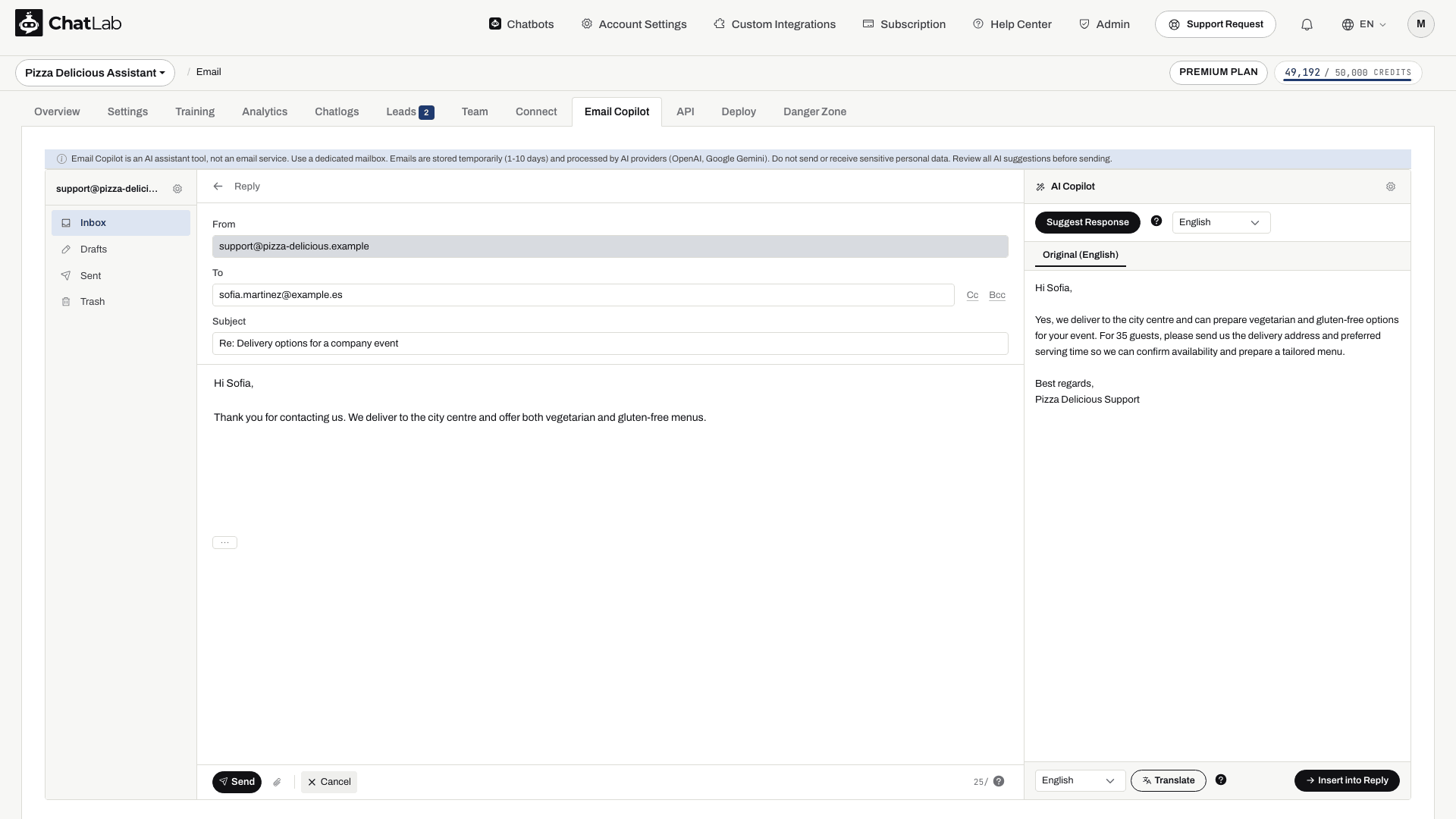
Polja uređivača odgovora
- From (Od) - Vaša povezana adresa e-pošte (samo za čitanje)
- To (Za) - unapred popunjeno adresom pošiljaoca za odgovore. Možete dodati ili ukloniti primalaca
- Cc / Bcc - kliknite na dugmad Cc ili Bcc da biste prikazali dodatna polja za primaoce
- Subject (Predmet) - unapred popunjeno sa prefiksom „Re:” ili „Fwd:”
- Message body (Telo poruke) - uređivač običnog teksta za Vaš odgovor
- Original message (Originalna poruka) - citirana originalna poruka je dostupna u telu poruke; koristite kontrolu ... da biste je proširili ili skupili
Koristite ikonu spajalice za priloge da biste izabrali datoteke. Sačekajte da se otpremanje završi pre slanja; ukupno ograničenje za priloge je 10 MB. Uklonite neželjeni prilog pomoću njegove kontrole za uklanjanje. Proverite prosleđene poruke kako biste bili sigurni da sadrže samo one priloge koje zaista želite da pošaljete.
Slanje i kontrole
Na dnu uređivača:
- Send (Pošalji) - šalje e-poruku na adrese u poljima To, Cc i Bcc. Najpre proverite ta polja, predmet, telo poruke i priloge
- Cancel (Otkaži) - vraća Vas u pregledač e-pošte bez slanja
- Daily send counter (Dnevni brojač slanja) - prikazuje preostali broj slanja u okviru Vašeg dnevnog limita (npr. „98/100”)
- Discard Draft (Odbaci nacrt) - trajno briše nacrt
Nacrti
Nacrti se automatski čuvaju nakon kratke pauze u kucanju. Sačekajte da indikator čuvanja završi pre nego što napustite uređivač, a zatim proverite fasciklu Drafts (Nacrti). Nacrti su privremeni i brišu se u skladu sa istim pravilima zadržavanja kao i ostale e-poruke; sačuvajte važne podatke na drugom mestu ako su Vam potrebni duže vreme.
Nakon uspešnog slanja, uređivač se zatvara i poruka se pojavljuje u Sent (Poslato). Poslata kopija potvrđuje samu radnju slanja, a ne i isporuku u prijemno sanduče primaoca. Ako slanje ne uspe, pročitajte grešku i proverite SMTP podešavanja ili dnevni limit pre nego što pokušate ponovo.