ChatLab пропонує два способи перепродажу чатботів зі штучним інтелектом вашим клієнтам: Affiliate Program для отримання комісійних за рефералів та Agency Package для повноцінного white-label рішення під власним брендом.
Affiliate Program чи Agency Package
Affiliate Program
Партнерська програма (Affiliate Program) дає змогу отримувати регулярні комісійні без початкових інвестицій.
- Без витрат - зареєструйтеся та отримайте унікальне партнерське посилання
- 20% комісії - отримуйте 20% від вартості підписки кожного залученого клієнта протягом перших 6 місяців
- Жодного клопоту - ChatLab самостійно займається онбордингом, виставленням рахунків і підтримкою ваших рефералів
- Умови виплат - перевірте партнерський портал, щоб дізнатися про поточні методи та умови виплат
Ви також можете запропонувати додаткову цінність, допомагаючи клієнтам налаштовувати та навчати їхніх чатботів. Якщо клієнт запросить вас як члена команди, ви зможете керувати його ботом безпосередньо.
Приєднатися до партнерської програми
Agency Package
Пакет Agency Package надає повноцінну платформу чатботів під вашим власним брендом (white-label). Налаштуйте домени, логотипи та параметри електронної пошти, які мають бачити ваші клієнти.
- Ваш домен - скрипти чатбота, API та панель адміністратора працюють на вашому домені
- Ваш брендинг - налаштуйте логотип віджета, оформлення порталу та параметри відправника електронних листів
- Ваше ціноутворення - ви виставляєте рахунки клієнтам напряму та залишаєте собі 100% доходу
- Клієнтський портал - клієнти заходять у брендовану панель адміністратора, де можуть керувати наданими їм чатботами, переглядати історію розмов, навчати бота та аналізувати статистику
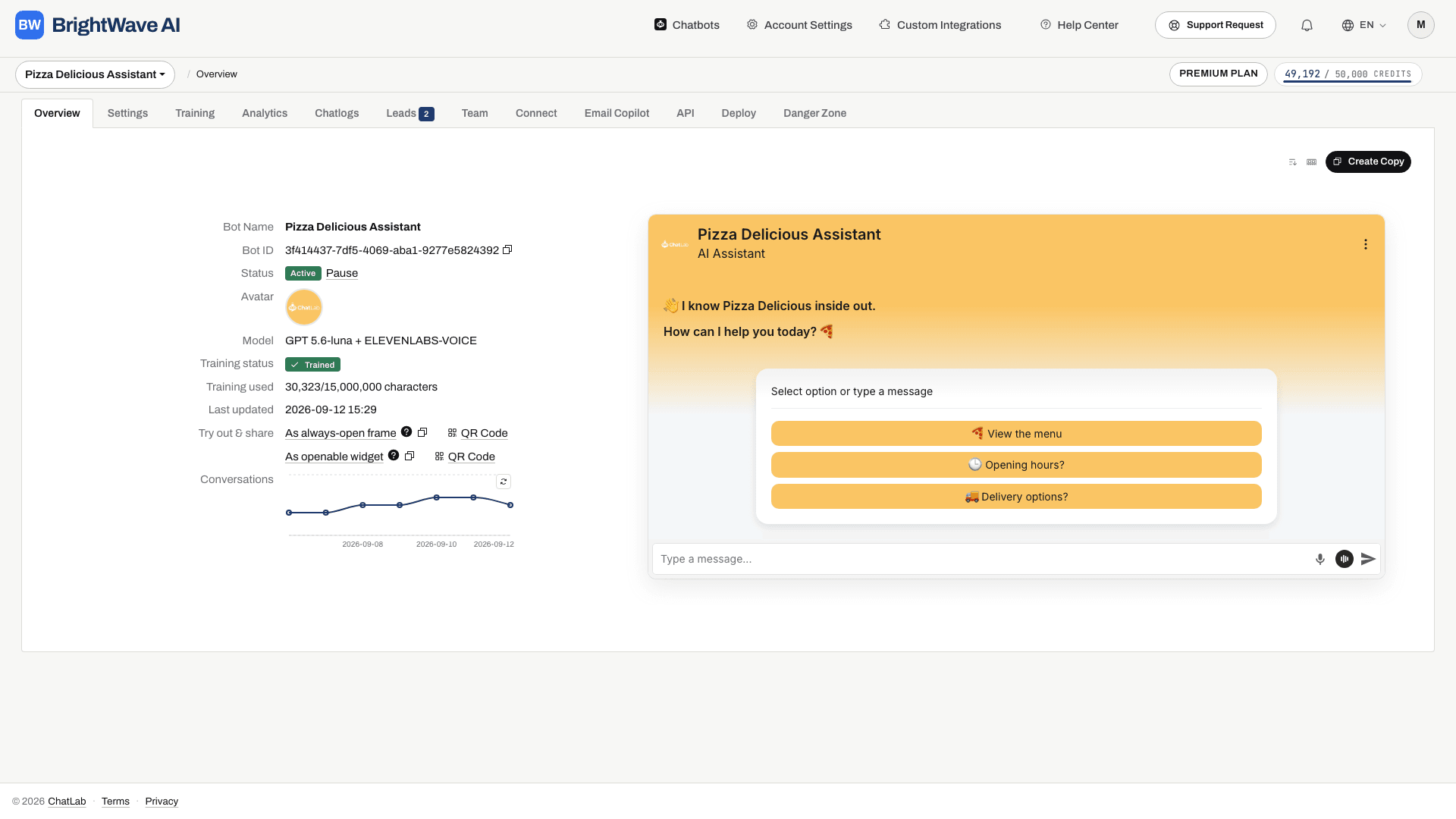
Agency Package: що входить у пакет
Перевірте розділ Subscription (Підписка), щоб дізнатися про доступні для вашого облікового запису можливості White Label та ліміти. Пакет включає:
- Чатботи для клієнтів - створюйте окремих ботів у межах ліміту вашого облікового запису
- Користувачі порталу та командний доступ - створюйте облікові записи клієнтів і відкривайте кожному з них доступ до відповідного бота
- Кредити на повідомлення - спільне використання облікового запису плюс індивідуальні ліміти для кожного чатбота. Перевіряйте ліміт кожного бота перед передачею його клієнту
- Хостинг на власному домені - уся система працює на вашому власному домені
- Брендований клієнтський портал - ваші клієнти реєструються та входять на вашому домені з вашими логотипами
- Власний SMTP - електронні листи, надіслані з порталу, використовують ваш домен і ваше ім'я відправника
- Власний CSS - стилізуйте клієнтський портал відповідно до вашого бренду
Якщо вам потрібно більше ресурсів, ви можете окремо докупити додаткових чатботів, облікові записи користувачів і кредити на повідомлення.
Як це працює: покрокова інструкція
1. Налаштуйте власні домени
Перейдіть у Account Settings > Custom Domain (Налаштування облікового запису > Власний домен) і налаштуйте свої піддомени (для скрипта, API та панелі адміністратора). Це зміна на рівні DNS - з вашого боку хостинг програмного забезпечення не потрібен.
Докладні інструкції з налаштування див. у статті Custom Domains.
2. Налаштуйте клієнтський портал
Перейдіть у Account Settings > Custom User Portal (Налаштування облікового запису > Власний портал користувача) і вкажіть назву вашого бренду, логотипи, URL сайту, політику конфіденційності та умови надання послуг. За бажанням налаштуйте власний SMTP, щоб листи надходили з вашого домену.
Докладні інструкції з налаштування див. у статті Custom User Portal.
3. Створіть і навчіть чатботів
Створіть чатбота для кожного клієнта. Дотримуйтесь інструкцій у статтях Creating your first chatbot та Training basics. Налаштуйте його зовнішній вигляд, необхідні інтеграції та протестуйте типові запитання клієнтів.
4. Прив'яжіть чатботів до вашого власного домену
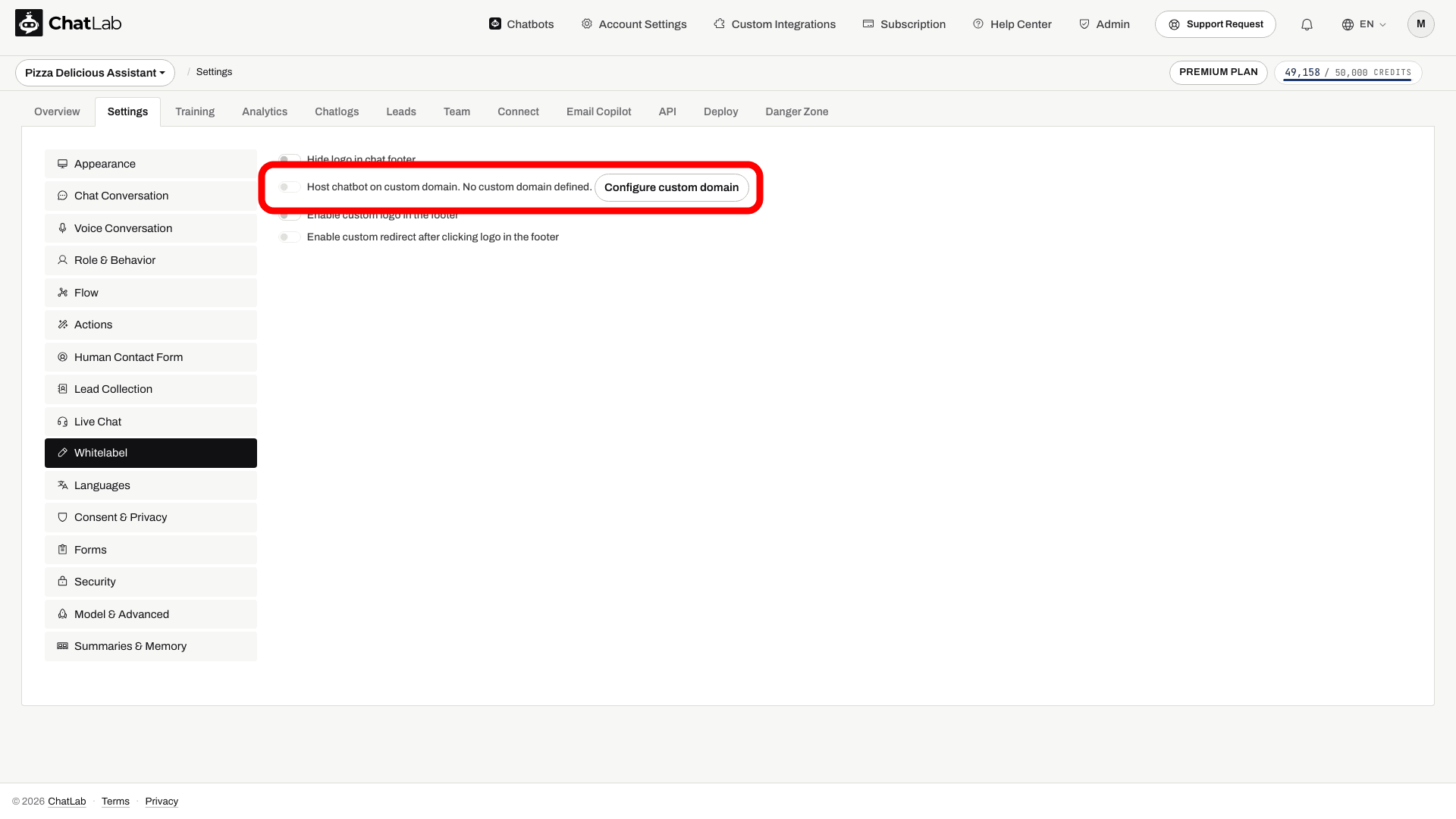
Відкрийте налаштування кожного чатбота, перейдіть у Settings > Whitelabel (Налаштування > Whitelabel) і ввімкніть опцію Host chatbot on custom domain (Розміщувати чатбота на власному домені). Завдяки цьому код для вставки чатбота буде використовувати ваш домен замість chatlab.com.
5. Керуйте користувачами порталу
Ви повністю контролюєте, хто має доступ до вашого брендованого порталу. Перейдіть у Admin > Users Administration (Адміністрування > Керування користувачами), щоб переглядати, створювати та адмініструвати користувачів порталу.
Створення користувачів:
- Натисніть Create User (Створити користувача)
- Введіть адресу електронної пошти клієнта
- За бажанням задайте пароль - залиште поле порожнім, щоб згенерувати надійний пароль автоматично
- Натисніть Create (Створити)
Після створення користувача з'являться його електронна пошта та пароль із кнопками для копіювання в буфер обміну, щоб ви могли безпечно передати дані для входу.
Надсилання листів-запрошень:
Створивши користувача, натисніть Edit & Send Invitation (Редагувати та надіслати запрошення), щоб надіслати йому вітальний лист. Шаблон листа вже містить URL для входу, облікові дані та назву вашого бренду, але ви можете змінити тему та текст повідомлення перед відправленням. Для надсилання використовується конфігурація пошти вашого порталу; протестуйте власний SMTP, перш ніж покладатися на власний домен відправника.
Керування самостійною реєстрацією:
Перевірте поточний стан налаштування Allow Self-Registration (Дозволити самостійну реєстрацію), перш ніж надавати клієнтам адресу порталу. Щоб обмежити доступ і дозволити вхід лише створеним вами користувачам, вимкніть перемикач Allow Self-Registration у розділі Account Settings > Custom User Portal.
6. Надайте клієнтам доступ до чатботів
Використовуйте вкладку Team (Команда) у налаштуваннях кожного чатбота, щоб надіслати запрошення на електронну пошту клієнта. Щойно клієнт матиме обліковий запис на порталі (створений вами або через самостійну реєстрацію), він має прийняти запрошення, щоб отримати доступ до чатбота в межах наданих вами прав. Див. статтю Inviting administrators.
7. Розміщення клієнтами коду на своїх сайтах
Клієнти копіюють код для вставки на вкладці Deploy (Розгорнути) і додають його на свій сайт. Код посилається на ваш власний домен; після цього протестуйте опублікований сайт, щоб переконатися, що бот завантажується належним чином.
Що клієнти можуть робити на порталі
Клієнти, які ввійшли до вашого брендованого порталу, можуть:
- Переглядати наданих їм чатботів і керувати ними
- Отримувати доступ до історії розмов та аналітики
- Додавати навчальні дані та виправлення
- Переглядати ліди, зібрані чатботом
- Стежити за використанням своїх кредитів на повідомлення
Клієнти не можуть створювати власних чатботів - вони бачать лише тих ботів, доступ до яких ви їм відкрили.
Контроль ціноутворення та розрахунків
Усі розрахунки з клієнтами відбуваються за межами ChatLab. Ви самі визначаєте:
- Ваші ціни - встановлюйте будь-які тарифи відповідно до вашої бізнес-моделі (фіксована оплата, оплата за повідомлення, багаторівневі пакети)
- Вашу валюту та умови - виставляйте рахунки в будь-якій валюті та за зручним для вас графіком
- Ваші додаткові послуги - продавайте додатково налаштування, навчання, індивідуальні інтеграції чи преміальну підтримку
- Ліміти кредитів для кожного бота - контролюйте, скільки кредитів на повідомлення може витрачати чатбот кожного клієнта (Settings > Model & Advanced / Налаштування > Модель і розширені параметри)
Схожі статті
- Custom Domains - налаштування власного домену для white-label рішення
- Custom User Portal - налаштування брендованого клієнтського порталу адміністратора
- Inviting Administrators - відкриття доступу до чатбота для членів команди та клієнтів