Tilføj almindelig tekst direkte til din chatbots vidensbase. Dette er nyttigt til hurtige tilføjelser, tilpasset indhold, der ikke findes i en fil eller på et website, eller når du vil indtaste specifik viden til din chatbot uden først at oprette et dokument.
Hvor finder du teksttræning
Vælg din chatbot, og gå derefter til fanen Training (Træning). Vælg Text (Tekst) i sidepanelet til venstre. Det er her, du administrerer alle tekstbaserede træningskilder.
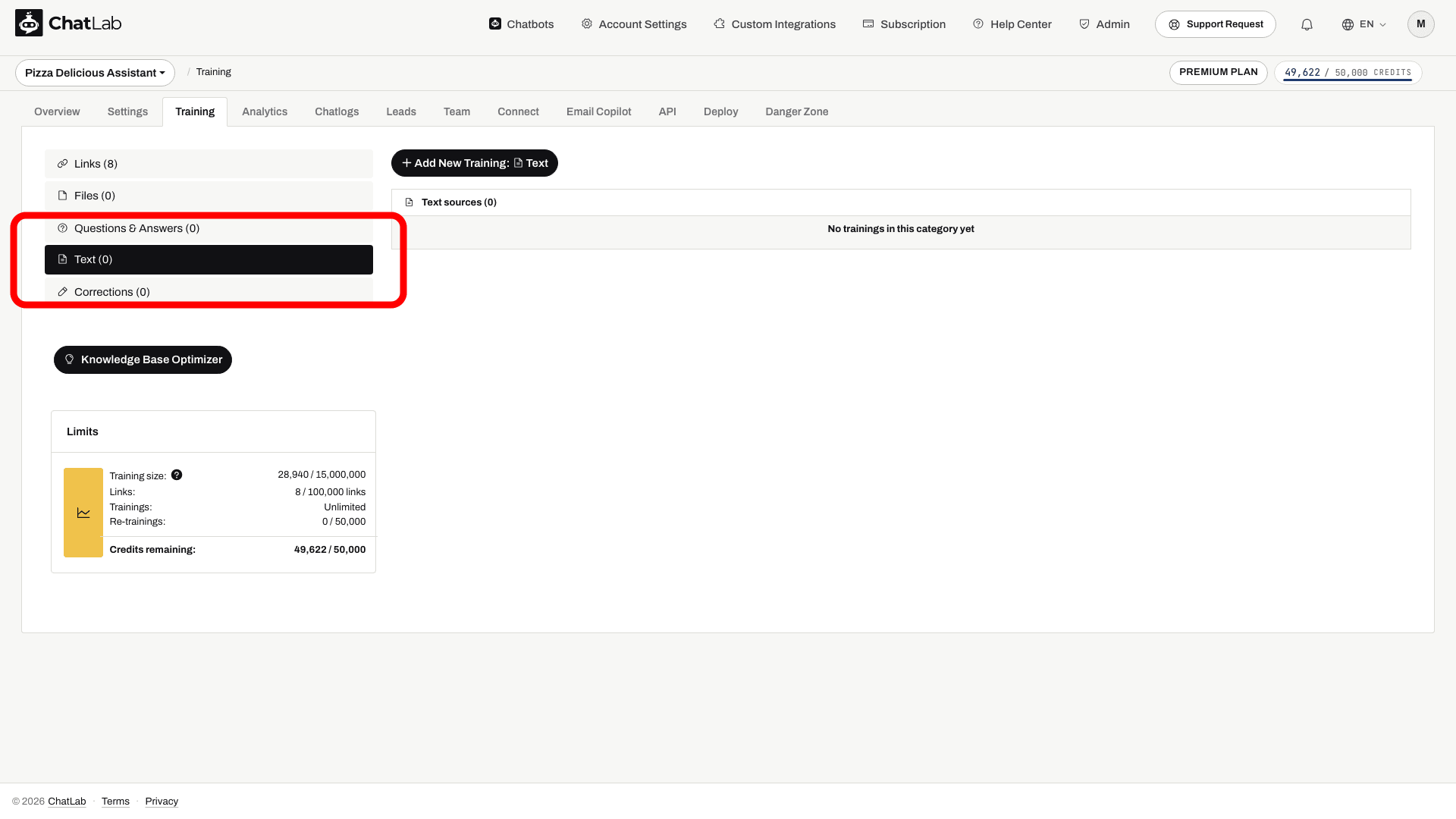
Først skal du oprette en chatbot og tjekke dens træningskapacitet. Tilføj kun oplysninger, som chatbForbidden må bruge i svar til besøgende.
Sådan tilføjer du tekst
- Klik på knappen Add New Training: Text (Tilføj ny træning: Tekst) øverst på siden.
-
Udfyld felterne i formularen:
- Label (Etiket) - Et påkrævet navn på 1-100 tegn, der hjælper dig med at identificere denne tekstkilde. Etiketten bruges ikke til træning og påvirker ikke chatbotbens svar. Den er kun til din egen reference.
- Text (Tekst) - Det indhold, du ønsker, at din chatbot skal lære af. Minimumslængden er 5 tegn, og maksimumslængden er 100.000 tegn.
-
Klik på Start Training (Start træning) for at påbegynde træningsprocessen.

Sådan fungerer tekstbehandling
Når du har klikket på Start Training, behandler ChatLab din tekst i baggrunden:
- Processing (Behandler) - ChatLab opdeler teksten i mindre bidder (chunks), som er optimeret til informationssøgning.
- Training (Træner) - Tekstbidderne konverteres til embeddings og indekseres i din chatbots vidensbase.
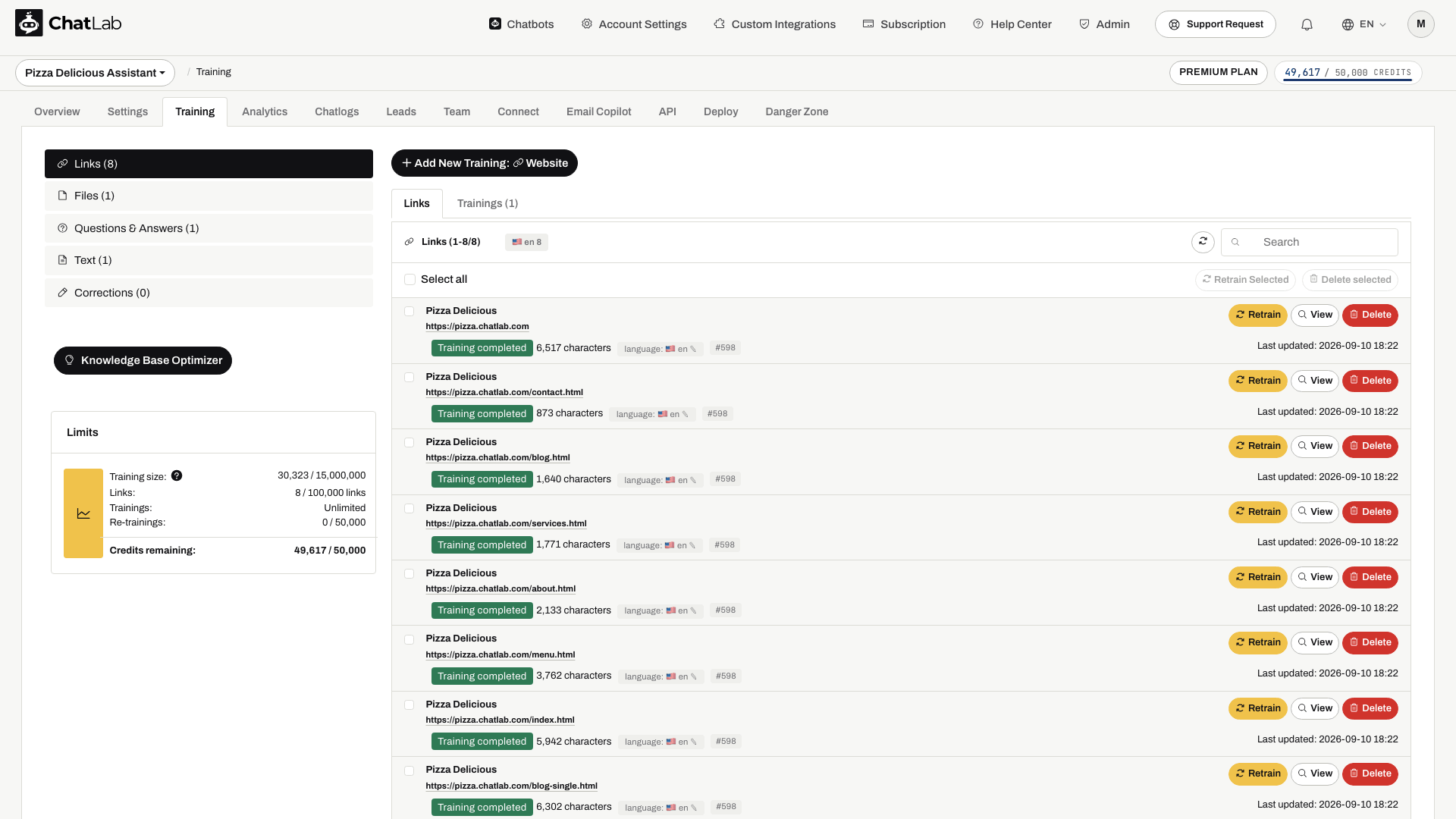
Når træningen er færdig, vises din tekstkilde på listen Text sources (Tekstkilder) med den grønne status "Training completed". Hver kilde viser tegnantallet samt datoen for seneste opdatering.

Redigering af eksisterende tekst
Hvis du vil opdatere en tekstkilde, skal du klikke på knappen Edit (Rediger) ud for den. Redigeringsformularen åbnes direkte på siden med den aktuelle etiket og tekst forududfyldt. Foretag dine ændringer, og klik på Update (Opdater) for at genoptræne med det nye indhold.

Efter Start Training eller Update skal du vente på Training completed. Behandlingstiden afhænger af mængden af tekst; du kan forlade siden, så snart kilden er accepteret. Åbn Overview (Oversigt), og test et spørgsmål om det nye indhold i en helt ny samtale. Hvis det ikke virker, skal du kontrollere kildens status og fjerne modstridende oplysninger fra andre kilder.
Hvornår bør du bruge teksttræning
- Ikke-offentliggjorte oplysninger beregnet til kunder - Politikker eller retningslinjer, som besøgende gerne må få oplyst, selvom de ikke findes på dit website
- Hurtige opdateringer - Tidsfølsomme oplysninger som f.eks. åbningstider i helligdage, midlertidige kampagner eller arrangementsdetaljer
- Tilpassede svar - Specifikke formuleringer eller svar, som du ønsker, at chatbForbidden skal bruge til bestemte emner
- Supplerende indhold - Ekstra kontekst, der supplerer det, der allerede er trænet ud fra websider eller uploadede filer
Relaterede artikler
- Træning af din chatbot: grundlæggende oplysninger og begrænsninger - Forstå grænserne for træningsdata
- Tilføjelse af nye filer - Upload PDF-, Word-, Excel- og andre filer
- Tilføjelse af spørgsmål og svar - Definer præcise spørgsmål-svar-par for nøjagtige svar
- Avanceret træning ved hjælp af Markdown-syntaks - Formatér træningsdata med Markdown