Opret spørgsmål-svar-par for at træne din chatbot med præcise svar på specifikke spørgsmål. Dette er nyttigt, når du vil have chatbotten til at svare på en bestemt måde om visse emner, eller når du har brug for at levere nøjagtige oplysninger, som måske ikke findes på dit website.
Hvor finder du træning med spørgsmål og svar?
Vælg din chatbot, og gå derefter til fanen Training (Træning). Vælg Questions & Answers (Spørgsmål og svar) i venstre sidepanel. Det er her, du administrerer alle spørgsmål-svar-baserede træningskilder.
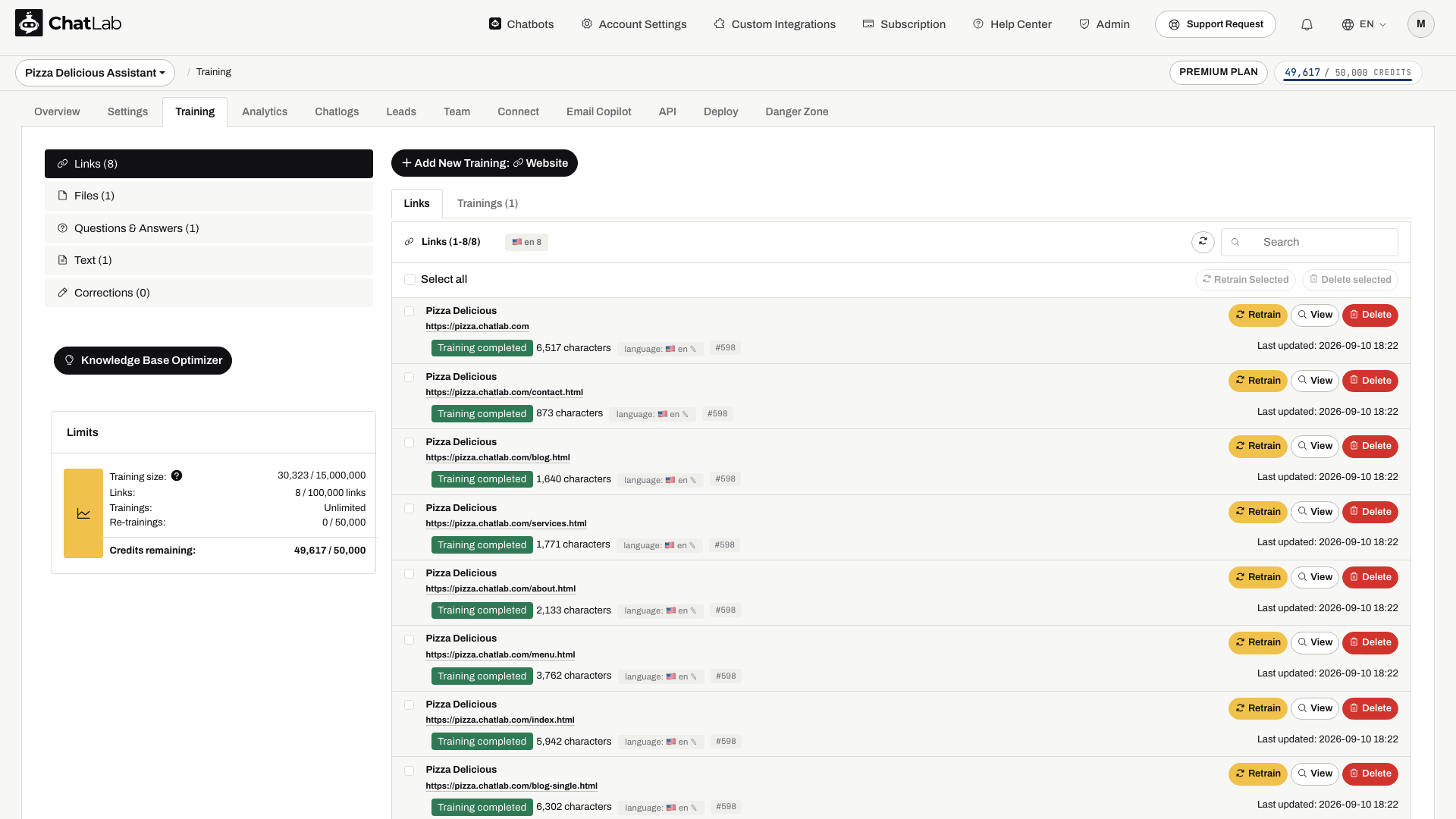
Først skal du oprette en chatbot og tjekke dens træningskapacitet. Spørgsmål-svar-poster fungerer som referenceoplysninger; de garanterer ikke et ordret svar og overskriver ikke automatisk modstridende kilder.
Sådan tilføjer du spørgsmål og svar
- Klik på knappen Add New Training: QA (Tilføj ny træning: QA) øverst på siden.

-
Udfyld felterne i formularen:
- Label (Etiket) - Et navn, der hjælper dig med at identificere dette sæt af spørgsmål og svar. Etiketten bruges ikke til træning og vil ikke påvirke chattens svar. Den er kun til din egen reference. En etiket er påkrævet og skal være på 1-100 tegn.
- Question (Spørgsmål) - Det spørgsmål, en bruger kan tænkes at stille. Minimum 5 tegn, maksimum 1.000 tegn.
- Answer (Svar) - Det svar, din chatbot skal give. Minimum 5 tegn, maksimum 1.000 tegn.
-
Hvis du vil tilføje flere spørgsmål-svar-par under samme etiket, skal du klikke på Add another question and answer (Tilføj endnu et spørgsmål og svar). Dette grupperer relaterede spørgsmål, hvilket gør det nemmere at administrere dine træningsdata. Du kan fjerne ekstra par ved at klikke på skraldespandsikonet i øverste højre hjørne af hvert par.
-
Klik på Start Training (Start træning) for at starte træningsprocessen.

Sådan fungerer behandlingen af spørgsmål og svar
Når du klikker på Start Training, behandler ChatLab dine spørgsmål-svar-par i baggrunden:
- Behandling - ChatLab opdeler dine spørgsmål og svar i bidder, der er optimeret til genfinding.
- Træning - Dataene omdannes til embeddings og indekseres i din chatbots vidensbase.
Når træningen er færdig, vises dit spørgsmål-svar-sæt på listen QA sources (QA-kilder) med den grønne status "Training completed". Hver post viser etiketten, antallet af tegn og datoen for seneste opdatering.

Redigering af eksisterende spørgsmål og svar
Hvis du vil opdatere et spørgsmål-svar-sæt, skal du klikke på knappen Edit (Rediger) ved siden af det. Redigeringsformularen åbnes direkte på siden med den aktuelle etiket samt spørgsmål og svar udfyldt på forhånd. Du kan ændre eksisterende par, tilføje nye eller fjerne par, du ikke længere har brug for. Klik på Update (Opdater) for at træne igen med det nye indhold.

Når du har tilføjet eller opdateret et sæt, skal du vente på Training completed (Træning fuldført), derefter åbne Overview (Oversigt) og teste både det oprindelige spørgsmål og en naturlig omformulering i en helt ny samtale. Behandlingstiden varierer afhængigt af sættets størrelse; så snart det er accepteret, fortsætter træningen, selvom du forlader siden. Hvis et svar er i konflikt med dine spørgsmål og svar, bør du gennemgå og opdatere de andre kilder om det pågældende emne.
Hvornår bør du bruge træning med spørgsmål og svar?
- Præcise svar - Når du har brug for, at chatbotten svarer på et specifikt spørgsmål med et helt nøjagtigt svar, såsom åbningstider, priser eller politikker
- Ofte stillede spørgsmål - Almindelige spørgsmål, som kunder stiller gentagne gange, hvor du ønsker ensartede og præcise svar
- Oplysninger, der ikke findes på dit website - Detaljer, der er godkendt til kundevendte svar, men som endnu ikke er offentliggjort på dit website
- Præcisering eller supplering - Tilføj manglende detaljer, og ret eventuelle modstridende kilder fra websitet eller filer i stedet for at stole på, at spørgsmål og svar overskriver dem
Relaterede artikler
- Træning af din chatbot: grundlæggende principper og grænser - Forstå grænserne for træningsdata
- Tilføjelse af almindelig tekst - Tilføj tilpasset tekstindhold direkte
- Tilføjelse af nye filer - Upload PDF-, Word-, Excel- og andre filer
- Avanceret træning ved hjælp af Markdown-syntaks - Formatér træningsdata med Markdown