Met de antwoordeditor kun je antwoorden, antwoorden aan alle ontvangers of een ontvangen bericht doorsturen. Koppel eerst je e-mailaccount. Om de antwoordeditor te gebruiken, selecteer je je chatbot, ga je naar Email Copilot en open je een e-mail vanuit de inbox.
Klik in de e-mailweergave op Reply (Beantwoorden), Reply All (Allen beantwoorden) of Forward (Doorsturen) om de antwoordeditor te openen. Je kunt ook op Suggest Response (Reactie voorstellen) klikken om de copilot een antwoord voor je te laten opstellen, en vervolgens op Insert into Reply (In antwoord invoegen) klikken om dat voorstel naar de editor te verplaatsen.
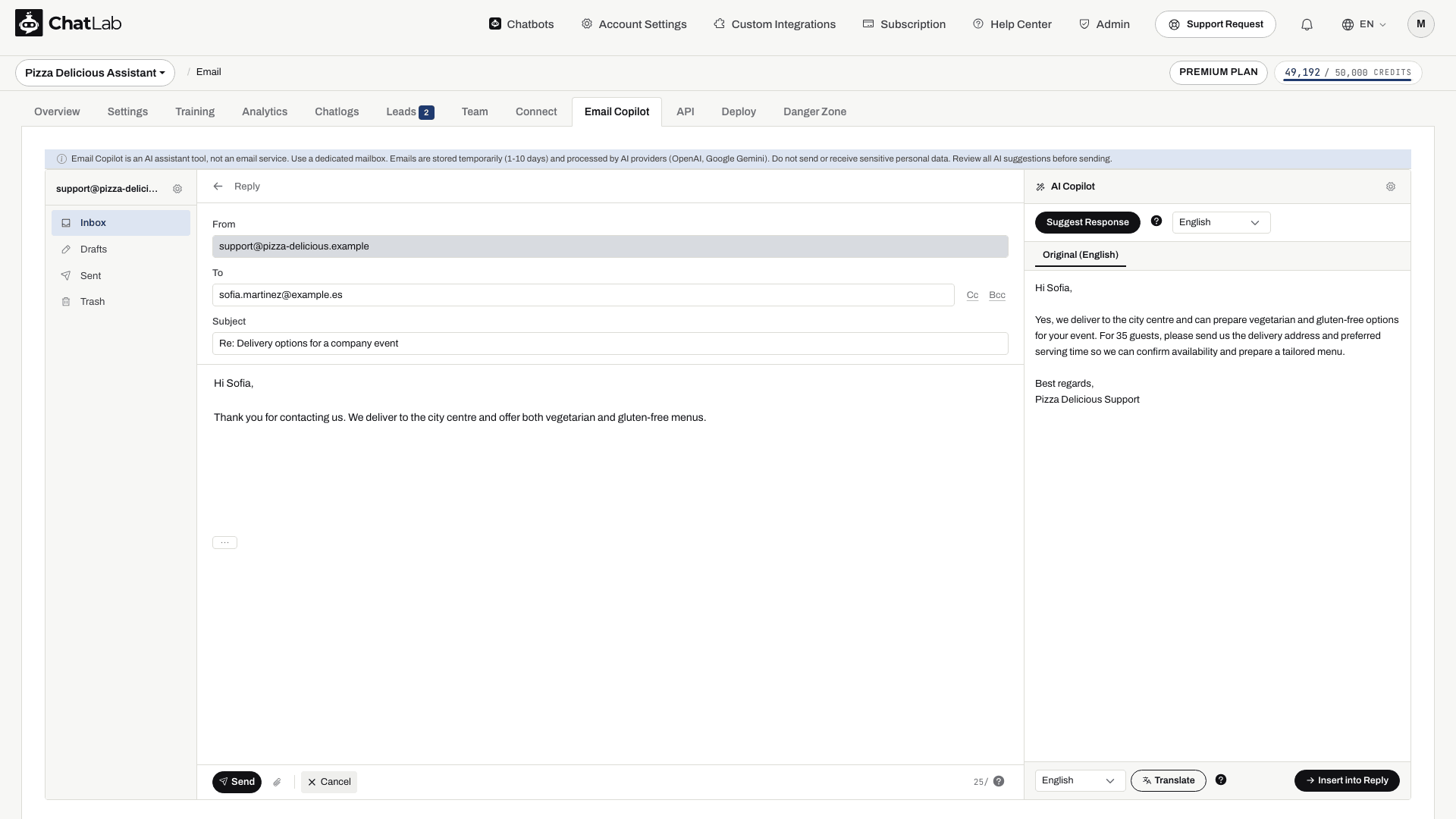
Velden van de antwoordeditor
- From (Van) - je gekoppelde e-mailadres (alleen-lezen)
- To (Aan) - bij antwoorden vooraf ingevuld met het adres van de afzender. Je kunt ontvangers toevoegen of verwijderen
- Cc / Bcc - klik op de knoppen Cc of Bcc om extra ontvangersvelden weer te geven
- Subject (Onderwerp) - vooraf ingevuld met het voorvoegsel "Re:" of "Fwd:"
- Message body (Berichttekst) - tekstverwerker zonder opmaak voor je reactie
- Original message (Oorspronkelijk bericht) - het geciteerde oorspronkelijke bericht is beschikbaar in de hoofdtekst; gebruik de knop met ... om dit uit te vouwen of samen te vouwen
Gebruik de paperclipknop voor bijlagen om bestanden te selecteren. Wacht tot het uploaden is voltooid voordat je het bericht verzendt; de gecombineerde limiet voor bijlagen is 10 MB. Verwijder een ongewenste bijlage met behulp van de verwijderknop. Controleer doorgestuurde berichten goed op de bijlagen die je daadwerkelijk wilt meesturen.
Verzenden en bedieningselementen
Onderaan de editor:
- Send (Verzenden) - verzendt de e-mail naar de adressen in To, Cc en Bcc. Controleer eerst deze velden, het onderwerp, de hoofdtekst en de bijlagen
- Cancel (Annuleren) - keert terug naar de e-mailweergave zonder te verzenden
- Daily send counter (Dagelijkse verzendteller) - toont de resterende verzendingen van je dagelijkse limiet (bijv. "98/100")
- Discard Draft (Concept verwijderen) - verwijdert het concept definitief
Concepten
Concepten worden automatisch opgeslagen na een korte pauze tijdens het typen. Wacht tot de opslagindicator klaar is voordat je de editor verlaat, en controleer vervolgens Drafts (Concepten). Concepten zijn tijdelijk en worden verwijderd volgens dezelfde bewaartermijnen als andere e-mails; bewaar belangrijk werk elders als je het langer nodig hebt.
Na een succesvolle verzending sluit de editor en verschijnt het bericht in Sent (Verzonden). Een verzonden kopie bevestigt de verzendopdracht, niet de daadwerkelijke aflevering in de inbox van de ontvanger. Als het verzenden mislukt, lees dan de foutmelding en controleer de SMTP-instellingen of de dagelijkse limiet voordat je het opnieuw probeert.