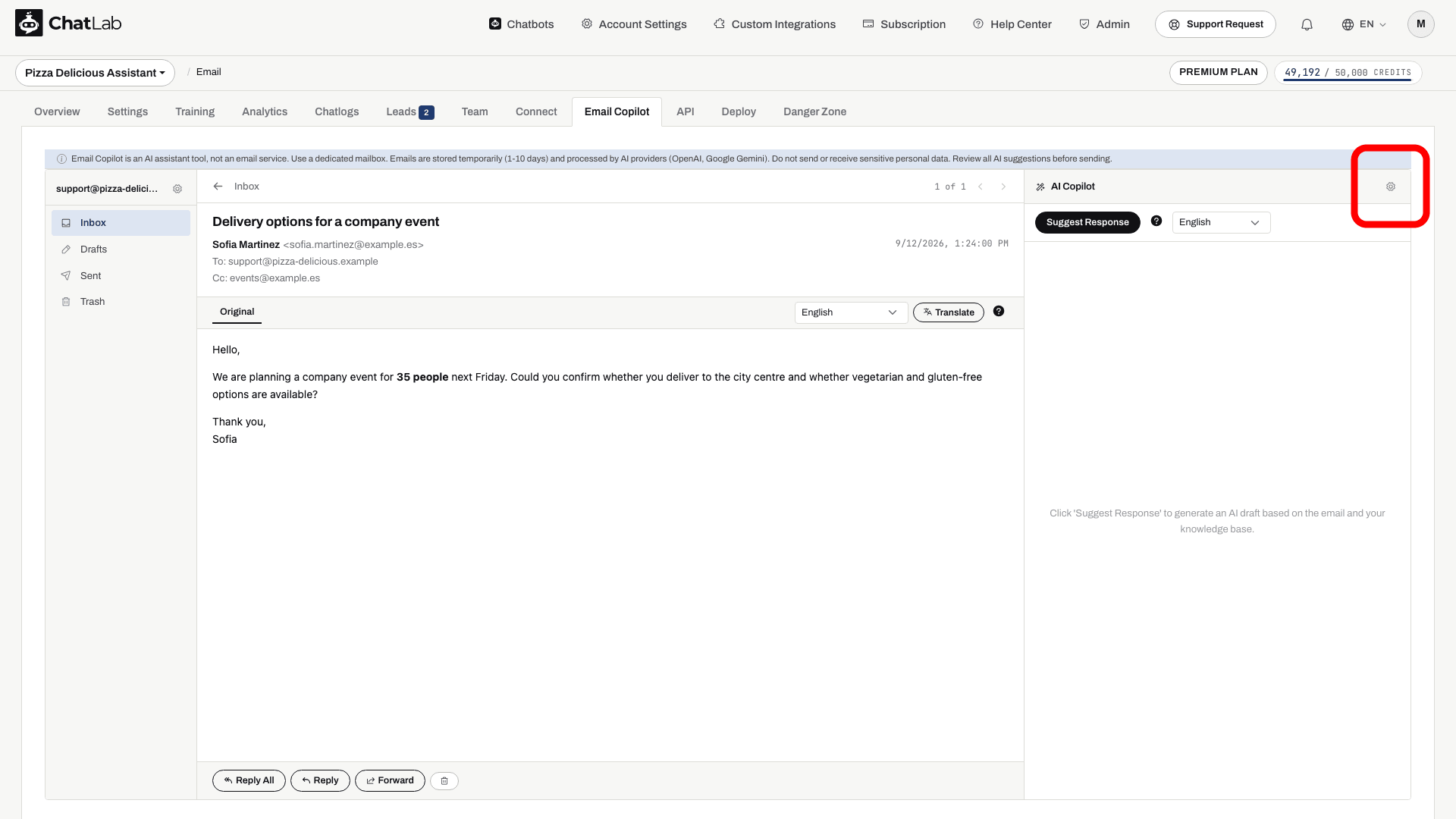
Copilot Settings (Copilot-instellingen) bepalen de stijl en het model dat wordt gebruikt om e-mailconcepten op te stellen. Koppel eerst je account en selecteer je chatbot. Open Email Copilot, open vervolgens een e-mail en klik op het tandwielpictogram naast AI Copilot. Het instellingenpaneel is beschikbaar voor gebruikers met volledige toegang tot de bot.
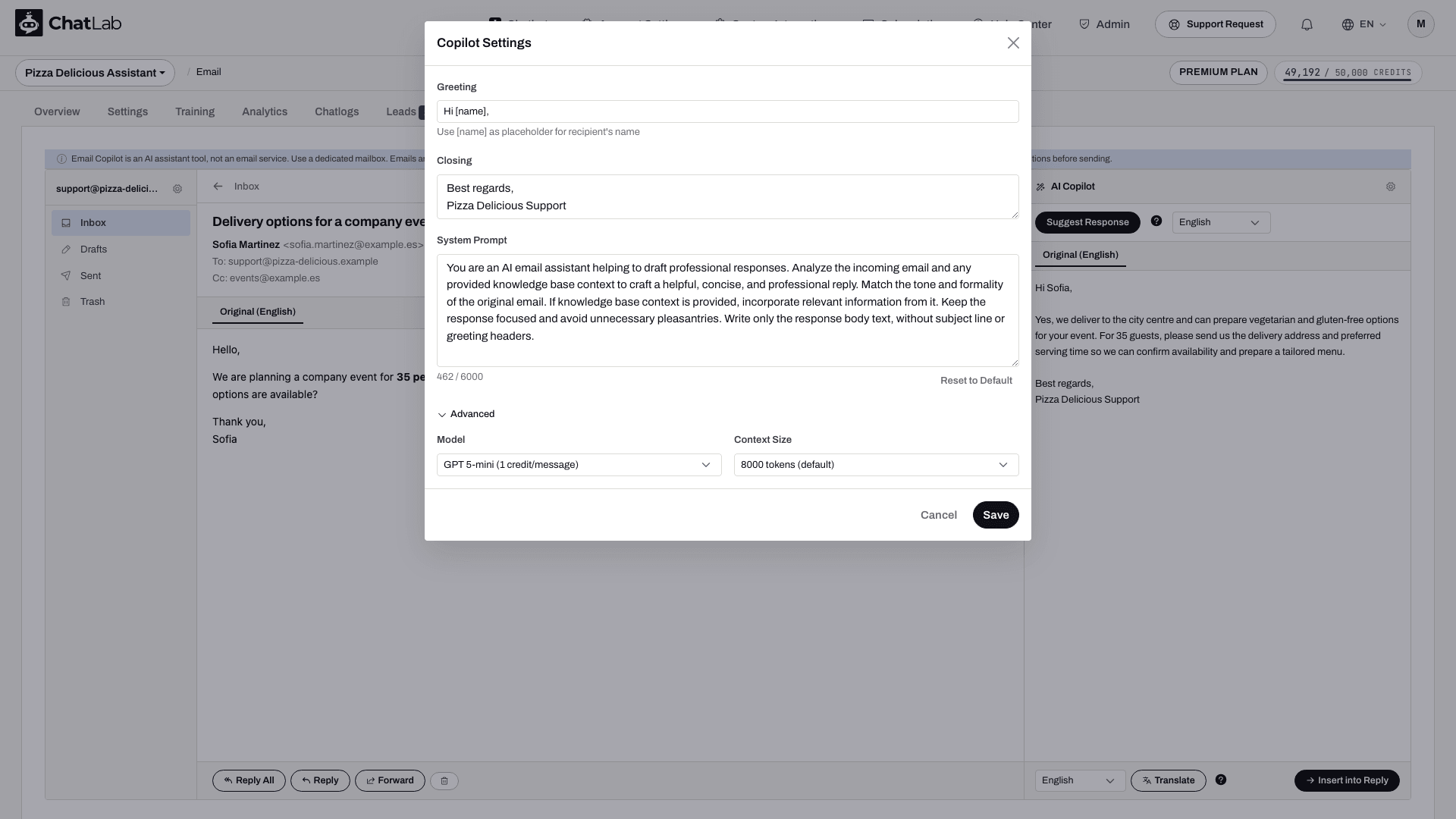
Greeting
De openingszin die de copilot toevoegt aan elke voorgestelde reactie. Standaard: Hi [name],
Gebruik [name] om de AI de afzender bij naam te laten aanspreken. Controleer de gegenereerde begroeting voordat je het bericht verstuurt.
Closing
De afsluiting die aan elke suggestie wordt toegevoegd. Standaard beslaat dit twee regels:
Best regards,
[Your Name]
Vervang de placeholder [Your Name] door je eigen naam of teamnaam, bijvoorbeeld Best regards, ChatLab Support. Controleer de uiteindelijke afsluiting samen met de rest van het concept voordat je het verstuurt.
System Prompt
Instructies die bepalen hoe de copilot reacties opstelt. De opgeslagen prompt kan afwijken van de tekst die wordt ingevuld via Reset to Default (Herstellen naar standaard). Lees deze goed door voordat je wijzigingen aanbrengt. Handige instructies zijn onder andere:
- Stel professionele, beknopte reacties op in platte tekst
- Gebruik de inhoud van de kennisbank als de enige bron van waarheid
- Sluit aan bij de toon en de mate van formaliteit van de afzender
- Verzin geen feiten buiten wat er in de kennisbank staat
- Wijs niet-relevante vragen beleefd af
- Voeg bron-URL's toe wanneer er inhoud uit de kennisbank wordt gebruikt
Je kunt deze prompt aanpassen tot maximaal 6.000 tekens. Klik op Reset to Default om de prompt te vullen met de ingebouwde hersteltekst van het dialoogvenster en zowel de begroeting als de afsluiting te resetten. Hiermee herstel je geen eerdere aangepaste prompt en wijzig je het geselecteerde model of de contextgrootte niet. Controleer de velden en klik op Save (Opslaan) om toe te passen.
Geavanceerde instellingen
Vouw het gedeelte Advanced (Geavanceerd) uit om het volgende te configureren:
- Model - selecteer het AI-model dat wordt gebruikt voor e-mailsuggesties. Deze instelling staat los van het gespreksmodel van de chatbot.
- Context Size (Contextgrootte) - hoeveel context uit de kennisbank bij elke suggestie moet worden meegestuurd. Opties:
- 8.000 tokens (standaard)
- 16.000 tokens
- 32.000 tokens
Een grotere contextgrootte biedt ruimte voor meer kenniscontext; dit garandeert niet automatisch een beter antwoord. Zie Limieten, credits en retentie voor het geregistreerde creditverbruik.
Klik op Save, open de instellingen opnieuw om je keuzes te controleren en bekijk een suggestie bij een andere e-mail om het nieuwe gedrag te testen. Bestaande concepten veranderen niet automatisch.