Dodajte običan tekst direktno u bazu znanja Vašeg chatbota. Ovo je korisno za brza dodavanja, prilagođeni sadržaj koji ne postoji u datoteci ili na veb-sajtu, ili kada želite da unesete specifično znanje za Vašeg chatbota bez prethodnog kreiranja dokumenta.
Gde možete pronaći treniranje tekstom
Izaberite svoj chatbot, a zatim idite na karticu Training (Treniranje). U levoj bočnoj traci izaberite Text (Tekst). Ovde upravljate svim tekstualnim izvorima za treniranje.
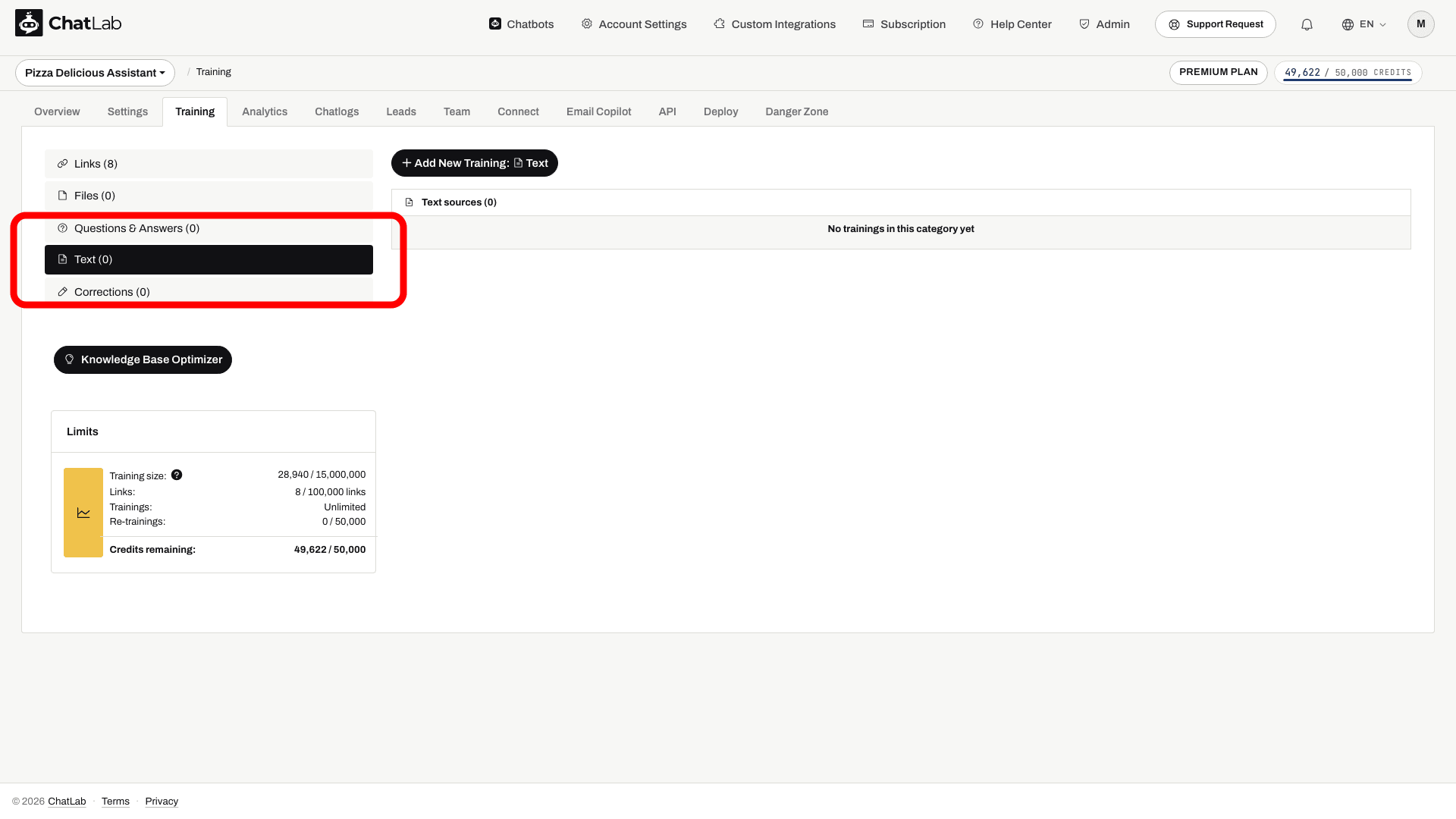
Prvo kreirajte chatbot i proverite njegov kapacitet treniranja. Dodajte samo one informacije koje chatbot sme da koristi u odgovorima namenjenim posetiocima.
Kako da dodate tekst
- Kliknite na dugme Add New Training: Text (Dodaj novo treniranje: tekst) na vrhu stranice.
-
Popunite polja u obrascu:
- Label (Oznaka) - Obavezno ime od 1 do 100 znakova koje Vam pomaže da prepoznate ovaj unos teksta. Oznaka se ne koristi za treniranje i neće uticati na odgovore chatbota. Služi samo za Vašu evidenciju.
- Text (Tekst) - Sadržaj iz kog želite da Vaš chatbot uči. Minimalna dužina je 5 znakova, a maksimalna 100.000 znakova.
-
Kliknite na Start Training (Započni treniranje) da biste pokrenuli proces treniranja.

Kako funkcioniše obrada teksta
Nakon što kliknete na Start Training (Započni treniranje), ChatLab obrađuje Vaš tekst u pozadini:
- Processing (Obrada) - ChatLab deli tekst na delove (chunks) optimizovane za pretragu.
- Training (Treniranje) - Delovi se pretvaraju u vektorske reprezentacije (embeddings) i indeksiraju u bazu znanja Vašeg chatbota.
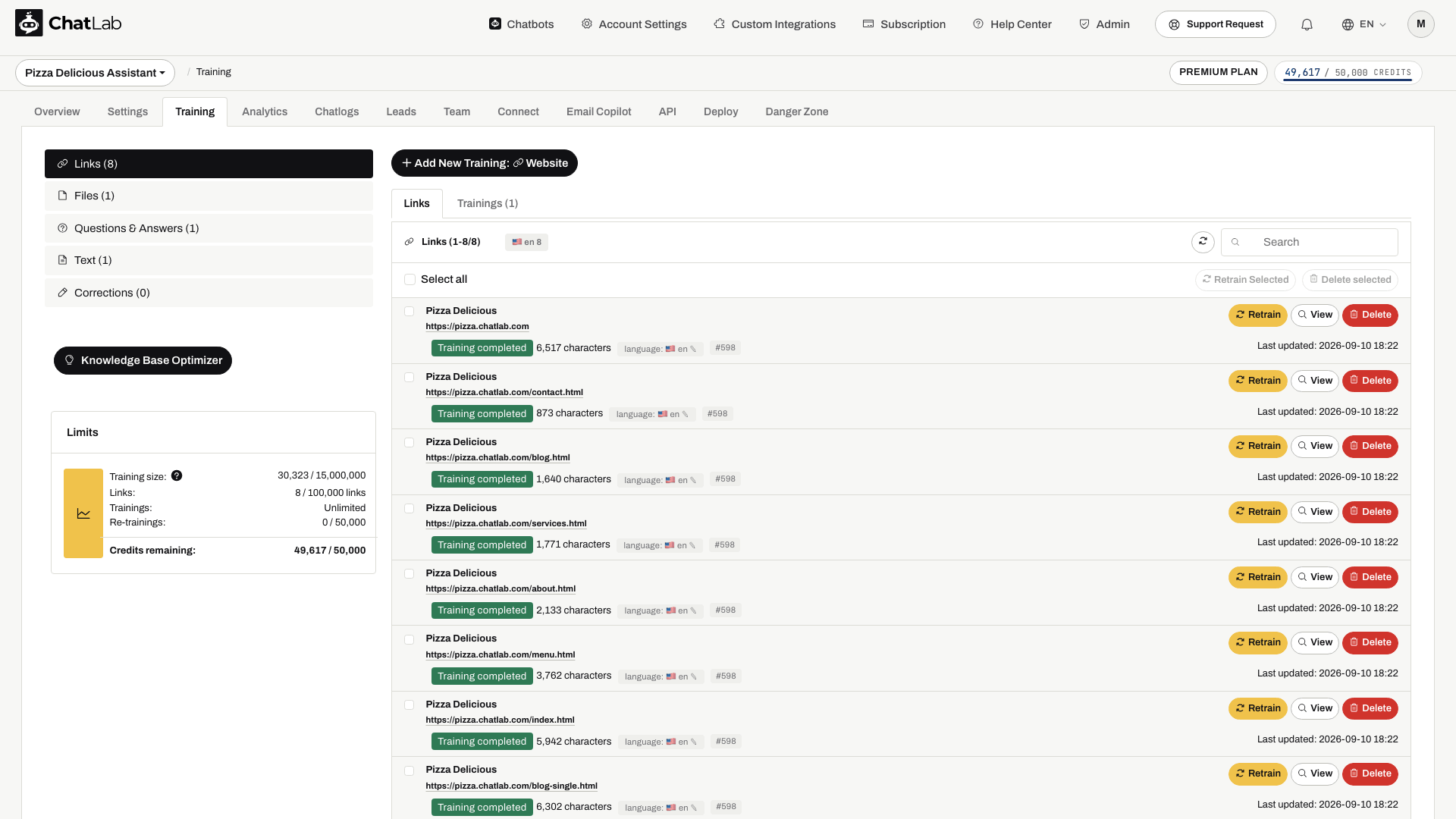
Kada se treniranje završi, Vaš tekstualni unos se prikazuje na listi Text sources (Tekstualni izvori) sa zelenim statusom „Training completed”. Svaki unos prikazuje broj znakova i datum poslednjeg ažuriranja.

Uređivanje postojećeg teksta
Da biste ažurirali unos teksta, kliknite na dugme Edit (Uredi) pored njega. Obrazac za uređivanje se otvara u istom redu sa unapred popunjenom trenutnom oznakom i tekstom. Unesite izmene i kliknite na Update (Ažuriraj) da biste ponovo istrenirali model sa novim sadržajem.

Nakon što kliknete na Start Training (Započni treniranje) ili Update (Ažuriraj), sačekajte status Training completed (Treniranje završeno). Vreme obrade zavisi od količine teksta; možete napustiti stranicu čim izvor bude prihvaćen. Otvorite karticu Overview (Pregled) i u novom razgovoru testirajte pitanje o novom sadržaju. Ako odgovor ne bude uspešan, proverite status izvora i uklonite protivrečne informacije iz drugih izvora.
Kada koristiti treniranje pomoću teksta
- Neobjavljene informacije namenjene korisnicima - Politike ili smernice koje posetioci smeju da dobiju, čak i ako se ne nalaze na Vašem veb-sajtu
- Brza ažuriranja - Vremenski osetljive informacije kao što su radno vreme tokom praznika, privremene promocije ili detalji o događajima
- Prilagođeni odgovori - Specifične formulacije ili odgovori koje želite da chatbot koristi za određene teme
- Dopunski sadržaj - Dodatni kontekst koji dopunjuje ono što je već istrenirano sa stranica veb-sajta ili otpremljenih datoteka
Povezani članci
- Treniranje Vašeg chatbota: osnove i ograničenja - Razumevanje ograničenja podataka za treniranje
- Dodavanje novih datoteka - Otpremite PDF, Word, Excel i druge datoteke
- Dodavanje pitanja i odgovora - Definišite tačne parove pitanja i odgovora za precizne odgovore
- Napredno treniranje pomoću Markdown sintakse - Formatirajte podatke za treniranje pomoću Markdown-a