Kreirajte parove pitanja i odgovora kako biste trenirali svog chatbota preciznim odgovorima na konkretna pitanja. Ovo je korisno kada želite da chatbot odgovara na određen način na pojedine teme, ili kada treba da navedete tačne informacije koje možda ne postoje na Vašem veb-sajtu.
Gde možete pronaći treniranje putem pitanja i odgovora (Q&A)
Izaberite svog chatbota, a zatim pređite na karticu Training (Treniranje). U levoj bočnoj traci izaberite Questions & Answers (Pitanja i odgovori). Ovde upravljate svim izvorima treniranja zasnovanim na pitanjima i odgovorima.
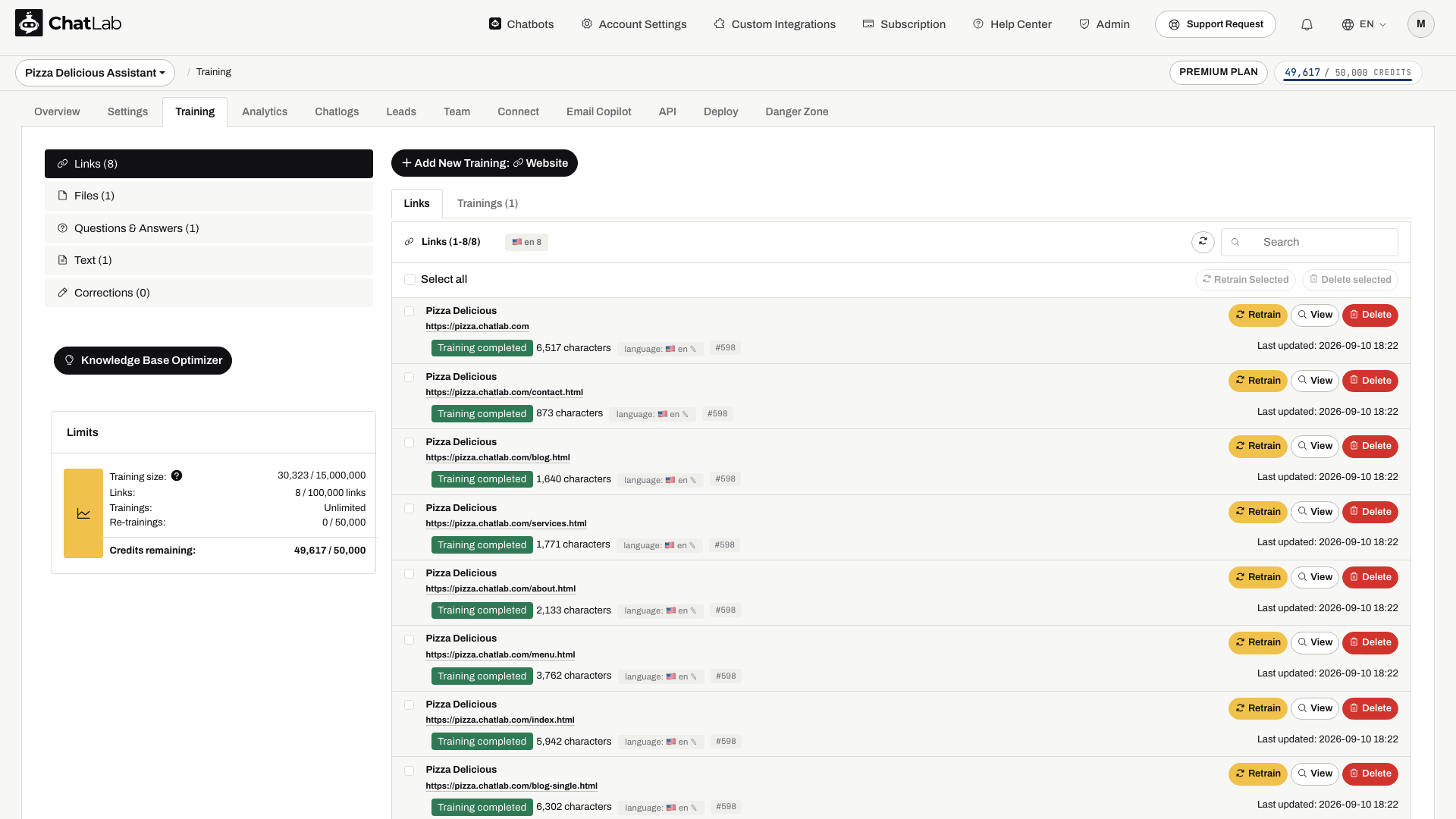
Prvo kreirajte chatbota i proverite njegov kapacitet treniranja. Unosi u sekciji Q&A služe kao referentne informacije; oni ne garantuju odgovor od reči do reči niti automatski zamenjuju kontradiktorne izvore.
Kako da dodate pitanja i odgovore
- Kliknite na dugme Add New Training: QA (Dodaj novo treniranje: P&O) na vrhu stranice.

-
Popunite polja u obrascu:
- Label (Oznaka) - Naziv koji Vam pomaže da identifikujete ovaj set pitanja i odgovora. Oznaka se ne koristi za treniranje i neće uticati na odgovore chatbota. Služi samo za Vašu internu evidenciju. Oznaka je obavezna i mora imati između 1 i 100 znakova.
- Question (Pitanje) - Pitanje koje korisnik može da postavi. Najmanje 5 znakova, najviše 1.000 znakova.
- Answer (Odgovor) - Odgovor koji Vaš chatbot treba da pruži. Najmanje 5 znakova, najviše 1.000 znakova.
-
Da biste dodali još parova pitanja i odgovora pod istom oznakom, kliknite na Add another question and answer (Dodaj još jedno pitanje i odgovor). Ovo grupiše srodna pitanja zajedno, što olakšava upravljanje podacima za treniranje. Dodatne parove možete ukloniti klikom na ikonu kante za smeće u gornjem desnom uglu svakog para.
-
Kliknite na Start Training (Započni treniranje) da biste pokrenuli proces treniranja.

Kako funkcioniše obrada pitanja i odgovora
Nakon što kliknete na dugme za pokretanje treniranja (Start Training), ChatLab obrađuje Vaše parove pitanja i odgovora u pozadini:
- Obrada - ChatLab pretvara Vaša pitanja i odgovore u segmente (chunks) optimizovane za pretragu.
- Treniranje - Podaci se transformišu u embeddinge i indeksiraju u bazu znanja Vašeg chatbota.
Čim se treniranje završi, Vaš skup pitanja i odgovora se prikazuje na listi izvora pitanja i odgovora (QA sources) sa zelenim statusom „Training completed” (Treniranje je završeno). Svaki unos prikazuje oznaku, broj znakova i datum poslednjeg ažuriranja.

Uređivanje postojećih pitanja i odgovora (Q&A)
Da biste ažurirali Q&A set, kliknite na dugme Edit (Uredi) pored njega. Obrazac za uređivanje se otvara direktno u prikazu, sa unapred popunjenom trenutnom oznakom, pitanjima i odgovorima. Možete izmeniti postojeće parove, dodati nove ili ukloniti parove koji Vam više nisu potrebni. Kliknite na Update (Ažuriraj) da biste ponovo istrenirali model sa novim sadržajem.

Nakon dodavanja ili ažuriranja seta, sačekajte status Training completed (Treniranje završeno), zatim otvorite Overview (Pregled) i testirajte i originalno pitanje i prirodno preformulisano pitanje u potpuno novom razgovoru. Vreme obrade zavisi od veličine seta; čim se zahtev prihvati, treniranje se nastavlja čak i ako napustite stranicu. Ako je neki odgovor u suprotnosti sa Vašim Q&A setom, pregledajte i ažurirajte ostale izvore koji pokrivaju tu temu.
Kada koristiti Q&A treniranje
- Precizni odgovori - Kada Vam je potrebno da chatbot odgovori na određeno pitanje tačnim odgovorom, kao što su radno vreme, cene ili pravila poslovanja
- Često postavljana pitanja - Uobičajena pitanja koja klijenti stalno postavljaju, gde želite dosledne i tačne odgovore
- Informacije kojih nema na Vašem sajtu - Odobreni detalji za odgovore klijentima koji nisu objavljeni na Vašem veb-sajtu
- Razjašnjenje ili dopuna - Dodajte detalje koji nedostaju i ispravite sve protivrečne izvore sa veb-sajta ili iz datoteka, umesto da se oslanjate na to da će ih Q&A nadjačati
Povezani članci
- Treniranje Vašeg chatbota: osnove i ograničenja - Razumevanje ograničenja podataka za treniranje
- Dodavanje običnog teksta - Direktno dodajte prilagođeni tekstualni sadržaj
- Dodavanje novih datoteka - Otpremite PDF, Word, Excel i druge datoteke
- Napredno treniranje pomoću Markdown sintakse - Formatirajte podatke za treniranje pomoću Markdown-a