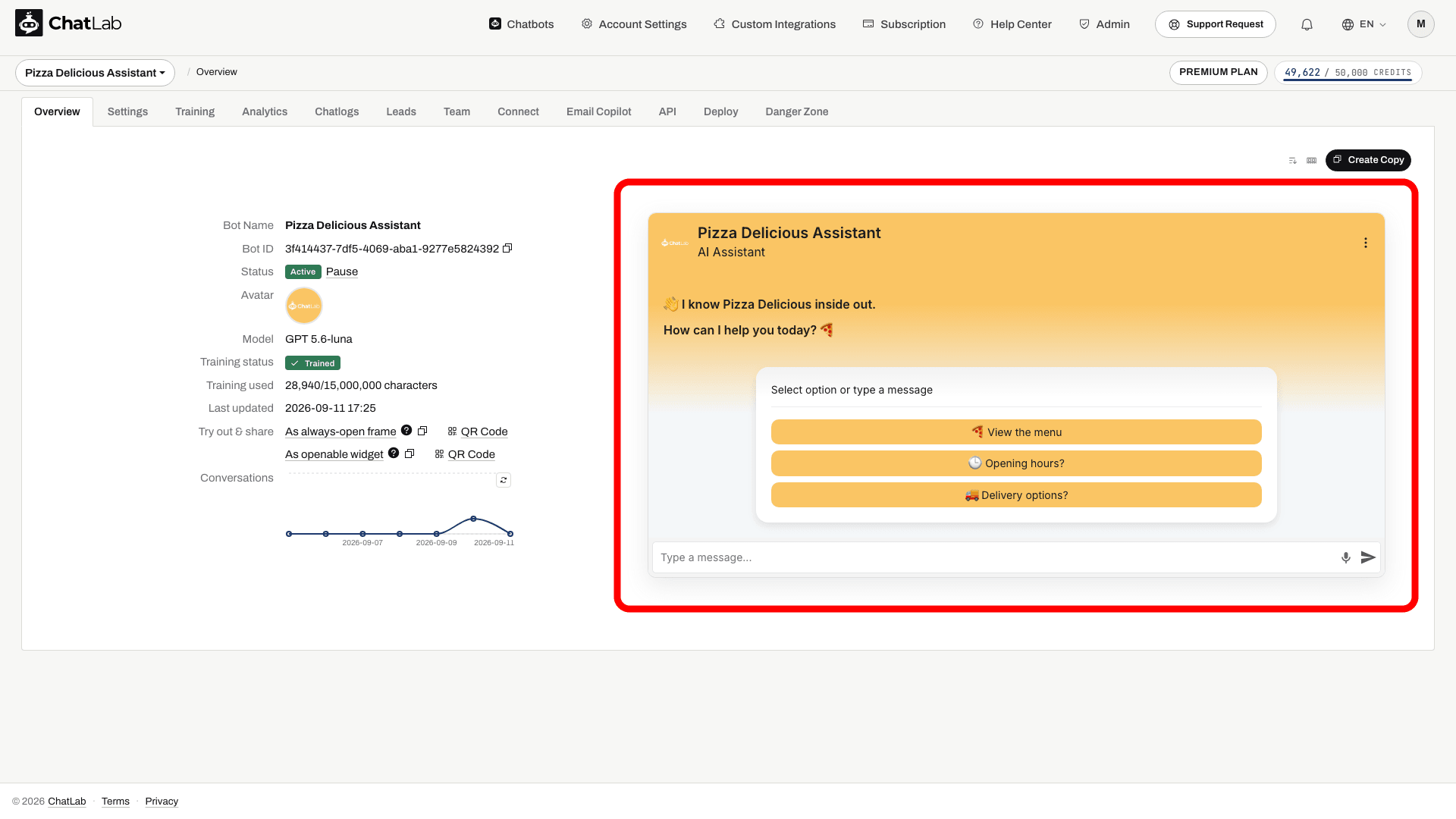
Welcome Screen (pozdravni ekran) predstavlja alternativni početni izgled vidžeta za ćaskanje. Kada je uključen, posetioci koji prvi put otvore ćaskanje vide veliku pozdravnu poruku na vrhu prozora i centralnu belu karticu sa predloženim pitanjima poređanim u obliku dugmadi. Čim posetilac pošalje svoju prvu poruku - unosom teksta ili klikom na predloženo pitanje - vidžet nesmetano prelazi u standardni prikaz ćaskanja.
Kada je Welcome Screen isključen (što je podrazumevano), ćaskanje se otvara direktno u standardnom izgledu, sa predloženim pitanjima u donjoj traci iznad polja za unos poruke.
Gde pronaći podešavanja za Welcome Screen
Izaberite svog chatbota, kliknite na karticu Settings (Podešavanja), a zatim izaberite Appearance (Izgled) u levoj bočnoj traci. Pomerite stranicu nadole do odeljka Welcome Screen.
Uključite Welcome Screen
Uključite opciju Special Welcome Screen da biste vidžet prebacili u režim pozdravnog ekrana. Ovo podešavanje je podrazumevano isključeno.
Kada je prekidač uključen, pojavljuju se dodatna polja:
- Suggested questions intro - kratka oznaka prikazana iznad predloženih pitanja na pozdravnoj kartici. Kartica podrazumevano prikazuje „Select option or type a message”; unesite sopstveni tekst da biste ga zamenili ili ispraznite polje da biste sakrili oznaku. Za rad ove opcije neophodno je da predložena pitanja budu podešena u okviru Settings > Chat Conversation.
- Hide Human Contact Form - uklanja akciju kontakt forme iz zaglavlja vidžeta dok je prikazan pozdravni ekran. Ona se vraća čim posetilac pošalje svoju prvu poruku.
- Hide Live Chat - uklanja Live Chat akciju iz zaglavlja vidžeta dok je prikazan pozdravni ekran. Vraća se čim posetilac pošalje svoju prvu poruku.
Obe opcije sakrivanja su isključene za nove chatbotove, tako da su Live Chat i kontakt forma dostupni direktno sa pozdravnog ekrana. Chatbotovi kreirani pre 2. septembra 2026. imaju ih uključene, što zadržava potpuno isti izgled njihovog vidžeta kao i ranije.
Promene se čuvaju automatski - na vrhu stranice sa podešavanjima nakratko se prikazuje indikator „Saving...”, a zatim „Saved”.
Kako Welcome Screen izgleda posetiocima
Welcome Screen ima tri varijante u zavisnosti od konfiguracije bota.
Sa predloženim pitanjima
Ovo je podrazumevani prikaz za Welcome Screen. Bela kartica prikazuje predložena pitanja podešena u okviru Settings > Chat Conversation kao vertikalno poređanu dugmad pune širine. Posetilac može da klikne na pitanje da bi ga poslao ili da unese sopstvenu poruku u polje za unos na dnu.

Sa prikupljanjem leadova
Kada je Lead Collection podešen tako da zahteva obrazac na početku razgovora (Settings > Lead Collection), bela kartica sadrži formular za prikupljanje leadova umesto predloženih pitanja. Formular prikazuje polja koja ste omogućili u podešavanjima za Lead Collection (ime, e-pošta, telefon i opciono polje za potvrdu politike privatnosti). Posetilac mora da pošalje obrazac pre nego što razgovor može da počne.

Za detalje o konfigurisanju polja i oznaka formulara pogledajte Prikupljanje leadova.
Sa pristankom na politiku privatnosti
Kada bot zahteva pristanak na politiku privatnosti pre novog razgovora (Settings > Consent & Privacy), a formular za prikupljanje leadova nije potreban, bela kartica prikazuje opis pristanka, polje za potvrdu pristanka sa linkom ka Vašoj politici i dugme OK. Dugme postaje aktivno kada posetilac označi polje za potvrdu.

Ako su potrebni i formular za prikupljanje leadova i pristanak, prikazuje se formular za leadove, a polje za politiku privatnosti služi i kao prihvatanje pristanka.
Za detalje o konfigurisanju pristanka pogledajte Podešavanje ChatLab platforme za usklađenost sa GDPR-om.
Nakon prve poruke
Započnite od predloženog pitanja
Podesite ekran dobrodošlice i predložena pitanja. Obrasci i opcije za saglasnost mogu postaviti preduslove pre početka razgovora.

Predlozi: Informacije o dostavi, Pomoć pri izboru proizvoda
Pokrenite primer ili ga pročitajte u nastavku. Ne koriste se stvarni podaci kupaca.Predložena pitanja pružaju posetiocima početnu tačku.
Reprodukcija se pauzira kada ovaj primer napusti ekran. Ovo je simulacija, a ne čet uživo. Kontrole vidžeta unutar reprodukcije nisu interaktivne.Pročitajte ceo primer
- Predložena pitanja pružaju posetiocima početnu tačku.
Predlozi: Informacije o dostavi, Pomoć pri izboru proizvoda
- Izborom pitanja započinje razgovor.
Posetilac: Informacije o dostavi
- Bot odgovara na osnovu podešenih informacija o Vašoj prodavnici.
Asistent: Za ovu prodavnicu iz primera, opcije dostave se prikazuju prilikom plaćanja.
Kada posetilac pošalje prvu poruku na čatu, widget prelazi na standardni izgled čata. Obavezni formulari i saglasnosti predstavljaju preliminarne korake: njihovo slanje završava taj korak i omogućava posetiocu da nastavi; to nije isto što i postavljanje pitanja chatbotu. Sve radnje u zaglavlju koje su bile sakrivene dvema opcijama iznad pojavljuju se u ovom trenutku.
Ekran dobrodošlice (Welcome Screen) se prikazuje samo na početku nove sesije. Ne pojavljuje se ponovo dok je razgovor u toku, niti se ponovo prikazuje kada posetilac ponovo otvori čat sa postojećom istorijom razgovora.
Testirajte novi razgovor
Podesite svoj pozdravni tekst i predložena pitanja u podešavanjima za Chat Conversation. Nakon što se u podešavanjima prikaže Saved, otvorite Overview (Pregled) i resetujte test razgovor. Proverite početnu karticu, popunite eventualni obavezni formular ili korak pristanka i pošaljite pitanje kako biste proverili prelazak. Postojeća istorija razgovora preskače početni izgled.
Povezani članci
- Podešavanja izgleda - sve opcije izgleda vidžeta za ćaskanje
- Podešavanja razgovora - podesite pozdravne poruke i predložena pitanja
- Prikupljanje leadova - zabeležite kontakt podatke posetilaca
- Podešavanje ChatLab platforme za usklađenost sa GDPR-om - zahtevajte pristanak na politiku privatnosti