Conversation Flow Vam omogućava da dizajnirate razgovor kao vizuelni graf faza. Svaka faza sadrži svoja uputstva za chatbota, a strelice između faza - nazvane prelazi (transitions) - opisuju kada razgovor treba da pređe iz jedne faze u drugu. Nakon svake poruke posetioca, chatbot proverava prelaze trenutne faze i prati uputstva one faze u kojoj se posetilac nalazi.
Ova funkcija dolazi do izražaja kada razgovor treba da prolazi kroz definisane faze. Tipičan primer: faza pozdrava u kojoj chatbot saznaje šta je posetiocu potrebno, a zatim zasebne faze za odgovaranje na pitanja o Vašoj ponudi, prikupljanje kontakt podataka ili rešavanje reklamacije. Trenutna faza dodaje usmerena uputstva opštoj ulozi bota. Izbor prelaza i odgovori i dalje koriste AI, pa testirajte svaku rutu i nemojte tretirati tok kao garanciju da će svako pitanje biti postavljeno ili svako pravilo ispoštovano.
Ako Vaš chatbot jednostavno odgovara na pitanja u slobodnoj formi iz svoje baze znanja, tok Vam uopšte nije potreban. Scenario koji opišete u Role & Behavior (Uloga i ponašanje) pokriva taj slučaj, pa Conversation Flow možete ostaviti isključenim. Dodajte tok samo onda kada Vam je potrebno strukturirano ponašanje u više koraka.
Gde pronaći Conversation Flow
Izaberite svog chatbota i idite na Settings > Flow (Podešavanja > Tok).
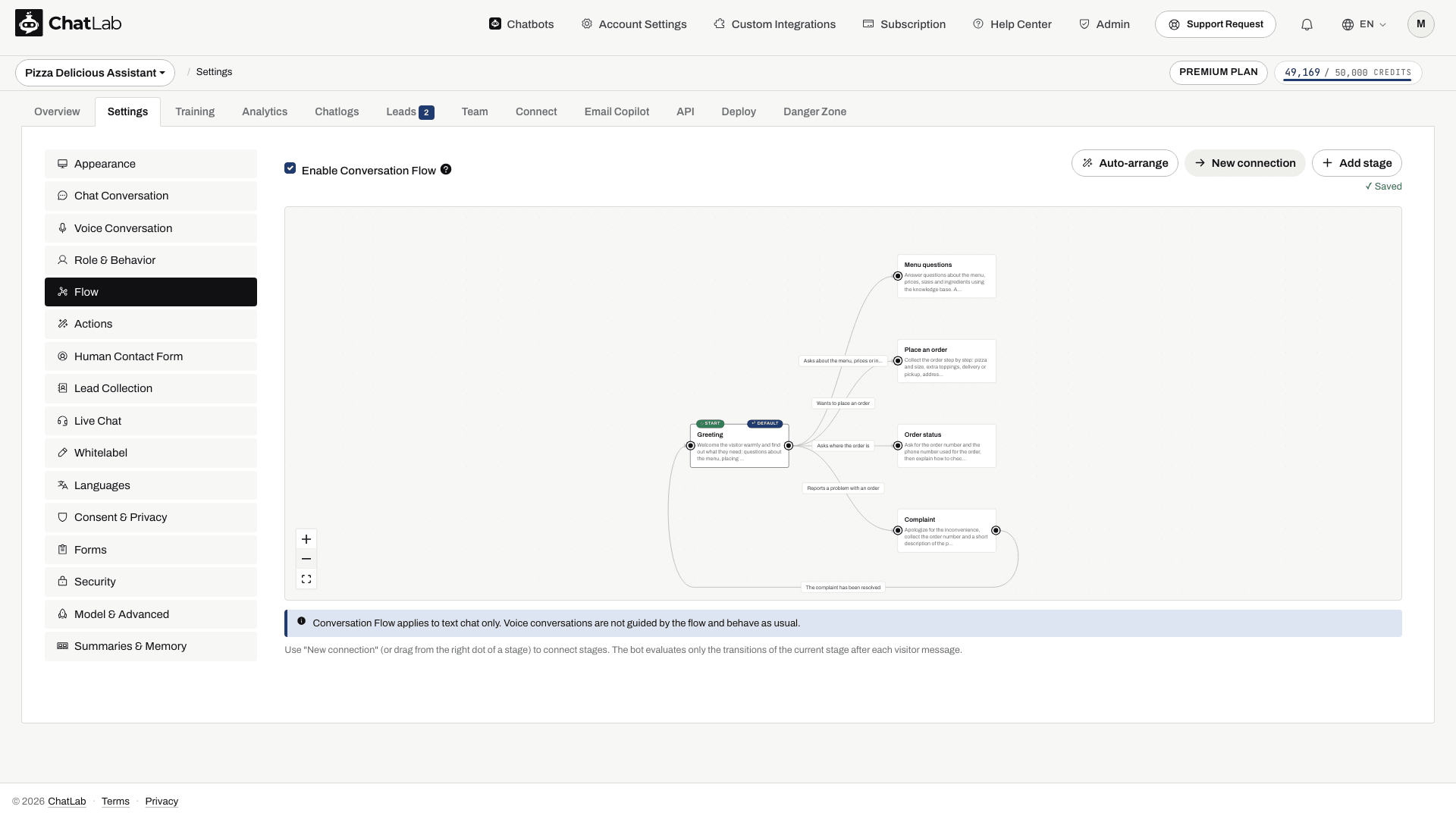
Na stranici je prikazan editor sa čvorovima u vidu grafa: pravougaonici su faze, a označene strelice između njih su prelazi sa svojim uslovima. Faza označena sa START (Početak) predstavlja mesto gde svaki razgovor počinje. Evo kompletnog primera toka za chatbota jedne picerije - razgovor počinje na fazi Greeting (Pozdrav), zatim prelazi na Menu questions (Pitanja o jelovniku), Place an order (Naručivanje), Order status (Status porudžbine) ili Complaint (Reklamacija) u zavisnosti od toga šta posetilac pita, i vraća se na Greeting kada se reklamacija reši:
Omogućite Conversation Flow
Označite polje Enable Conversation Flow (Omogući Conversation Flow) da biste uključili tok. Dok je isključen, chatbot se ponaša tačno onako kako je definisano u Role & Behavior, a editor ispod je zasivljen.
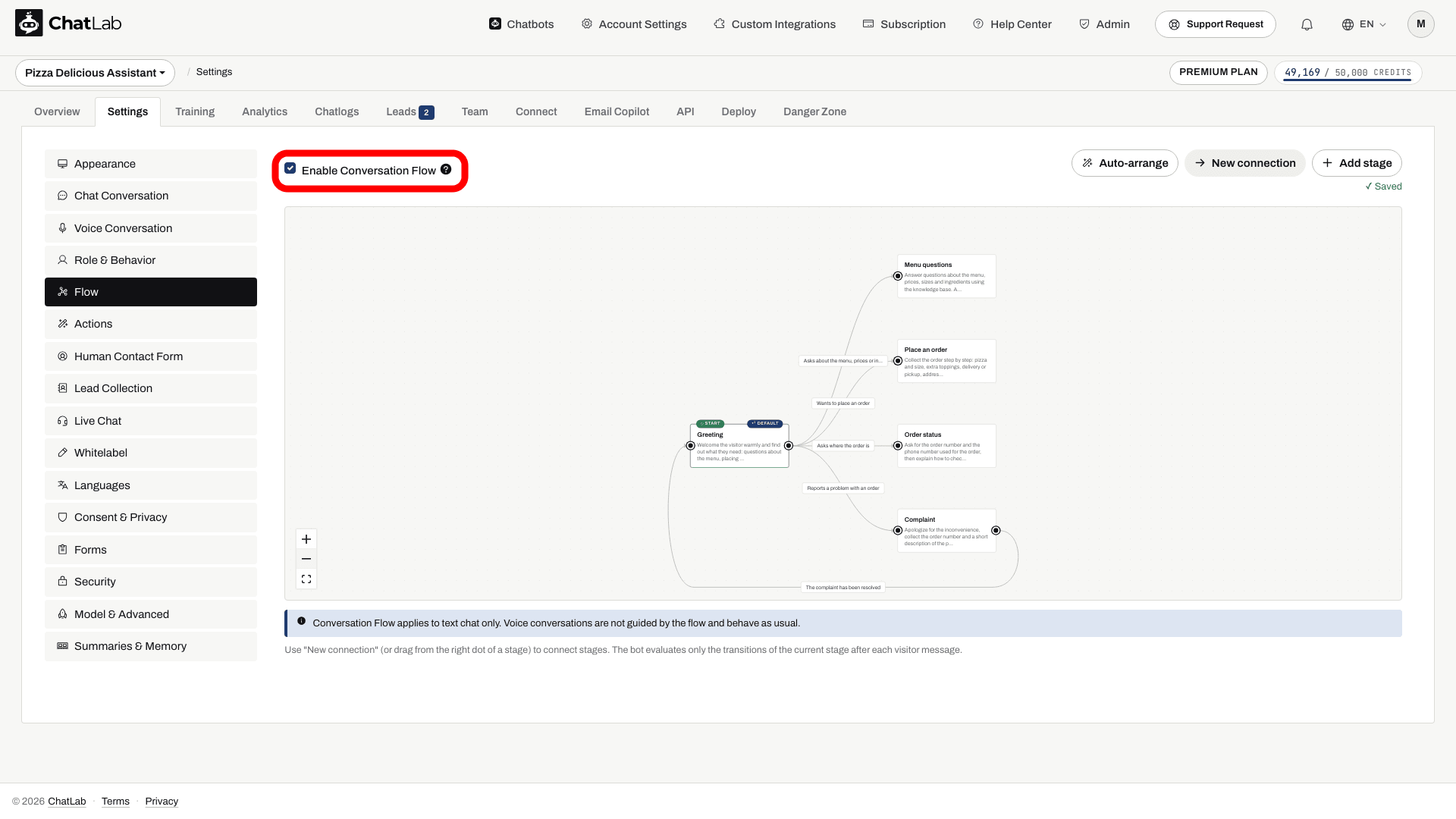
Kada je omogućen, chatbot nakon svake poruke posetioca prepoznaje trenutnu fazu i prati uputstva te faze.
Kada prvi put otvorite editor, u njemu je prikazan gotov primer toka koji ilustruje kako faze i prelazi funkcionišu. Izmenite ga prema svojim potrebama ili kliknite na Clear sample (Obriši primer) da biste počeli od nule.
Dodajte fazu
Kliknite na Add stage (Dodaj fazu) da biste kreirali novu fazu. Nova faza se pojavljuje na radnoj površini i njen editor se otvara sa desne strane, pri čemu je naziv faze odmah spreman za unos teksta:
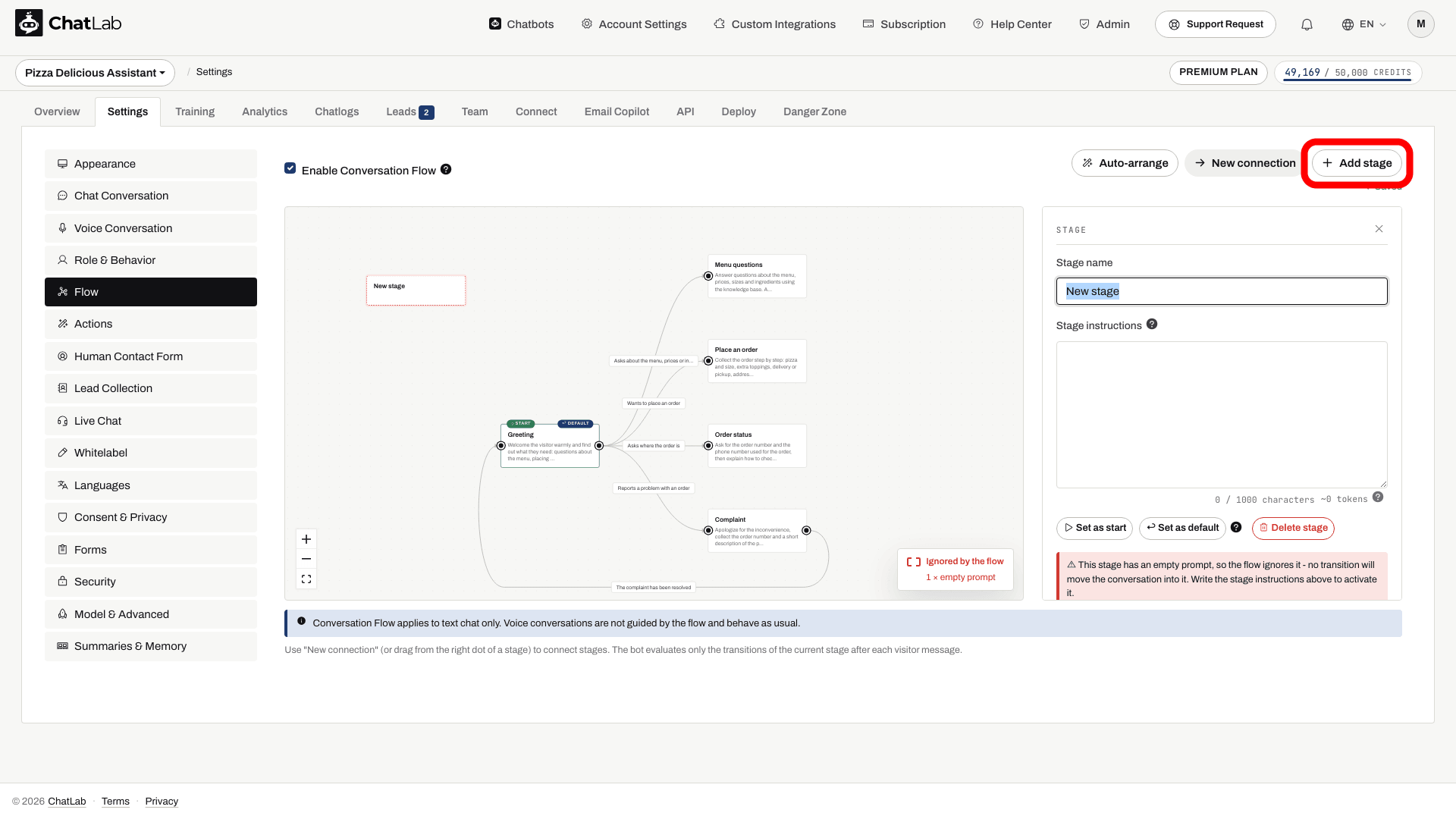
U editoru faze možete podesiti:
- Stage name (Naziv faze) - kratka oznaka faze, prikazana na samom čvoru.
- Stage instructions (Uputstva faze) - smernice koje chatbot prati dok je razgovor u ovoj fazi. Ova uputstva se dodaju u prompt chatbota samo dok je posetilac u toj fazi.
Faza sa praznim uputstvima se ignoriše u toku - editor je zasivljuje i označava sa „Ignored by the flow", kao što možete videti na upravo dodatoj fazi iznad. Uvek popunite uputstva za faze za koje želite da ih chatbot koristi.
Početna i podrazumevana faza
- Start (Početak) - faza u kojoj svaki razgovor počinje. Izaberite fazu i kliknite na Set as start (Postavi kao početnu) da biste je promenili.
- Default (Podrazumevana) - faza u koju se razgovor vraća pri sledećoj poruci posetioca nakon dostizanja faze koja nema odlazne prelaze. Izaberite fazu i kliknite na Set as default (Postavi kao podrazumevanu) da biste je promenili. U početku je početna faza ujedno i podrazumevana.
Povežite faze prelazima
Prelazi definišu kada razgovor prelazi iz jedne faze u drugu. Prelaz možete kreirati na dva načina:
- Kliknite na New connection (Nova veza), a zatim kliknite na polaznu fazu, pa na ciljnu fazu.
- Prevucite tačku sa desne strane jedne faze do druge faze.
Kada se prelaz kreira, njegov editor se otvara sa desne strane i tu unosite Condition (Uslov) - opis običnim jezikom koji navodi kada razgovor treba da krene tim putem. Na slici ispod upravo je kreiran prelaz iz faze Greeting u Order status sa uslovom „Asks where the order is", koji se sada pojavljuje kao oznaka na strelici:
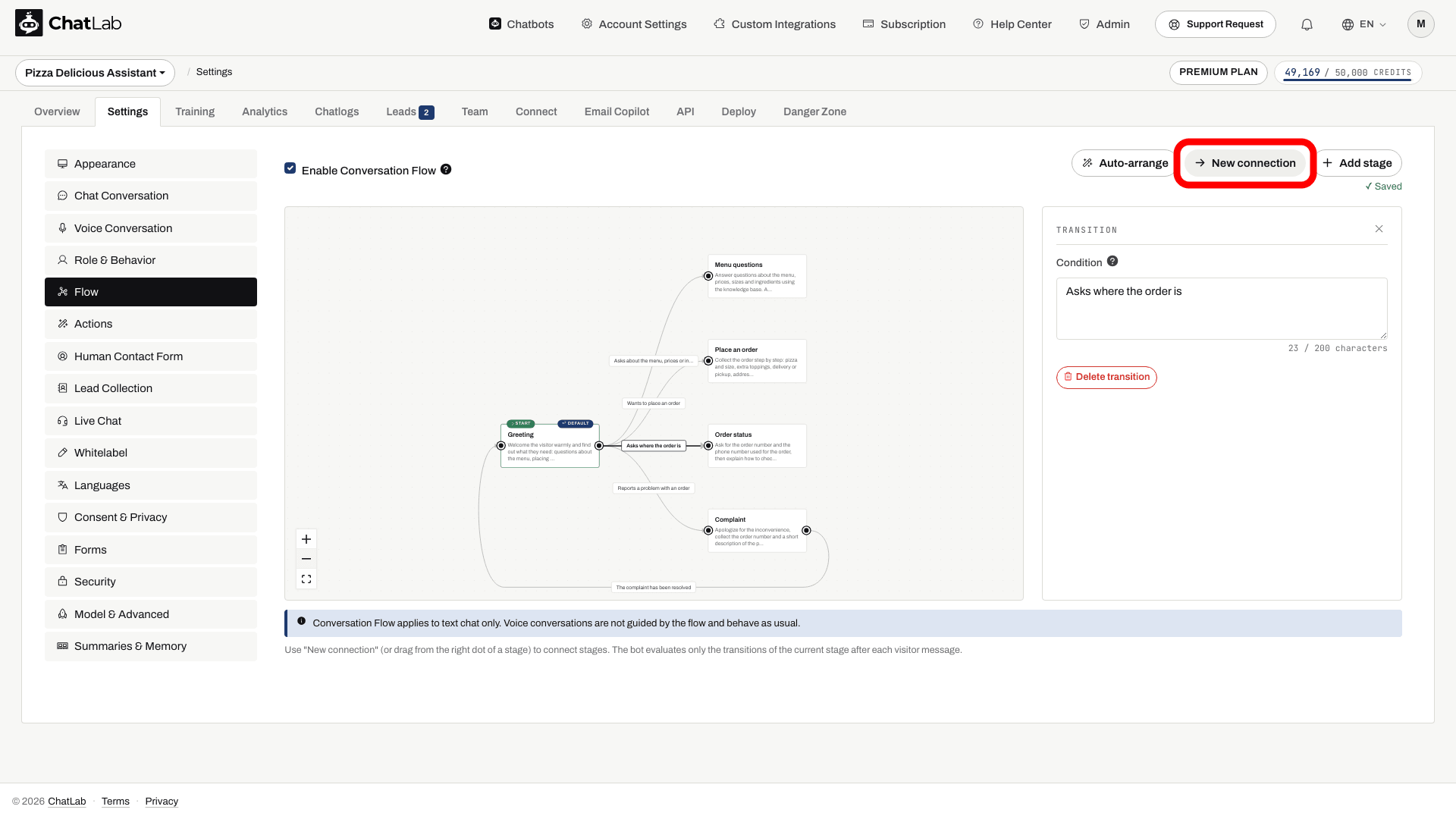
Nakon svake poruke posetioca chatbot procenjuje samo prelaze trenutne faze i ide dalje kada je jedan od njihovih uslova ispunjen. Faza može imati do 4 odlazna prelaza.
Ostrva i nedostupne faze
Svaki razgovor počinje u fazi Start. Da bi chatbot uopšte mogao da stigne do neke faze, mora postojati putanja prelaza koja vodi do nje iz faze Start. Faza koja nema takvu putanju predstavlja „ostrvo" - chatbot nikada ne može ući u nju. Editor ove faze zasivljuje i prikazuje upozorenje „This stage cannot be reached from the Start stage". Povežite fazu u tok da biste je aktivirali.
Faza sa praznim promptom se preskače u toku - chatbot nikada ne premešta razgovor u nju. Zbog toga je svaka faza do koje se može doći samo preko faze sa praznim promptom takođe nedostupna sve dok ne popunite uputstva.
Nakon izrade toka proverite da nema zasivljenih ostrva i praznih faza, kako bi svaka faza bila dostupna iz faze Start.
Ograničenja
Imajte na umu ova ograničenja prilikom dizajniranja toka:
- Tok može imati do 15 faza.
- Naziv faze može imati do 60 znakova.
- Uputstva svake faze mogu imati do 1000 znakova pri podrazumevanoj veličini konteksta četa od 8k. Ako povećate veličinu konteksta četa bota na 16k ili 32k (Settings > Model & Advanced), ograničenje po fazi se povećava na 6000 znakova.
- Svaka faza može imati do 4 odlazna prelaza.
- Uslov svakog prelaza može imati do 200 znakova.
Raspoređivanje i zumiranje grafa
- Auto-arrange (Automatsko raspoređivanje) - automatski raspoređuje faze sleva nadesno radi urednog prikaza grafa.
- Zoom controls (Kontrole zumiranja) - koristite dugmad za plus, minus i prilagođavanje prikazu u uglu editora da biste uvećali, umanjili ili ceo graf prilagodili ekranu.
Čuvanje
Promene se čuvaju automatski - potvrda „Saved" se pojavljuje ispod trake sa alatkama. Ako nekom prelazu i dalje nedostaje uslov, ili fazi nedostaje naziv, editor umesto toga prikazuje kratku poruku i čuva izmene čim se problem otkloni.
Testirajte završeni tok
Vodite razgovor kroz faze
Podesite faze i prelaze u Conversation Flow. Dugmad sa odgovorima pomažu posetiocima pri izboru; predlozi koje generiše AI nisu garantovani fiksni izbori.

Asistent: Da li tražite informacije o dostavi ili Vam je potrebna pomoć pri izboru proizvoda?
Pokrenite primer ili ga pročitajte u nastavku. Ne koriste se stvarni podaci kupaca.Započnite utvrđivanjem cilja posetioca.
Reprodukcija se pauzira kada ovaj primer napusti ekran. Ovo je simulacija, a ne čet uživo. Kontrole vidžeta unutar reprodukcije nisu interaktivne.Pročitajte ceo primer
- Započnite utvrđivanjem cilja posetioca.
Asistent: Da li tražite informacije o dostavi ili Vam je potrebna pomoć pri izboru proizvoda?
- Posetilac bira putanju.
Posetilac: Pomoć pri izboru proizvoda.
- Sledeća faza prikuplja relevantne zahteve.
Asistent: Koji je Vaš budžet?
- Odgovor pruža kontekst za sledeću fazu.
Posetilac: Ispod 100 $.
- Podešena pretraga proizvoda može uspešno da dovrši ovu putanju.
Smaragdna haljina na preklop, $79. Viskoza, midi dužina.
Sačekajte status Saved (Sačuvano), a zatim otvorite Overview (Pregled) i započnite novi razgovor. Isprobajte svaki prelaz, dodatno pitanje koje bi trebalo da ostane u istoj fazi, kao i fazu bez odlaznih prelaza. Potvrdite da sledeća poruka posetioca vraća na Vašu podrazumevanu fazu. Konfigurišite sve obrasce za prikupljanje leadova ili AI Actions koje zahtevaju Vaša uputstva zasebno; samo pisanje uputstva ne povezuje alat.
Samo tekstualni čet
Conversation Flow važi samo za tekstualni čet. Glasovni razgovori nisu vođeni tokom i ponašaju se kao i obično.