Аналітика чатбота (Chatbot analytics) показує, як відвідувачі використовують вашого чатбота та які дії в розмовах вони ініціюють. Використовуйте її для порівняння періодів і виявлення тем, які варто детальніше перевірити в Chatlogs.
Відкриття аналітики та вибір періоду
- Виберіть свого чатбота та перейдіть у Analytics > Chatbot analytics (Аналітика > Аналітика чатбота).
- Скористайтеся перемикачем чатботів, щоб переглянути дані конкретного бота або All chatbots (Усі чатботи) для зведених даних, доступних для вашого акаунта.
- Виберіть дату початку та завершення. Початковий діапазон охоплює останній тиждень; будь-який інший період може охоплювати щонайбільше 31 день.
- Ознайомтеся з оновленими графіками. Кнопка оновлення повертає стандартний діапазон дат і перезавантажує дані.
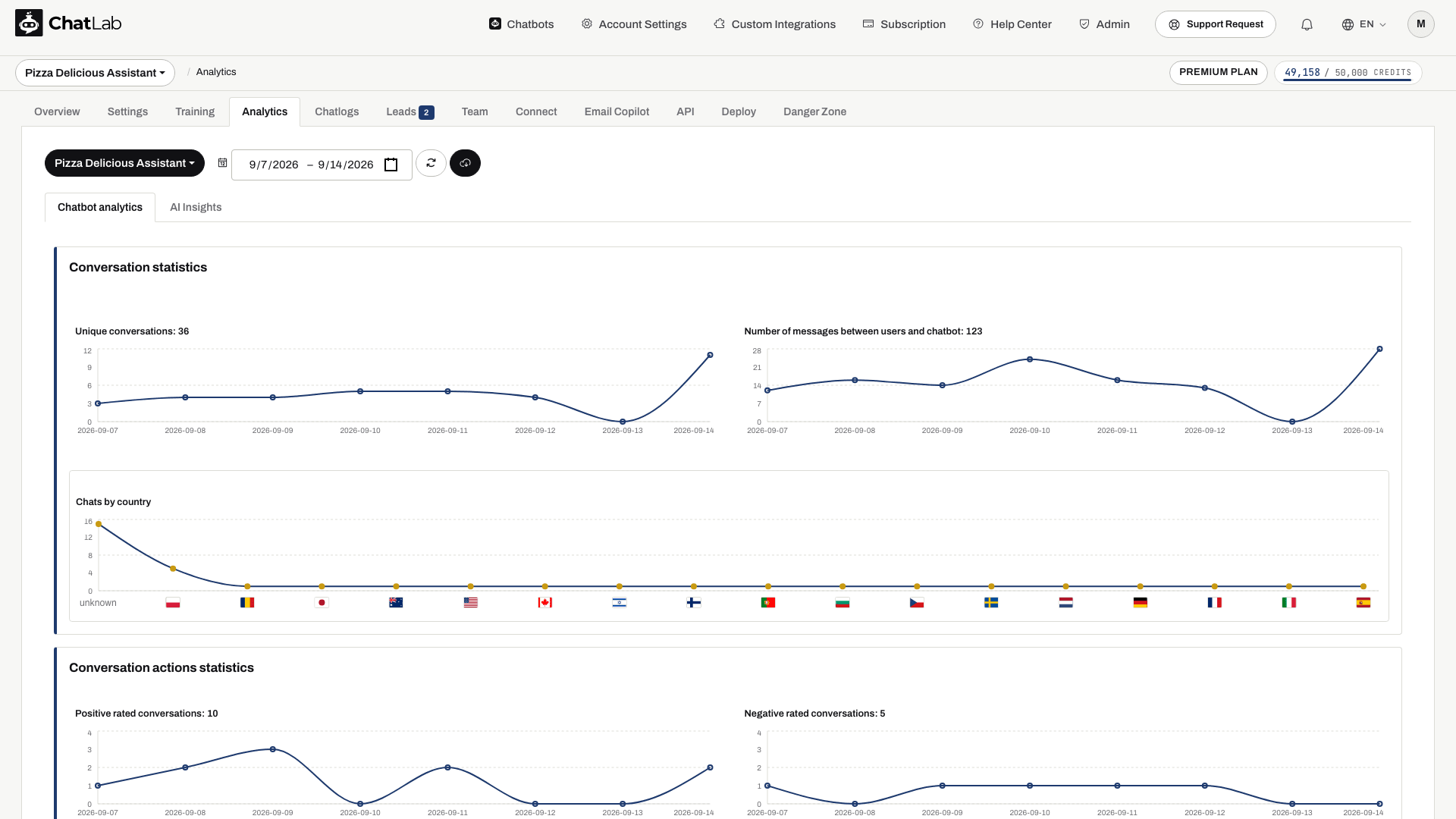
Ви можете обрати більш давній період; 31 день - це максимальна тривалість одного вибору, а не обмеження, через яке дозволено переглядати лише нещодавні дані. Доступність також залежить від терміну збереження даних для чатбота.
Статистика розмов
- Unique conversations (Унікальні розмови) враховує сесії розмов за вибраний період. Це не кількість унікальних користувачів, оскільки один відвідувач може розпочати кілька розмов.
- Number of messages between users and chatbot (Кількість повідомлень між користувачами та чатботом) показує активність листування. Це не кількість списаних кредитів.
- Chats by country (Чати за країнами) групує розмови за інформацією про країну, доступною для відвідувача. У деяких записах країна може бути невідомою.
Щоб дізнатися про тарифіковане використання, див. розділ Перевірка використання кредитів.
Статистика дій у розмовах
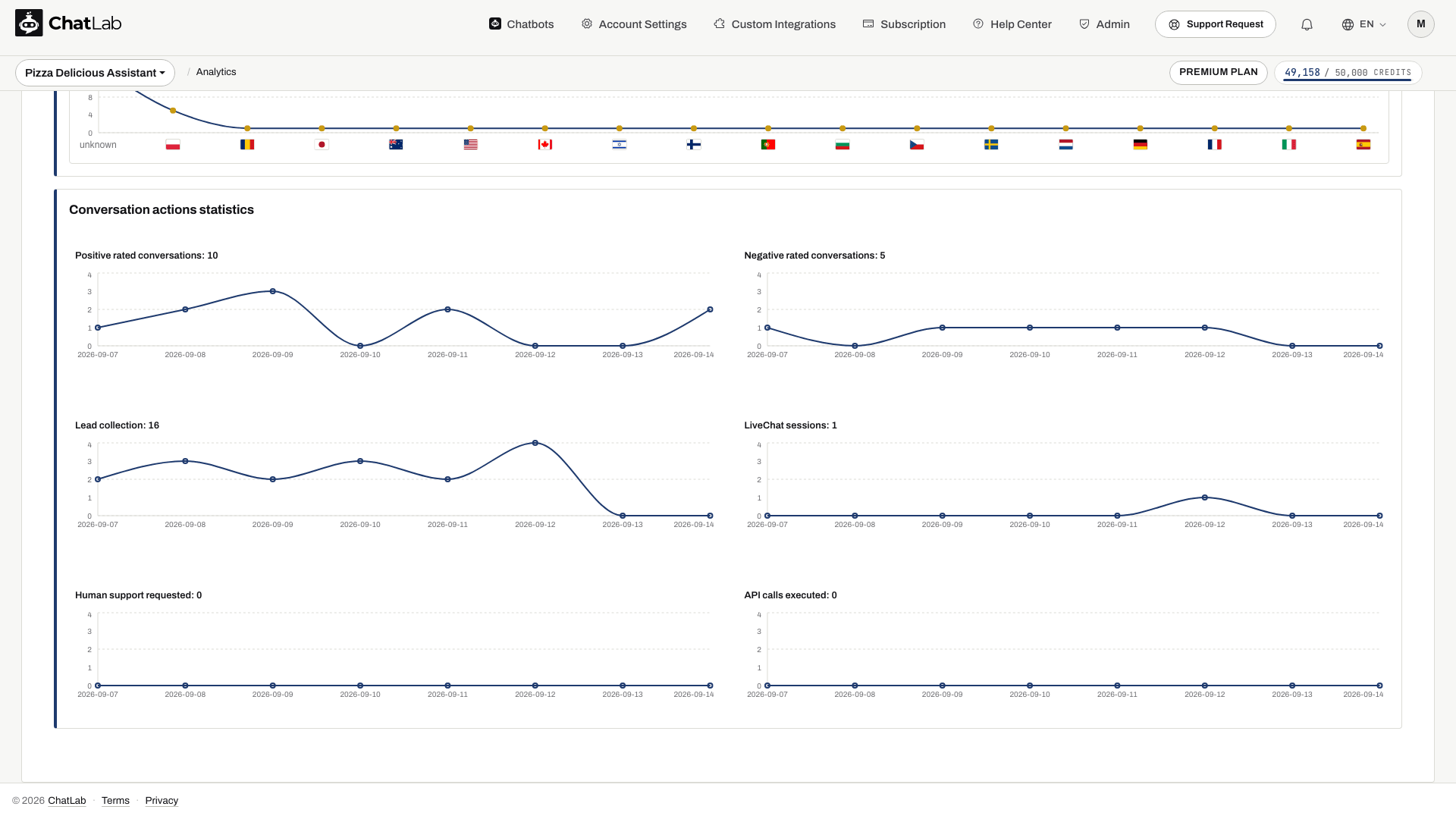
- Positive rated conversations (Розмови з позитивною оцінкою) та Negative rated conversations (Розмови з негативною оцінкою) показують надіслані оцінки розмов.
- Lead collection (Збір лідів) відображає зібрані ліди. Перегляньте детальну інформацію про них на вкладці Leads (Ліди).
- LiveChat sessions (Сесії LiveChat) показує сесії, розпочаті з оператором підтримки, а не кількість відповідей оператора.
- Human support requested (Запити підтримки оператора) показує активність запитів на з'єднання з оператором.
- API calls executed (Виконані виклики API) показує виклики дій, наприклад запити, надіслані через налаштовані інтеграції.
Графік може бути порожнім, якщо функція не налаштована або впродовж обраного періоду не було відповідної активності. Перш ніж вважати нульові показники помилкою, виберіть інший діапазон дат або перегляньте приклади в Chatlogs (Журнали чатів).
Експорт аналітики
Скористайтеся кнопкою завантаження поруч із вибором дат, щоб експортувати аналітику вибраного чатбота у форматі CSV. Зачекайте повного завантаження даних перед експортом. Кнопка експорту доступна на сторінці Chatbot analytics, а не на вкладці AI Insights.
AI Insights
Перейдіть у Analytics > AI Insights (Аналітика > AI Insights), щоб отримати автоматично згенерований аналіз прогалин у знаннях, поширених запитань та інших закономірностей. Виберіть одного чатбота; для опції All chatbots інсайти не об'єднуються.
AI Insights доступний як преміум-функція. Дата створення та вихідний період інсайтів не залежать від засобу вибору дат на графіках. Ознайомтеся зі статтею AI Conversation Insights, щоб дізнатися про розклад формування та параметри мов.