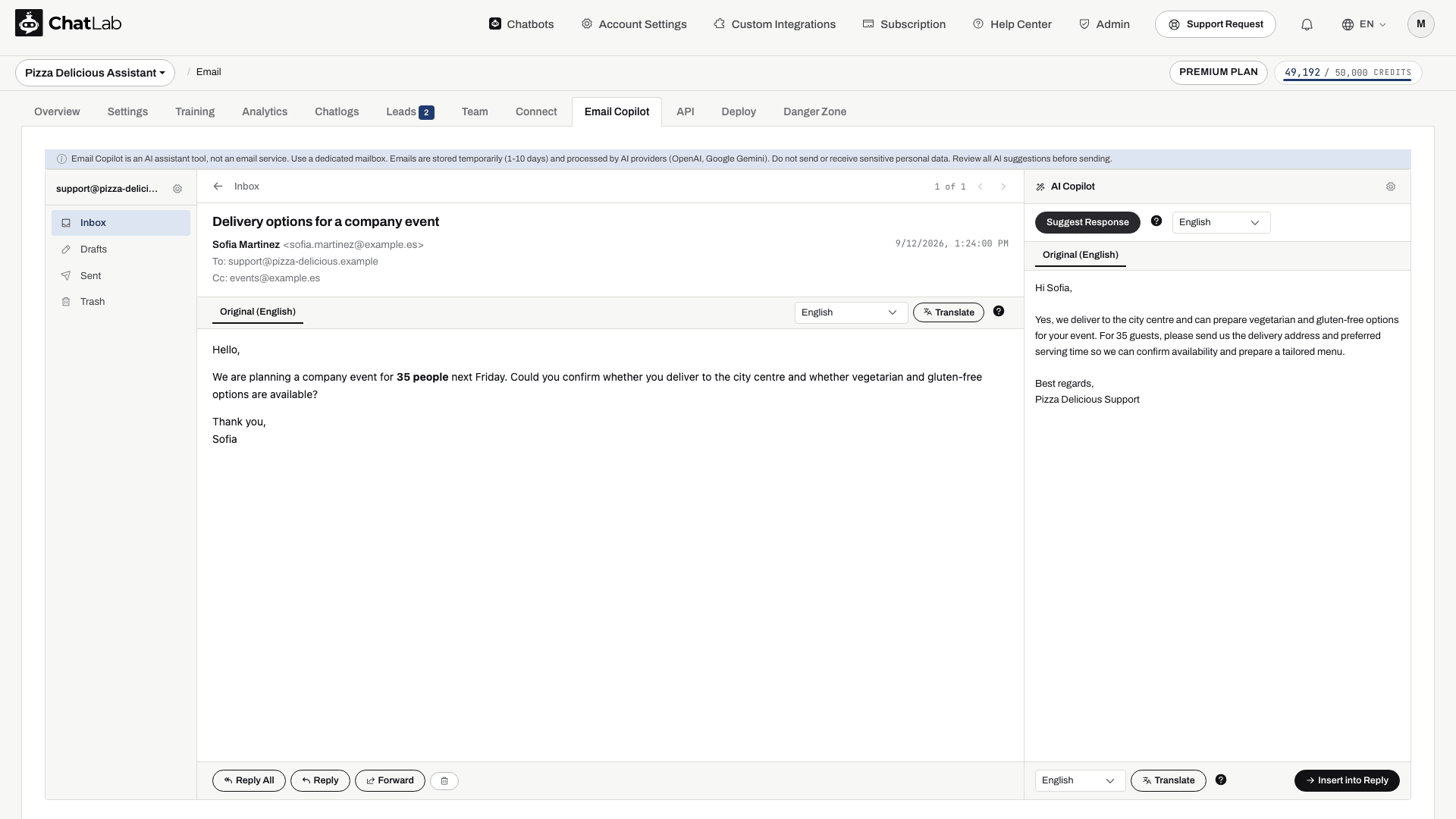
Панель AI Copilot з'являється праворуч щоразу, коли ви переглядаєте електронний лист. Вона використовує натреновану базу знань вашого чатбота, щоб створювати чернетки професійних варіантів відповідей.
Як отримати доступ
Спочатку підключіть свій поштовий обліковий запис і натренуйте свого чатбота. Виберіть свого чатбота та перейдіть до розділу Email Copilot. Відкрийте будь-який лист у папці вхідних повідомлень, і панель копілота з'явиться в правій частині екрана.
Запит на варіант відповіді
- Відкрийте лист, на який хочете відповісти
- Виберіть мову для чернетки штучного інтелекту зі спадного списку (за замовчуванням встановлено мову вашого чатбота)
- Натисніть Suggest Response (Запропонувати відповідь)
Копілот виконає такі дії:
- Прочитає вміст вхідного листа
- Використає цитовану історію, що міститься у вхідному повідомленні, якщо її вдасться витягти; це не гарантує, що кожен окремий лист у ланцюжку буде прочитано
- Знайде релевантну інформацію в натренованій базі знань вашого чатбота
- Складе чернетку професійної відповіді, використовуючи налаштовані привітання, підпис і системний промпт
Запропонований текст з'явиться в полі редагування на панелі копілота. Ви можете змінити його перед використанням.
Переклад відповіді
Якщо вам потрібно відповісти іншою мовою, ніж та, якою копілот склав чернетку, виберіть потрібну мову зі спадного списку під пропозицією та натисніть Translate (Перекласти). Це перекладе вашу чернетку вибраною мовою. Кожен переклад коштує 1 кредит на повідомлення.
Вставка в редактор відповіді
Коли ви будете задоволені запропонованим (або перекладеним) текстом, натисніть Insert into Reply (Вставити у відповідь). Це відкриє редактор відповіді з уже заповненим текстом. Перевірте також одержувача та тему, оскільки пропозиція може пропонувати значення і для цих полів. Лист при цьому не надсилається; уважно перегляньте готову відповідь перед тим, як натиснути Send (Надіслати), а потім перевірте папку Sent (Надіслані). Якщо в редакторі відповідей уже є текст, з'явиться діалогове вікно підтвердження із запитом, чи потрібно його перезаписати.
Які знання використовує копілот
Копілот шукає інформацію в тій самій базі знань, яку ваш чатбот використовує для розмов із відвідувачами сайту. Сюди входять:
- Сторінки сайту, на яких ви тренували бота
- Завантажені файли (PDF, документи, таблиці)
- Додані вручну тексти та пари запитань і відповідей
- Інший вміст, який уже проіндексовано в цій базі знань
Пропозиції не запускають дії чатбота для взаємодії з магазином у реальному часі або перевірки статусу замовлення, а прикріплені файли не зчитуються під час формування пропозиції. Додавайте актуальні факти до натренованих джерел або перевіряйте їх власноруч.
Чим ретельніше натреновано вашого чатбота, тим якіснішими будуть варіанти відповідей від копілота. Якщо потрібна інформація відсутня, ретельно перевірте чернетку та вкажіть відповідь самостійно або вдоскональте базу знань. Інструкції промпту спрямовують штучний інтелект, але не гарантують, що він ніколи не вигадає факт.