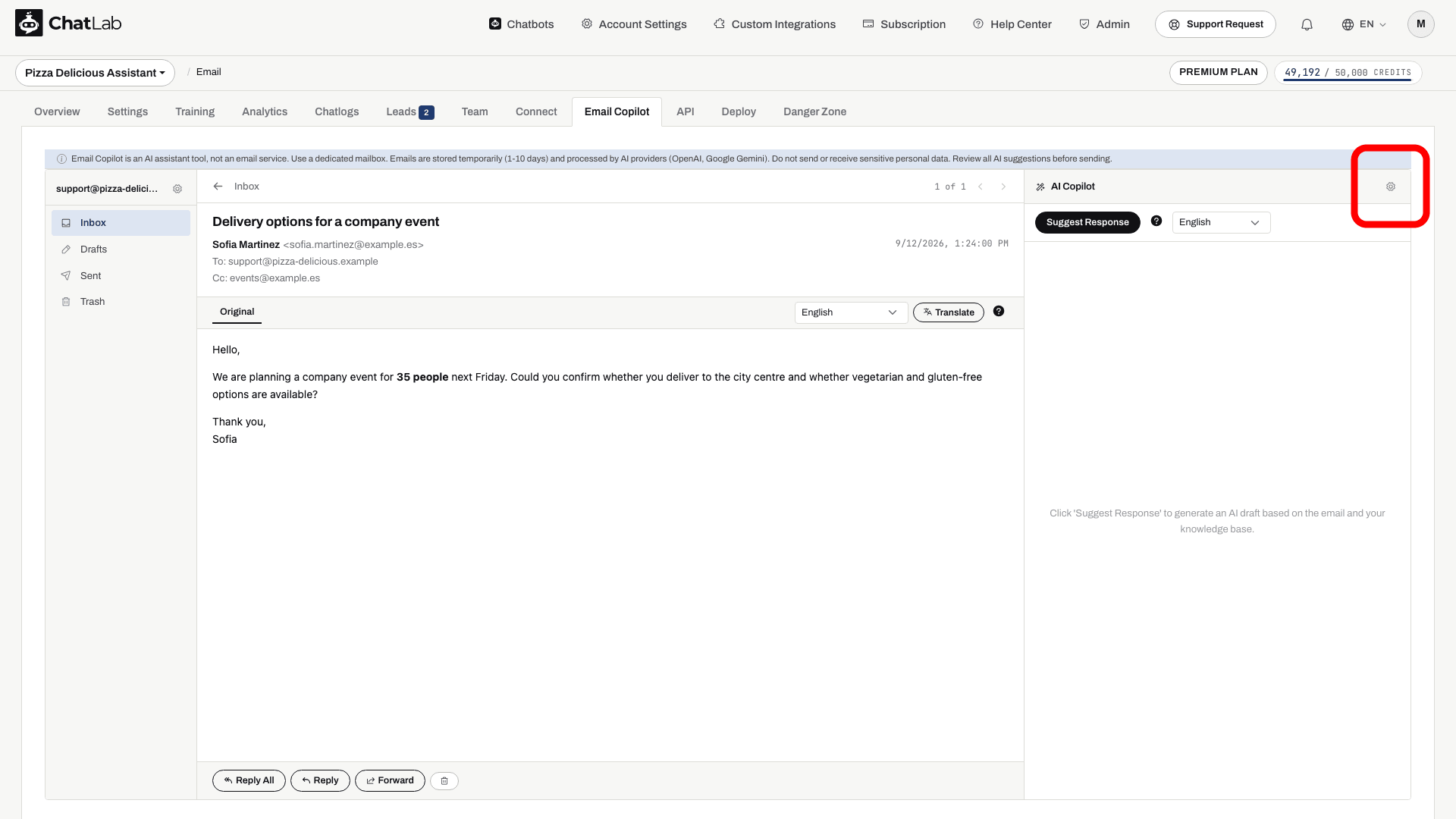
Copilot Settings (налаштування Copilot) визначають стиль і модель, що використовуються для створення чернеток відповідей на електронні листи. Спочатку підключіть свій обліковий запис та виберіть свого чатбота. Відкрийте Email Copilot, потім відкрийте електронний лист і натисніть значок шестірні поруч із AI Copilot. Керування налаштуваннями доступне користувачам із повним доступом до бота.
Привітання
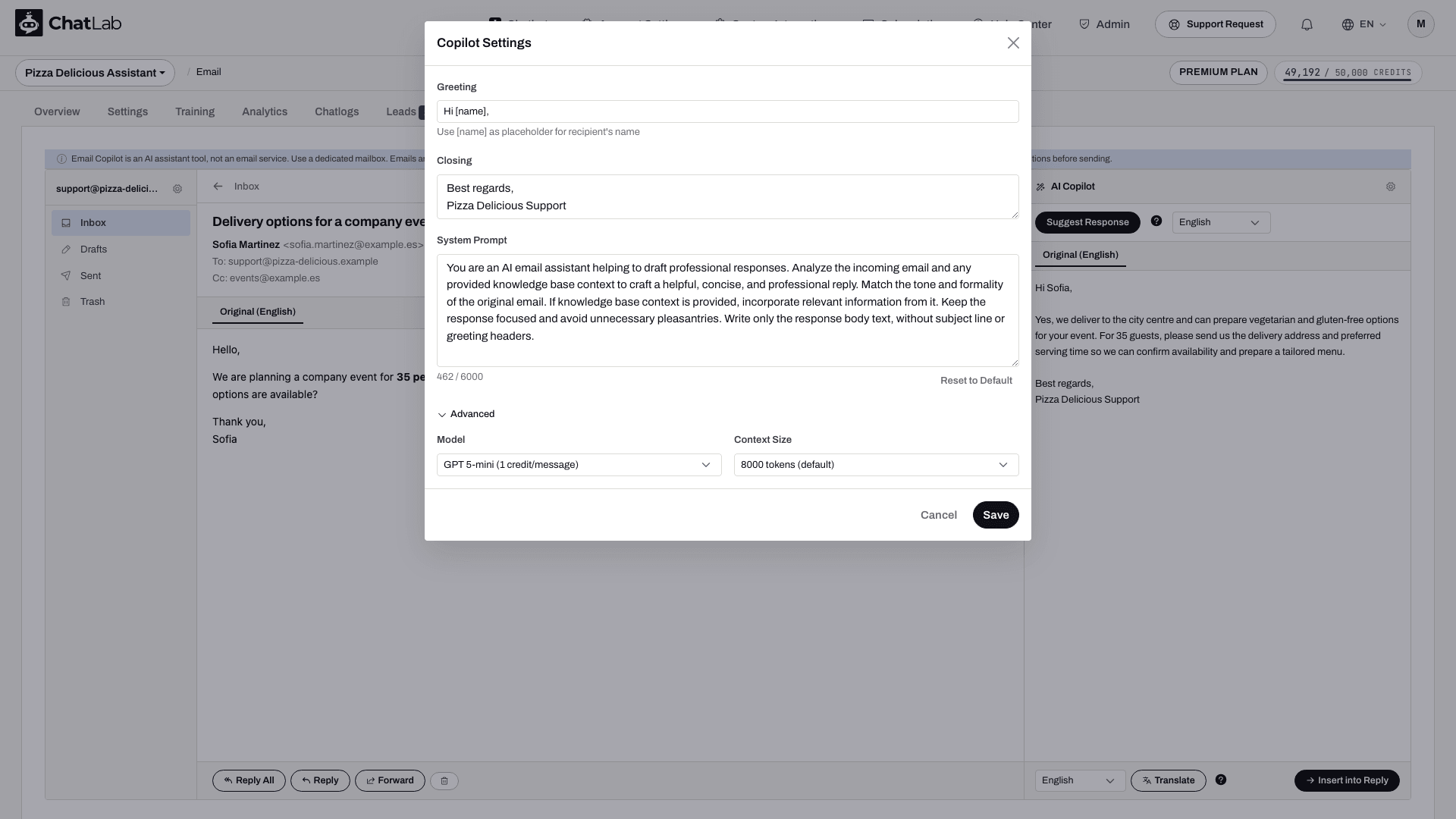
Початковий рядок, який copilot додає до кожної запропонованої відповіді. За замовчуванням: Hi [name],
Використовуйте [name], щоб попросити ШІ звертатися до відправника на ім'я. Перевіряйте згенероване привітання перед надсиланням.
Підпис
Завершальний підпис, який додається до кожної пропозиції. За замовчуванням він складається з двох рядків:
Best regards,
[Your Name]
Замініть плейсхолдер [Your Name] на своє справжнє ім'я або назву команди, наприклад Best regards, ChatLab Support. Перевіряйте отриманий підпис разом із рештою чернетки перед надсиланням.
Системний промпт
Інструкції, які керують тим, як саме copilot створює чернетки відповідей. Збережений промпт може відрізнятися від тексту, що підставляється кнопкою Reset to Default (скинути до початкових значень). Прочитайте його, перш ніж змінювати. Корисні інструкції включають:
- Створювати професійні, стислі відповіді простим текстом
- Використовувати вміст бази знань як єдине джерело правди
- Відповідати тону та рівню формальності відправника
- Не вигадувати факти поза межами того, що містить база знань
- Ввічливо відхиляти не пов'язані із темою запитання
- Додавати URL-адреси джерел, коли використовується вміст бази знань
Ви можете налаштувати цей промпт обсягом до 6 000 символів. Натисніть Reset to Default, щоб заповнити промпт вбудованим стандартним текстом діалогового вікна та скинути як привітання, так і підпис. Це не відновлює попередній власний промпт і не змінює вибрану модель та розмір контексту. Перевірте поля та натисніть Save (зберегти), щоб застосувати зміни.
Advanced settings
Розгорніть розділ Advanced (додатково), щоб налаштувати:
- Model (модель) - виберіть модель ШІ, яка використовується для формування пропозицій відповідей. Це налаштування є окремим від моделі розмови чатбота.
- Context Size (розмір контексту) - скільки контексту з бази знань слід додавати до кожної пропозиції. Варіанти:
- 8 000 токенів (за замовчуванням)
- 16 000 токенів
- 32 000 токенів
Більший розмір контексту дозволяє передавати більше матеріалу з бази знань; це не гарантує кращої відповіді. Перегляньте Ліміти, кредити та збереження даних, щоб дізнатися про облік використання кредитів.
Натисніть Save, знову відкрийте налаштування, щоб підтвердити свій вибір, і перевірте пропозицію на іншому електронному листі, щоб оцінити нову поведінку. Наявні чернетки автоматично не змінюються.