Редактор відповідей дозволяє відповідати, відповідати всім одержувачам або пересилати отримане повідомлення. Спочатку підключіть свій обліковий запис електронної пошти. Щоб скористатися редактором відповідей, виберіть свого чатбота, перейдіть до Email Copilot, а потім відкрийте лист із вхідних повідомлень.
На панелі перегляду листа натисніть Reply (Відповісти), Reply All (Відповісти всім) або Forward (Переслати), щоб відкрити редактор відповідей. Ви також можете натиснути Suggest Response (Запропонувати відповідь), щоб copilot створив для вас чернетку відповіді, а потім натиснути Insert into Reply (Вставити у відповідь), щоб перенести цю пропозицію в редактор.
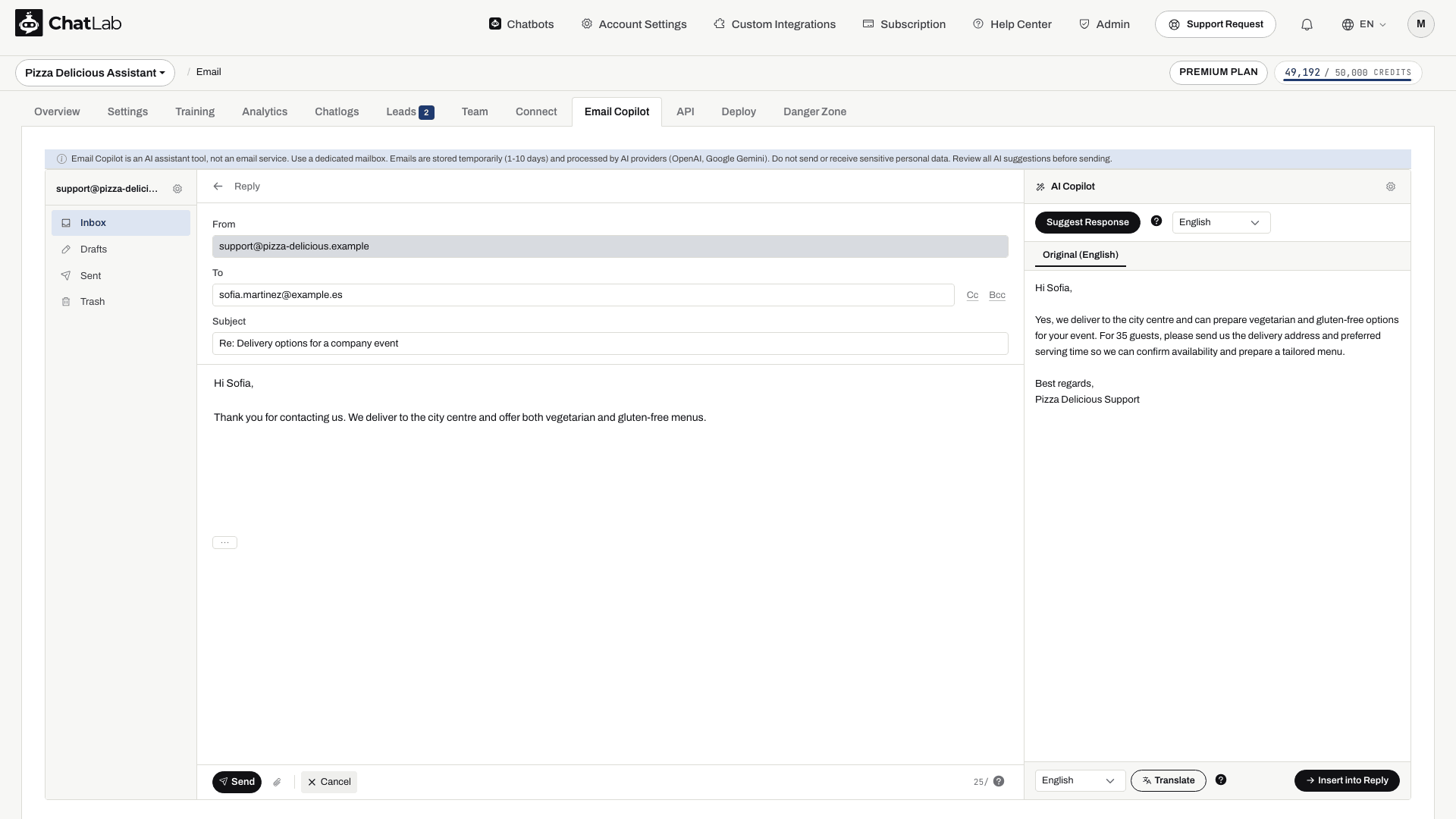
Поля редактора відповідей
- From (Від) - ваша підключена електронна адреса (лише для читання)
- To (Кому) - попередньо заповнюється адресою відправника для відповідей. Ви можете додавати або видаляти одержувачів
- Cc / Bcc (Копія / Прихована копія) - натисніть кнопки Cc або Bcc, щоб відобразити додаткові поля одержувачів
- Subject (Тема) - попередньо заповнюється префіксом «Re:» або «Fwd:»
- Message body (Тіло повідомлення) - простий текстовий редактор для вашої відповіді
- Original message (Початкове повідомлення) - цитоване початкове повідомлення доступне в тілі листа; скористайтеся елементом керування ..., щоб розгорнути або згорнути його
Використовуйте елемент керування у вигляді скріпки для вкладень, щоб вибрати файли. Дочекайтеся завершення завантаження перед надсиланням; загальний ліміт на вкладення становить 10 МБ. Видаліть небажане вкладення за допомогою відповідного елемента керування видаленням. Перевіряйте переслані повідомлення на наявність лише тих вкладень, які ви дійсно хочете додати.
Надсилання та елементи керування
У нижній частині редактора:
- Send (Надіслати) - надсилає лист на адреси в полях To, Cc та Bcc. Спочатку перевірте ці поля, тему, текст листа та вкладення
- Cancel (Скасувати) - повертає до панелі перегляду листа без надсилання
- Daily send counter (Щоденний лічильник надсилань) - показує залишок надсилань із вашого денного ліміту (наприклад, «98/100»)
- Discard Draft (Видалити чернетку) - остаточно видаляє чернетку
Чернетки
Чернетки автоматично зберігаються після короткої паузи під час введення тексту. Зачекайте, поки індикатор збереження завершить роботу, перш ніж виходити з редактора, а потім перевірте папку Drafts (Чернетки). Чернетки є тимчасовими й видаляються згідно з тими самими правилами зберігання, що й інші листи; зберігайте важливі матеріали в іншому місці, якщо вони потрібні вам на довший термін.
Після успішного надсилання редактор закривається, а повідомлення з'являється в розділі Sent (Надіслані). Надіслана копія підтверджує саму операцію відправлення, а не доставку до поштової скриньки одержувача. Якщо надсилання не вдалося, ознайомтеся з помилкою та перевірте налаштування SMTP або щоденний ліміт, перш ніж повторити спробу.