Функцията Summaries & Memory (Резюмета и памет) позволява на Вашия чатбот да генерира кратко, написано от AI резюме на всеки разговор, да изгражда профил на всеки клиент с течение на времето и да използва тази информация в бъдещи разговори. Това позволява на чатбота да разпознава завръщащите се посетители и да си припомня теми от предишни взаимодействия - без да се налага Вие да четете всеки чат.
Активирането на резюметата на разговорите струва 5 message credits (кредита за съобщения) на разговор. Цената се начислява еднократно при първото генериране на резюмето, дори ако резюмето по-късно бъде актуализирано, докато разговорът все още е активен.
Къде да намерите тези настройки
Изберете Вашия чатбот, отворете раздела Settings (Настройки), след което изберете Summaries & Memory в лявата странична лента.
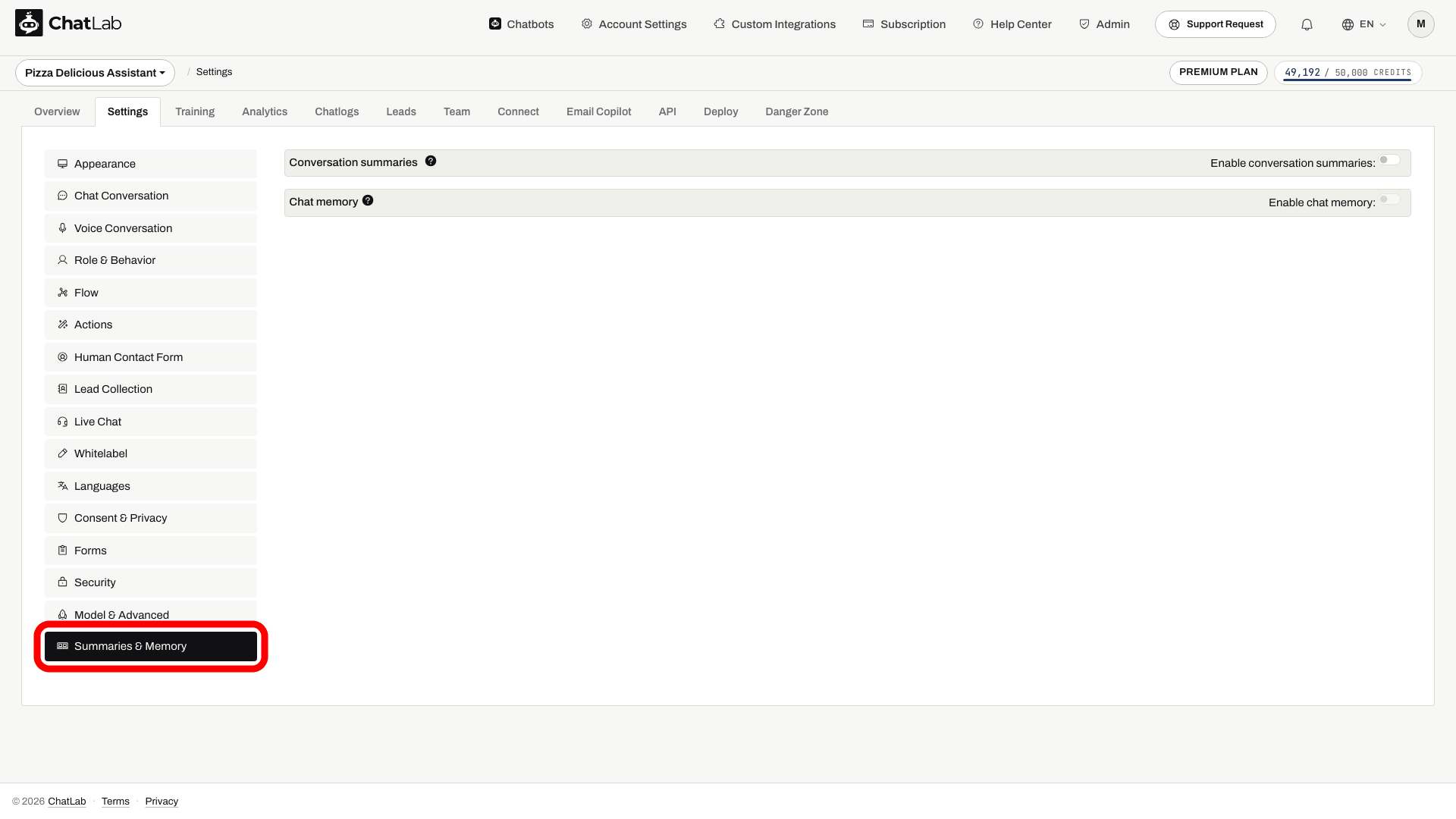
Резюмета на разговорите
Обобщенията на разговорите са генерирани от AI прегледи, създавани автоматично след края на всеки разговор (около 2 минути след последното съобщение). Те обхващат ключови теми, нужди на клиентите и важни подробности от разговора. Обобщават се само разговори, проведени след като включите функцията - по-старите разговори не се обработват със задна дата.
За да ги активирате, включете превключвателя Enable conversation summaries (Активиране на обобщения на разговорите) в Settings > Summaries & Memory (Настройки > Обобщения и памет) и кликнете върху Save (Запазване).
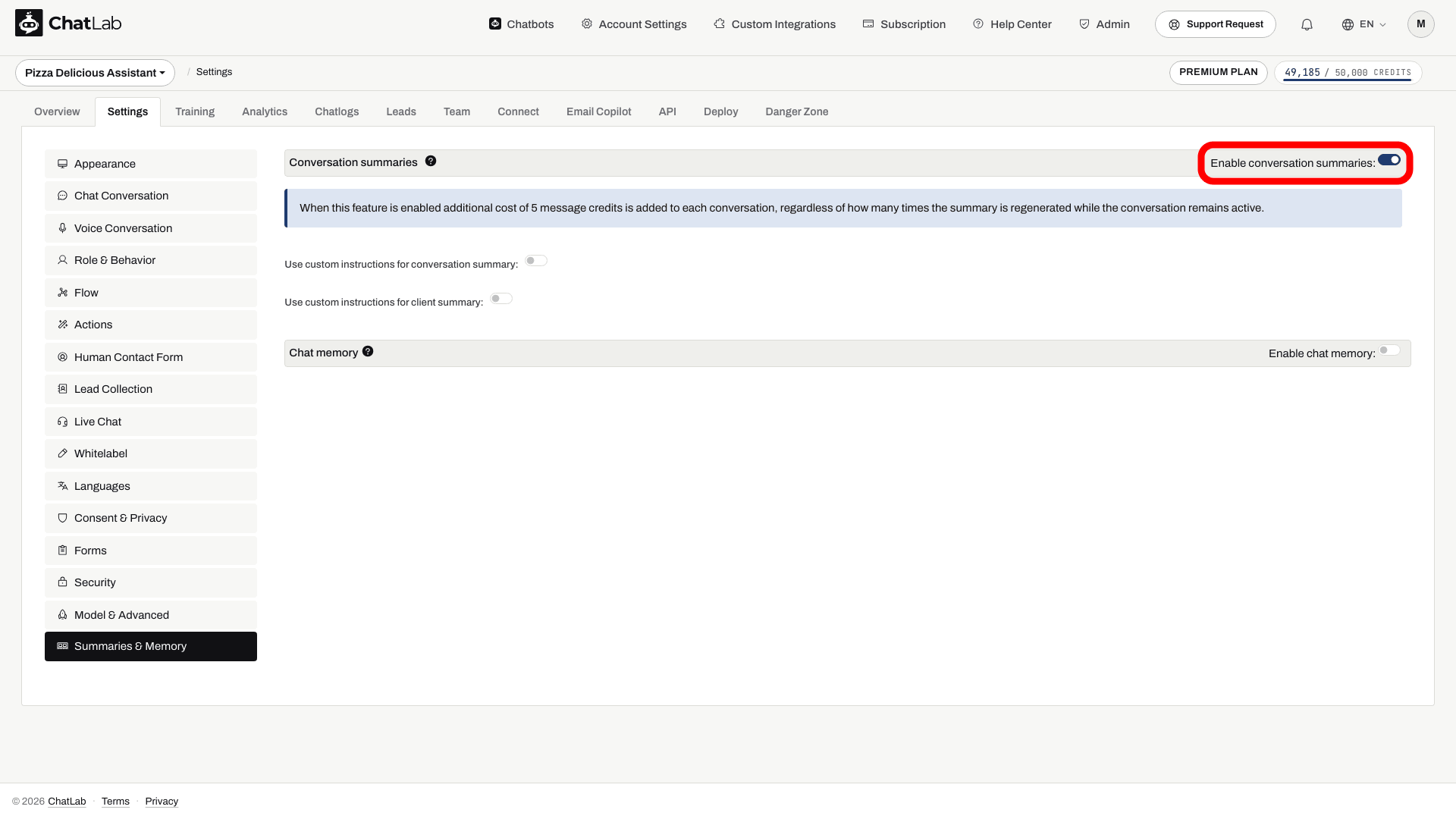
След като ги активирате, стават достъпни две допълнителни опции:
- Use custom instructions for conversation summary (Използване на персонализирани инструкции за обобщение на разговор) - управлявайте каква информация събира AI за всеки разговор.
- Use custom instructions for client summary (Използване на персонализирани инструкции за обобщение на клиент) - управлявайте как AI изгражда цялостен профил на всеки клиент въз основа на всички негови разговори.
Включете която и да е от двете опции, за да се покаже текстово поле, където можете да въведете свои собствени инструкции (до 6 000 знака за всяка). Като начална точка са предоставени инструкции по подразбиране.
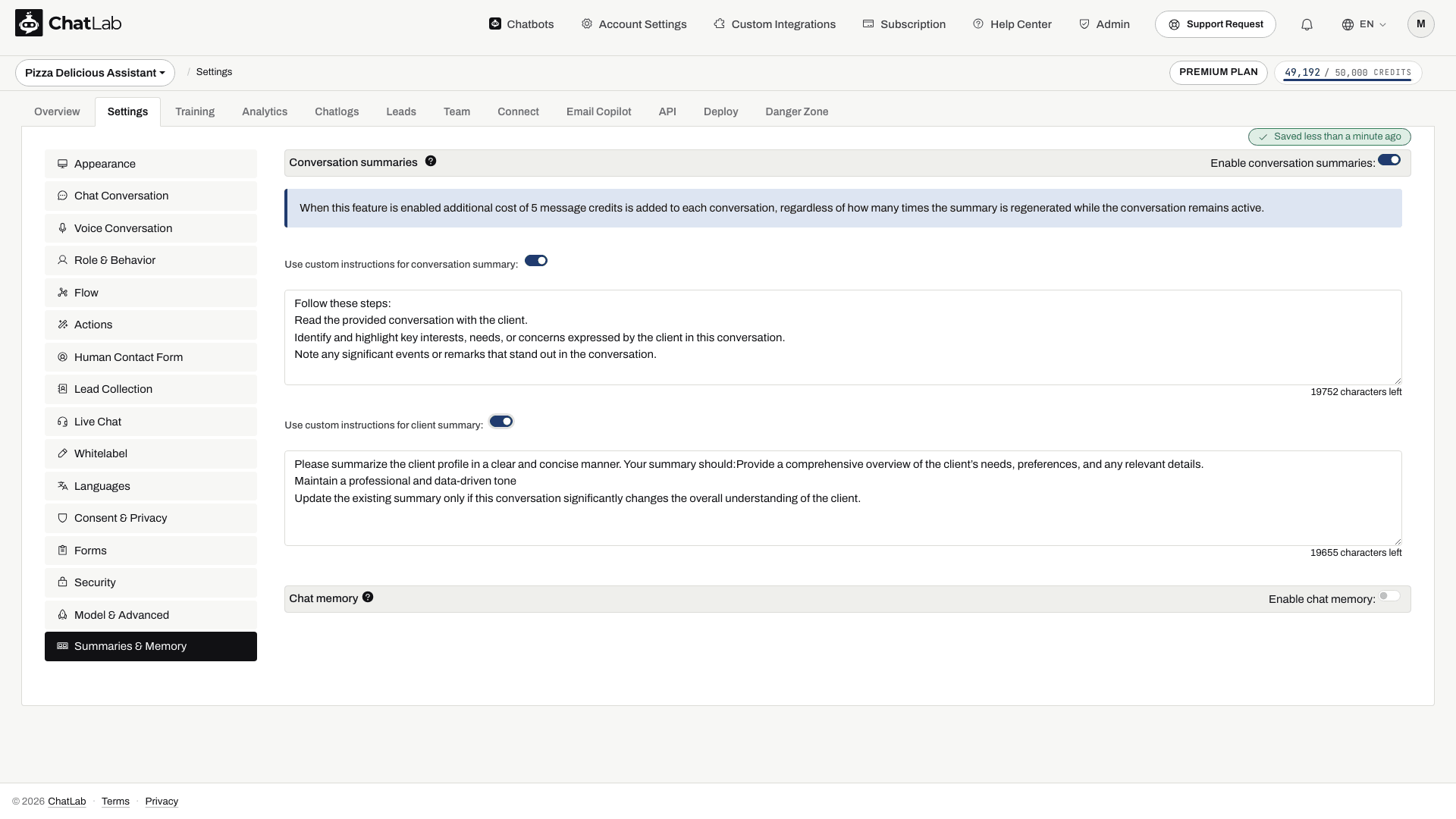
Персонализираните инструкции Ви позволяват да насочите обобщенията към важното за Вашия бизнес, например:
- Записване само на идентифицирани нужди на клиентите или интереси към продукти
- Проследяване на конкретни предпочитания или изисквания, споменати в разговорите
- Отчитане на нагласата или показатели за удовлетвореност
Обобщенията се обработват, след като разговорът е бил неактивен поне две минути, така че не се появяват веднага. Можете да продължите да конфигурирате или използвате бота, докато обработката тече. След тестов разговор изчакайте няколко минути, отворете отново Chatlogs (История на разговорите) и проверете обобщението и клиентския профил.
Паметта за завръщащи се посетители е обвързана с една и съща самоличност на посетителя. Различен браузър, изчистено хранилище на браузъра или нова самоличност могат да бъдат третирани като нов клиент; съвпадението само на текст на имейл не гарантира разпознаване между различни устройства.
Къде се виждат резюметата и клиентските профили
И двете се показват в раздела Chatlogs (История на разговорите) - вижте статията Chatlogs за общ преглед на този изглед.
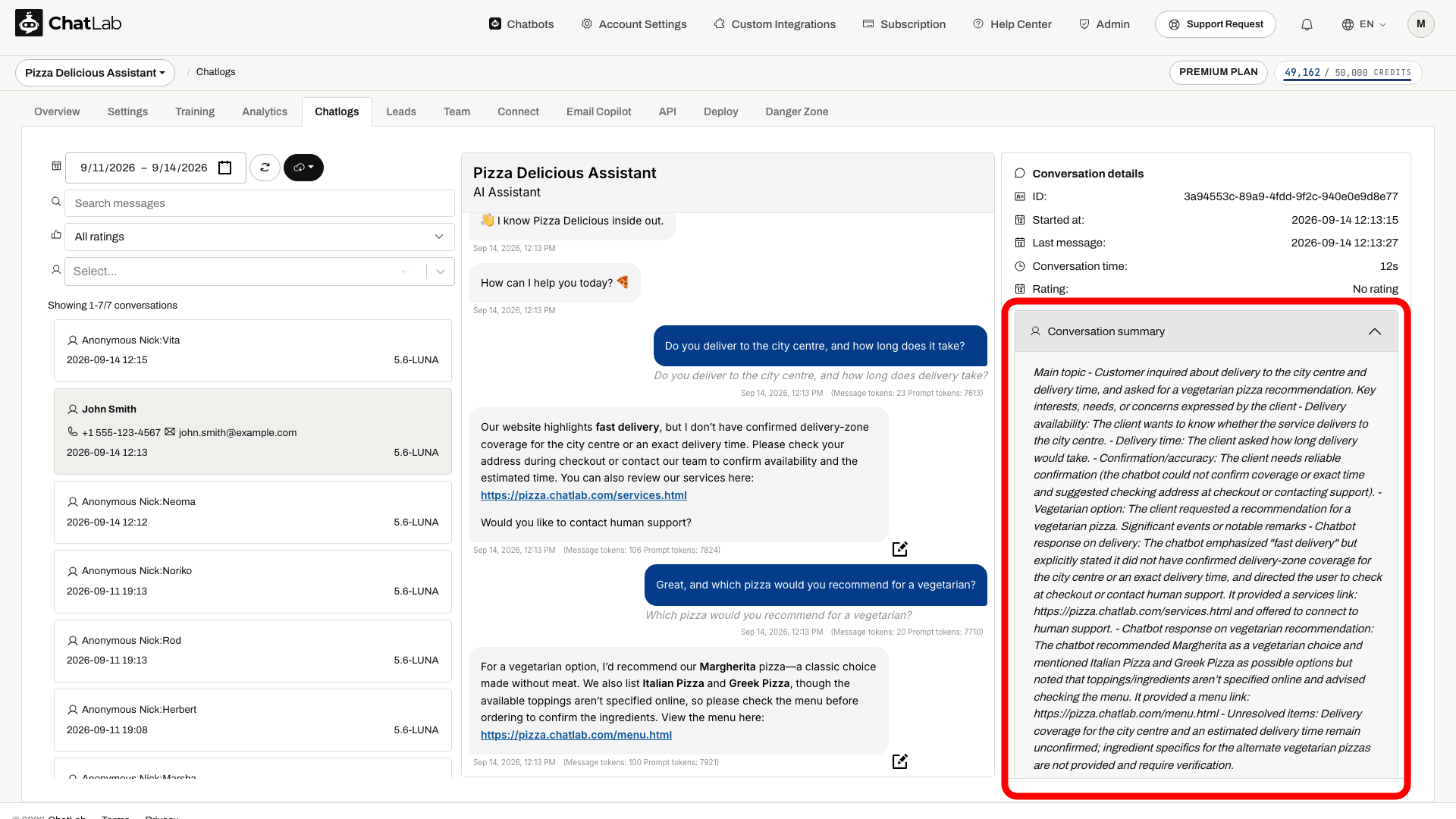
Резюме на разговор
Отворете Chatlogs и изберете разговор. Секцията Conversation summary (Резюме на разговор) се появява в десния панел с детайли, под Conversation details (Подробности за разговора). Тя описва какво е било обсъдено и как е помогнал чатботът.
Резюме на клиентския профил
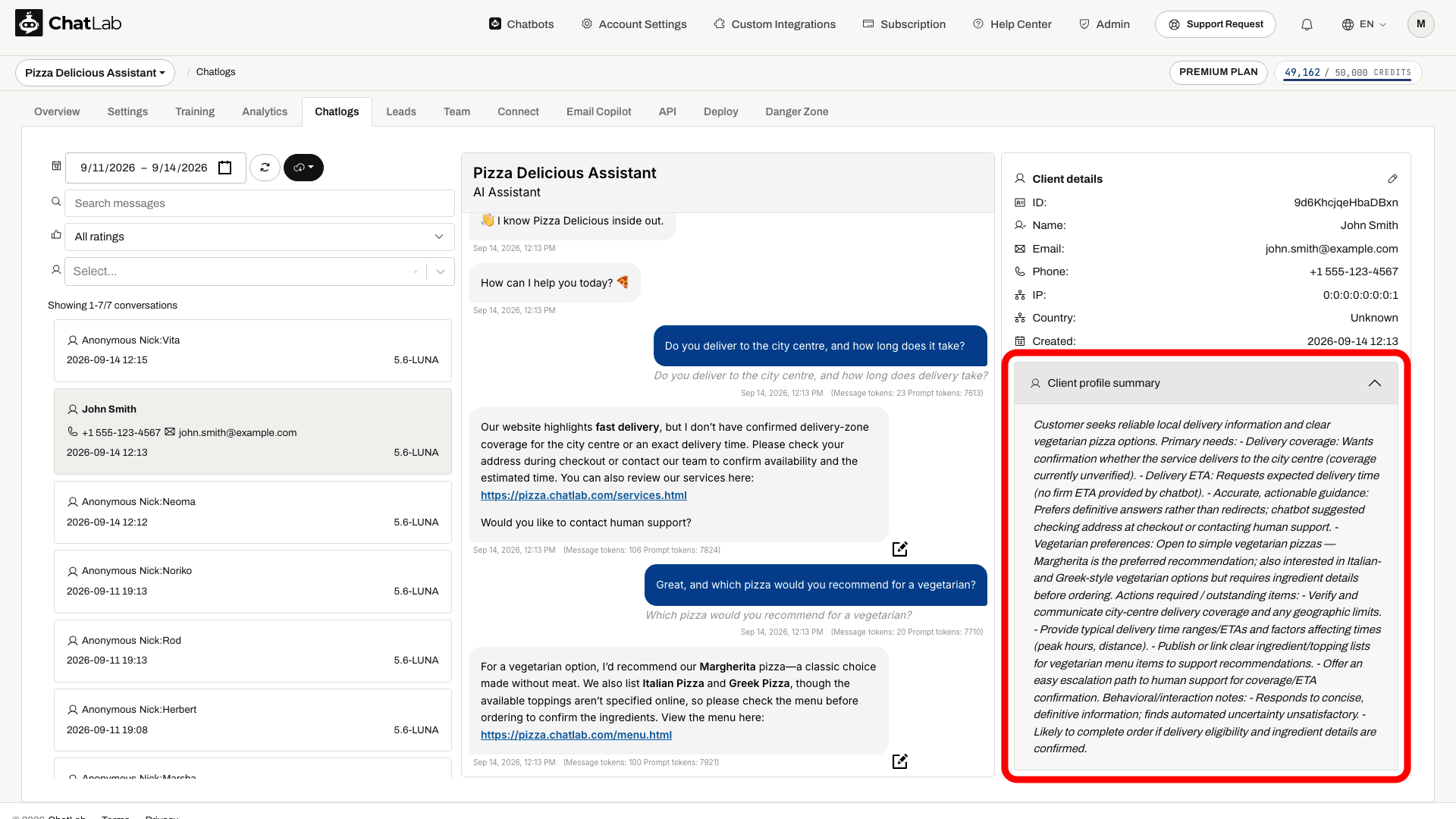
Клиентският профил представлява обобщено резюме, изградено от всички разговори с един и същ клиент. Той проследява нуждите, предпочитанията и важните подробности във времето и се актуализира след всеки нов разговор с този клиент. В Chatlogs превъртете десния панел надолу до секцията Client details (Подробности за клиента) - профилът се появява в секцията Client profile summary (Резюме на клиентския профил) под данните за контакт с клиента.
Памет на чата (Chat memory)
Използване на контекста от предишния разговор
Активирайте съответните настройки за памет. Контекстът зависи от запазената история и идентификацията на посетителя; това не представлява удостоверяване или разрешение за достъп до поръчки.

Посетител: Търся зелена рокля под 100 $.
Пуснете примера или го прочетете по-долу. Не се използват реални клиентски данни.Посетителят посочва предпочитание.
Възпроизвеждането спира на пауза, когато примерът излезе от екрана. Това е симулация, а не чат на живо. Бутоните на уиджета във възпроизвеждането не са интерактивни.Прочетете целия пример
- Посетителят посочва предпочитание.
Посетител: Търся зелена рокля под 100 $.
- Ботът отговаря според контекста.
Изумрудена рокля тип „прегърни ме“, $79. Вискоза, миди дължина.
- Следващо съобщение се позовава на предишното предпочитание.
Посетител: Покажи ми друг вариант в този цвят.
- Запазеният контекст помага за разбирането на препратката.
Асистент: Търсихте зелени рокли под 100 $. Мога да потърся друг вариант.
Паметта на чата (Chat memory) позволява на чатбота реално да използва резюметата на разговорите и клиентския профил, когато отговаря на завръщащ се посетител. Без памет на чата резюметата се генерират само за да ги четете Вие, но чатботът не ги използва по време на разговорите.
За да активирате паметта на чата:
- Първо активирайте Conversation summaries (резюмета на разговорите; превключвателят за памет на чата остава неактивен, докато не направите това).
- Включете превключвателя Enable chat memory (Settings > Summaries & Memory - Настройки > Резюмета и памет).
- Регулирайте Memory size (размер на паметта) и изчакайте автоматичното потвърждение Saved (Запазено).

Размер на паметта (Memory size)
Плъзгачът Memory size (от 10% до 90%, със стъпка от 10; по подразбиране 10%) контролира дела, резервиран за предишни резюмета в рамките на наличния бюджет за база знания и памет. Това не е процент от целия прозорец на контекста: инструкциите и текущият разговор също се нуждаят от място. При стандартния контекст от 8k не се заделя място за резюмета на предишни разговори; съществуващият клиентски профил все пак може да бъде подаден. Изберете 16k или 32k за извличане на резюмета от предишни разговори, в зависимост от Вашия план. По-високите стойности дават на чатбота по-голям достъп до миналия контекст, но намаляват наличното пространство за извличане на информация от базата със знания, затова увеличавайте стойността постепенно, ако се нуждаете от по-задълбочено припомняне. По-големите размери на контекста са най-полезни за паметта - вижте Разбиране на размера на контекста на чата за това как работи контекстният прозорец и как да го разширите.
Отчети за активността по имейл
ChatLab може да Ви изпраща редовни резюмета по имейл за активността на Вашия чатбот. Отчетите включват информация за събрани лийдове, съобщения, кредити и продължителност на разговорите, заедно с генерирани от AI анализи на разговорите (Conversation Insights), които обобщават Вашите разговори, подчертават най-често задаваните въпроси и показват други важни изводи.
Налични са два типа отчети:
- Daily report (Дневен отчет) - резюме на активността на чатбота за последните 24 часа, изпращано всеки ден.
- Weekly report (Седмичен отчет) - седмичен дайджест с резюмета на разговорите, изпращан в избран от Вас ден.
За да конфигурирате отчетите, отидете на Account Settings > Reports (Настройки на акаунта > Отчети) и превключвайте между разделите Daily (Ежедневно) и Weekly (Седмично). Вижте Обобщен дневен имейл за подробности.
Резюмета на Вашия език
Можете да изберете езика, използван за резюметата на разговорите, клиентските профили и AI анализите. Отидете на Settings > Languages и задайте Reporting language (Език за отчети) за Вашия чатбот.