Mit dem Antwort-Editor können Sie auf eine empfangene Nachricht antworten, allen Empfängern antworten oder diese weiterleiten. Zuerst verbinden Sie Ihr E-Mail-Konto. Um den Antwort-Editor zu nutzen, wählen Sie Ihren Chatbot aus, navigieren Sie zu Email Copilot und öffnen Sie eine E-Mail aus dem Posteingang.
Klicken Sie in der E-Mail-Ansicht auf Reply (Antworten), Reply All (Allen antworten) oder Forward (Weiterleiten), um den Antwort-Editor zu öffnen. Sie können auch auf Suggest Response (Antwort vorschlagen) klicken, damit der Copilot einen Antwortentwurf für Sie erstellt, und anschließend auf Insert into Reply (In Antwort einfügen) klicken, um diesen Vorschlag in den Editor zu übernehmen.
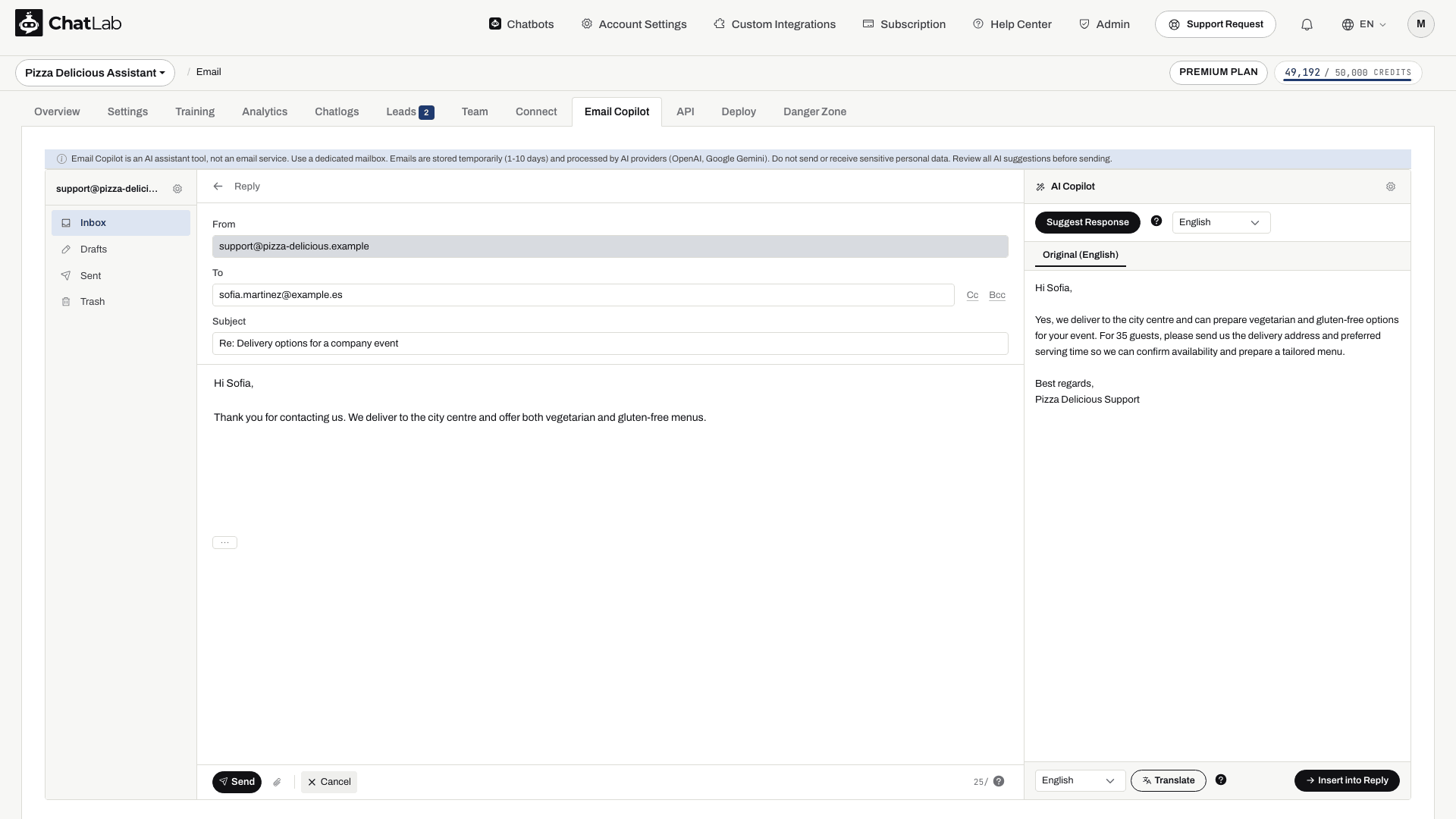
Felder des Antwort-Editors
- From (Von) - Ihre verbundene E-Mail-Adresse (schreibgeschützt)
- To (An) - bei Antworten mit der Adresse des Absenders vorausgefüllt. Sie können Empfänger hinzufügen oder entfernen
- Cc / Bcc - klicken Sie auf die Schaltflächen Cc oder Bcc, um zusätzliche Empfängerfelder einzublenden
- Subject (Betreff) - vorausgefüllt mit dem Präfix "Re:" oder "Fwd:"
- Message body (Nachrichtentext) - Nur-Text-Editor für Ihre Antwort
- Original message (Ursprüngliche Nachricht) - die zitierte Originalnachricht ist im Textbereich verfügbar; nutzen Sie das ...-Bedienelement, um sie aus- oder einzuklappen
Nutzen Sie das Büroklammer-Symbol für Anhänge, um Dateien auszuwählen. Warten Sie, bis die Uploads abgeschlossen sind, bevor Sie die Nachricht senden; das kombinierte Limit für Anhänge liegt bei 10 MB. Entfernen Sie einen unerwünschten Anhang über das entsprechende Entfernen-Symbol. Prüfen Sie weitergeleitete Nachrichten daraufhin, ob sie nur die Anhänge enthalten, die Sie tatsächlich mitsenden möchten.
Senden und Bedienelemente
Unten im Editor:
- Send (Senden) - sendet die E-Mail an die Adressen in „An“, „Cc“ und „Bcc“. Überprüfen Sie zuerst diese Felder, die Betreffzeile, den Text sowie die Anhänge
- Cancel (Abbrechen) - kehrt zur E-Mail-Ansicht zurück, ohne zu senden
- Täglicher Sendezähler - zeigt die verbleibenden Sendungen Ihres täglichen Limits an (z. B. „98/100“)
- Discard Draft (Entwurf verwerfen) - löscht den Entwurf unwiderruflich
Entwürfe
Entwürfe werden nach einer kurzen Tipppause automatisch gespeichert. Warten Sie, bis die Speicheranzeige abgeschlossen ist, bevor Sie den Editor verlassen, und prüfen Sie dann Entwürfe (Drafts). Entwürfe sind vorübergehend und werden gemäß denselben Aufbewahrungsregeln wie andere E-Mails gelöscht; sichern Sie wichtige Inhalte an anderer Stelle, wenn Sie diese länger benötigen.
Nach dem erfolgreichen Senden schließt sich der Editor und die Nachricht erscheint unter Gesendet (Sent). Eine gesendete Kopie bestätigt lediglich den Sendevorgang, nicht die tatsächliche Zustellung im Posteingang des Empfängers. Wenn das Senden fehlschlägt, lesen Sie die Fehlermeldung und überprüfen Sie die SMTP-Einstellungen oder das Tageslimit, bevor Sie es erneut versuchen.