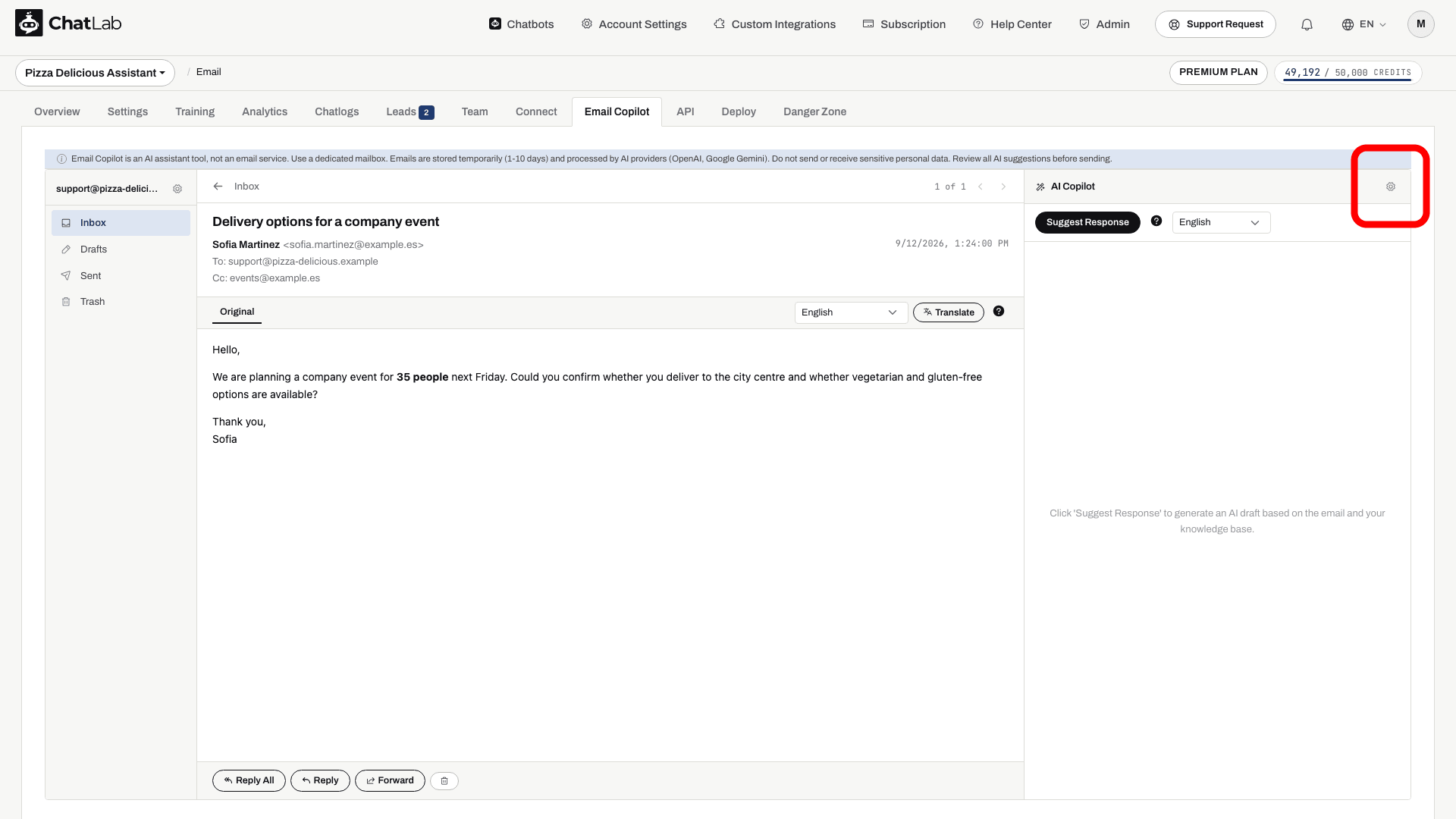
Über die Copilot-Einstellungen (Copilot Settings) steuern Sie den Stil und das Modell, die zum Entwerfen von E-Mail-Antworten verwendet werden. Verbinden Sie zuerst Ihr Konto und wählen Sie Ihren Chatbot aus. Öffnen Sie Email Copilot, öffnen Sie dann eine E-Mail und klicken Sie auf das Zahnrad-Symbol (gear icon) neben AI Copilot. Die Einstellungsoption ist für Benutzer mit vollem Zugriff auf den Bot verfügbar.
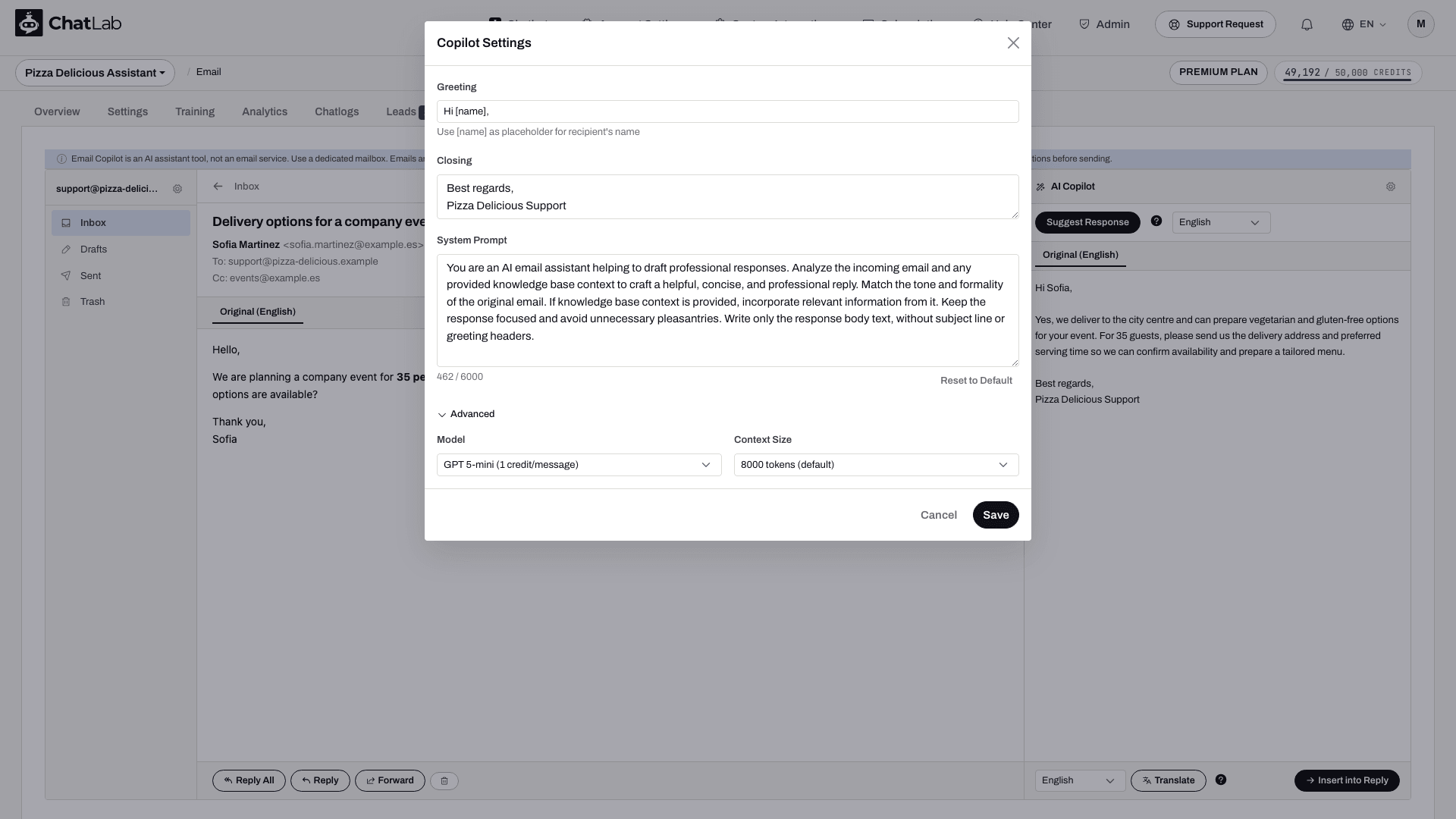
Begrüßung (Greeting)
Die einleitende Zeile, die der Copilot jeder vorgeschlagenen Antwort hinzufügt. Standard: Hi [name],
Verwenden Sie [name], um die KI anzuweisen, den Absender mit Namen anzusprechen. Überprüfen Sie die generierte Begrüßung vor dem Senden.
Grußformel (Closing)
Die Verabschiedung, die an jeden Vorschlag angehängt wird. Standardmäßig umfasst sie zwei Zeilen:
Best regards,
[Your Name]
Ersetzen Sie den Platzhalter [Your Name] durch Ihren tatsächlichen Namen oder Teamnamen, zum Beispiel Best regards, ChatLab Support. Überprüfen Sie die resultierende Grußformel zusammen mit dem Rest des Entwurfs vor dem Senden.
System Prompt
Anweisungen, die steuern, wie der Copilot Antworten entwirft. Der gespeicherte Prompt kann sich von dem Text unterscheiden, der über Reset to Default (Auf Standard zurücksetzen) eingefügt wird. Lesen Sie ihn durch, bevor Sie Änderungen vornehmen. Nützliche Anweisungen sind unter anderem:
- Professionelle, prägnante Antworten im Nur-Text-Format entwerfen
- Inhalte der Wissensdatenbank als verlässliche Quelle (Source of Truth) nutzen
- Tonfall und Förmlichkeit an den Absender anpassen
- Keine Fakten erfinden, die über den Inhalt der Wissensdatenbank hinausgehen
- Nicht relevante Fragen höflich ablehnen
- Quell-URLs anfügen, wenn Inhalte der Wissensdatenbank verwendet werden
Sie können diesen Prompt mit bis zu 6.000 Zeichen anpassen. Klicken Sie auf Reset to Default (Auf Standard zurücksetzen), um den Prompt mit dem integrierten Standardtext des Dialogs auszufüllen und sowohl Begrüßung als auch Verabschiedung zurückzusetzen. Dadurch wird kein früherer benutzerdefinierter Prompt wiederhergestellt und das ausgewählte Modell sowie die Kontextgröße bleiben unverändert. Überprüfen Sie die Felder und klicken Sie auf Save (Speichern), um die Änderungen zu übernehmen.
Erweiterte Einstellungen
Klappen Sie den Bereich Advanced (Erweitert) auf, um Folgendes zu konfigurieren:
- Model (Modell) - wählen Sie das KI-Modell aus, das für E-Mail-Vorschläge verwendet wird. Diese Einstellung ist unabhängig vom Konversationsmodell des Chatbots.
- Context Size (Kontextgröße) - wie viel Kontext aus der Wissensdatenbank bei jedem Vorschlag berücksichtigt werden soll. Optionen:
- 8.000 Tokens (Standard)
- 16.000 Tokens
- 32.000 Tokens
Eine größere Kontextgröße ermöglicht mehr Kontext aus der Wissensdatenbank; sie garantiert jedoch keine bessere Antwort. Informationen zum erfassten Credit-Verbrauch finden Sie unter Limits, Credits und Aufbewahrung.
Klicken Sie auf Save (Speichern), öffnen Sie die Einstellungen erneut, um Ihre Auswahl zu bestätigen, und prüfen Sie einen Vorschlag bei einer anderen E-Mail, um das neue Verhalten zu überprüfen. Bereits vorhandene Entwürfe ändern sich nicht automatisch.