Verbinden Sie Ihren ChatLab-Chatbot mit dem Hotres-Buchungssystem, um Informationen zur Apartment-Verfügbarkeit in Echtzeit und Buchungslinks direkt im Chat bereitzustellen.
Hotres erfordert die entsprechende Integrationsfunktion. Wählen Sie Ihren Chatbot aus und öffnen Sie Connect > Hotres (Verbinden > Hotres). Wenn der Zugriff nicht enthalten ist, folgen Sie dem Hinweis zur Kontaktaufnahme oder zum Upgrade.
Beispielkonversation
Von Reisedaten zu Zimmerangeboten
Erfordert eine unterstützte Unterkunfts-Integration und eine aktivierte Verfügbarkeitsaktion. Ein Angebot oder eine Anfrage bestätigt noch keine Reservierung.

Besucher: Ein Zimmer für zwei Erwachsene, 14. bis 16. August.
Spielen Sie das Beispiel ab oder lesen Sie es unten. Es werden keine echten Kundendaten verwendet.Reisedaten und Wünsche erfassen.
Die Wiedergabe pausiert, sobald dieses Beispiel den sichtbaren Bereich verlässt. Dies ist eine Simulation, kein Live Chat. Die Widget-Bedienelemente innerhalb der Wiedergabe sind nicht interaktiv.Vollständiges Beispiel lesen
- Reisedaten und Wünsche erfassen.
Besucher: Ein Zimmer für zwei Erwachsene, 14. bis 16. August.
- Vor der Suche nach fehlenden Datumsangaben fragen.
Assistent: In welchem Jahr möchten Sie anreisen?
- Der Gast gibt das Jahr an.
Besucher: 2027.
- Das angebundene Unterkunftssystem abfragen.
Zimmerverfügbarkeit wird geprüft...
- Die für diesen Aufenthalt gefundenen Angebote anzeigen.
Doppelzimmer mit Meerblick, €280 / stay. Beispielangebot für zwei Erwachsene, zwei Nächte.
- Über den von Ihrer Integration unterstützten Buchungsweg fortfahren.
Assistent: Prüfen Sie die Buchungsseite für den endgültigen Preis und die Bedingungen. In dieser Demonstration wurde keine Reservierung vorgenommen.
Das Beispiel veranschaulicht das Kundenerlebnis. Die verfügbaren Aktionen und zurückgegebenen Informationen hängen von dieser Integration und Ihrer Konfiguration ab.
Was die Integration bietet
Get Apartments - Kunden können sich nach den Zimmern und Apartments Ihrer Unterkunft erkundigen. Der Chatbot ruft eine vollständige Liste aus Hotres ab, einschließlich:
- Name und Beschreibung des Apartments/Zimmers
- Bild und direkter Link zur Apartment-Seite
Check Apartment Availability - Kunden können prüfen, ob ein bestimmtes Apartment für ausgewählte Daten verfügbar ist. Der Chatbot liefert:
- Verfügbarkeitsstatus und Preise
- Kennzeichnung von Sonderangeboten, wenn der Preis von Ihrer Hauptpreisliste abweicht
- Alternative Apartments mit vorgeschlagenen Datumsbereichen, falls das gewünschte Apartment nicht verfügbar ist oder Mindestaufenthaltsdauern gelten
- Buchungslink mit vorausgefüllten Daten
Find Available Apartments - Kunden können nach verfügbaren Apartments suchen, indem sie einen Datumsbereich und die Gästeanzahl angeben. Der Chatbot liefert:
- Passende, für die angegebenen Daten verfügbare Apartments inklusive Preisen
- Kennzeichnung von Sonderangeboten bei ermäßigten Preisen
- Buchungslinks für jedes verfügbare Apartment
- Falls für die genauen Daten keine Apartments verfügbar sind: alternative Optionen mit vorgeschlagenen Datumsbereichen, die den Mindestaufenthaltsanforderungen entsprechen
Voraussetzungen
Bevor Sie beginnen, halten Sie Folgendes aus Ihrem Hotres-Konto bereit:
-
API Key (API-Schlüssel) - Ihr Authentifizierungsschlüssel für die Hotres-API
-
Object ID (Objekt-ID) - Die Kennung für Ihre Hotres-Unterkunft
-
Main Pricelist Name (Name der Hauptpreisliste) - Der genaue Name Ihrer primären Preisliste in Hotres
-
Booking URL Format (Buchungs-URL-Format) - Das URL-Muster für Ihre Buchungsseite unter Verwendung dieser Platzhalter:
{DATE_FROM}- Check-in-Datum{DATE_TO}- Check-out-Datum{TAG}- Kennung des Apartments/Zimmers
Beispielformat:
https://yourdomain.com/booking?checkin={DATE_FROM}&checkout={DATE_TO}&apt={TAG}
Schritt 1: Hotres in ChatLab verbinden
- Melden Sie sich bei ChatLab an und wählen Sie Ihren Bot aus
- Gehen Sie zum Tab Connect (Verbinden)
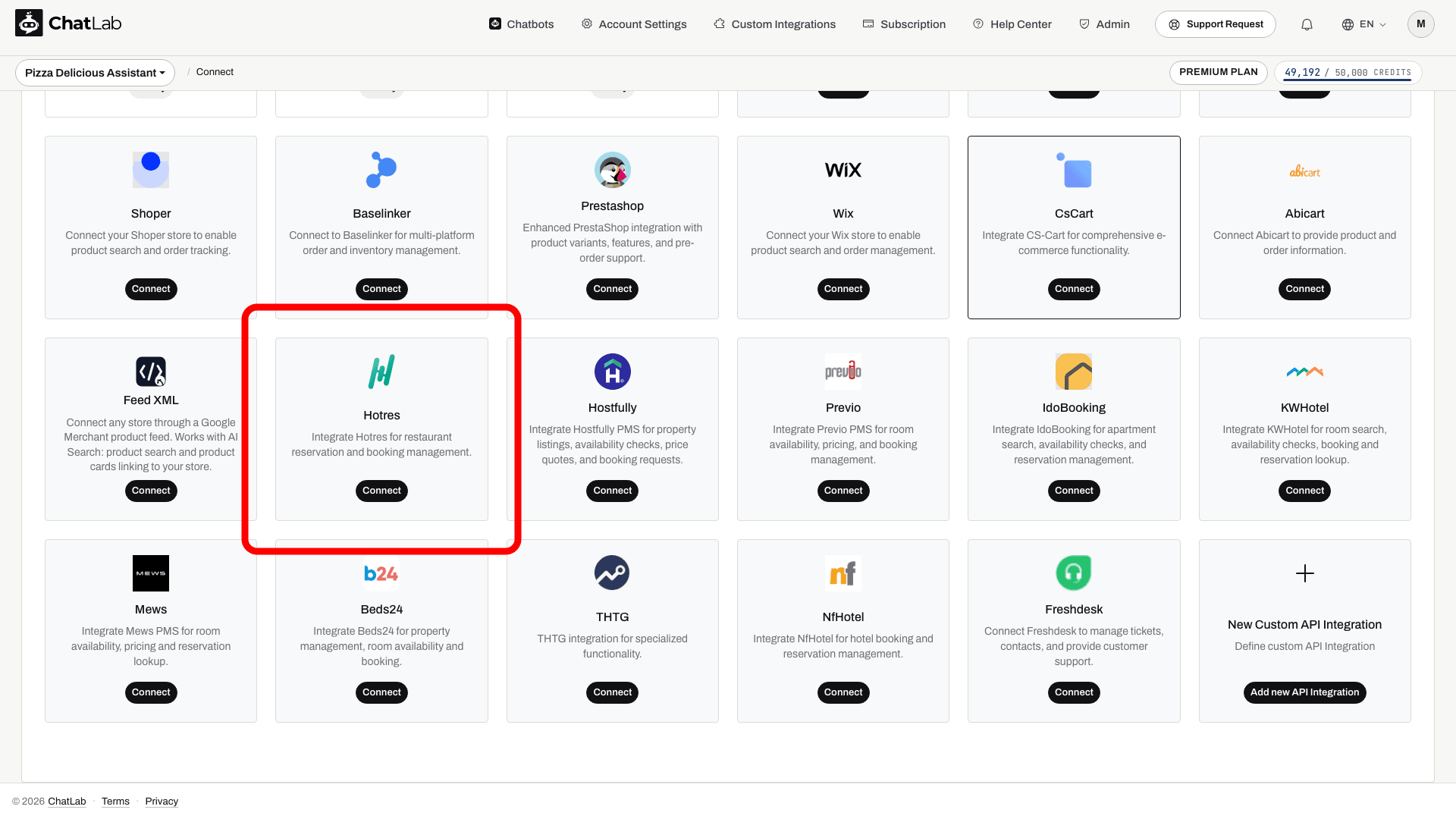
- Klicken Sie auf der Hotres-Kachel auf Connect (Verbinden)
- Geben Sie API Key, Object ID, Main Pricelist Name und Booking URL format ein. Falls Hotres einen zusätzlichen Auth-Wert bereitgestellt hat, tragen Sie diesen ebenfalls in das entsprechende Feld ein.
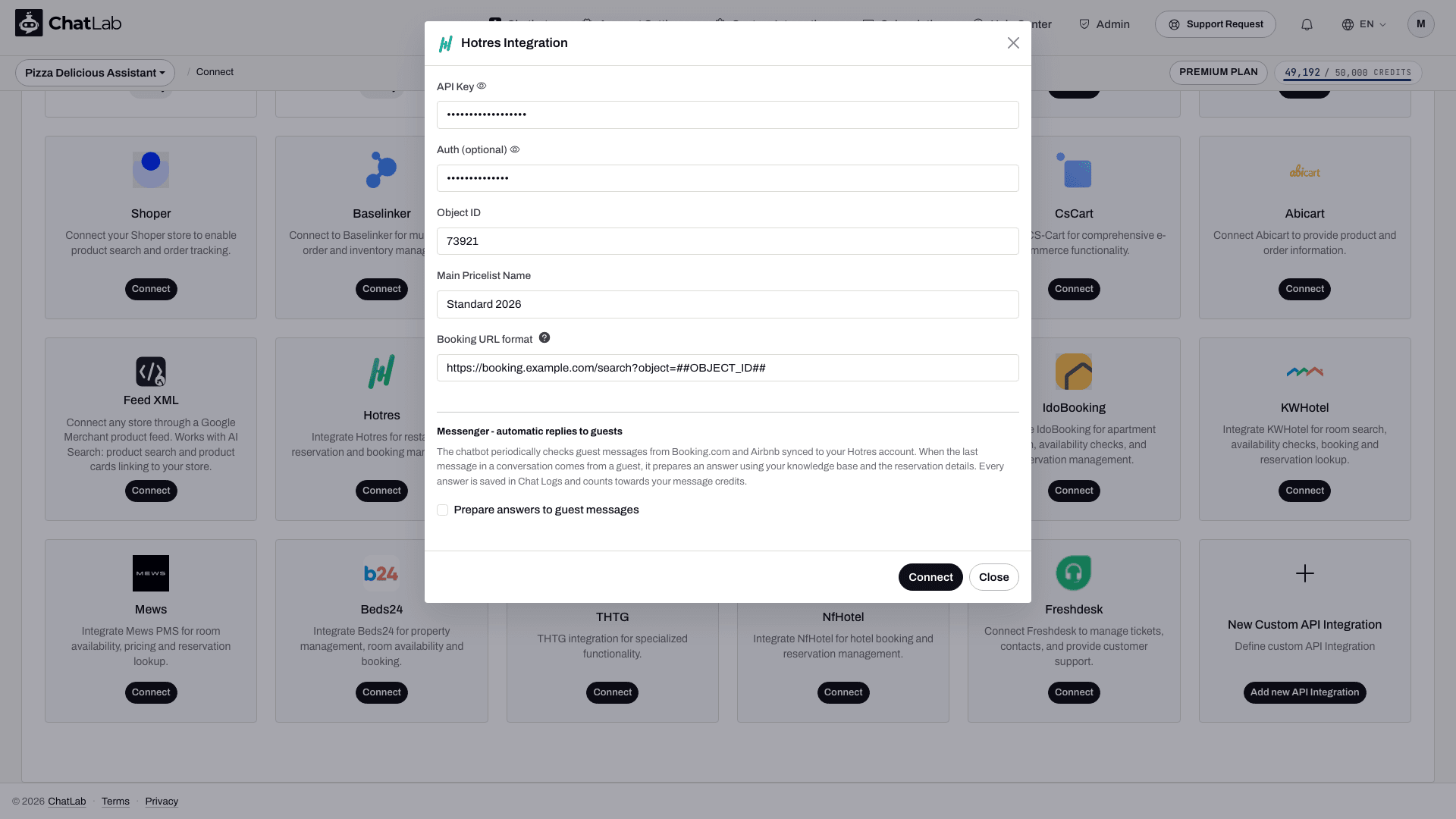
- Klicken Sie auf Connect (Verbinden)
ChatLab testet die Verbindung automatisch durch Abfrage Ihres Hotres-Objekts. Wenn der API-Schlüssel oder die Objekt-ID fehlerhaft ist, wird eine Fehlermeldung angezeigt. Nach erfolgreicher Verbindung erscheint ein Bestätigungsdialog mit der Option, KI-Aktionen zu konfigurieren.
Schritt 2: Hotres-Aktionen konfigurieren
Aktivieren und passen Sie nach dem Verbinden einzelne KI-Aktionen an. Navigieren Sie zu Settings > Actions (Einstellungen > Aktionen) und filtern Sie nach der Plattform Hotres.
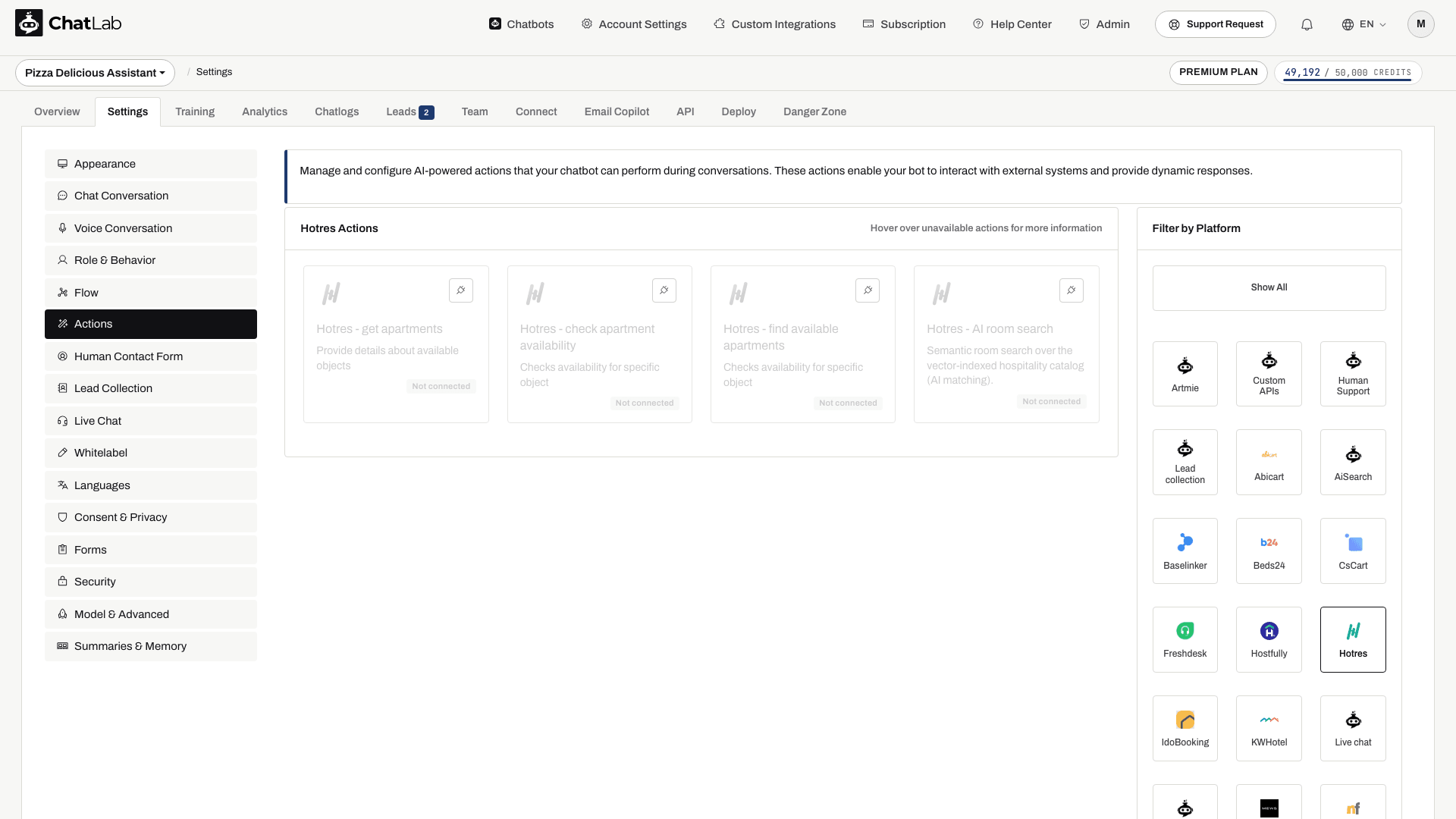
Die drei Buchungsaktionen sind:
- Hotres - get apartments - listet alle Zimmer und Apartments in Ihrer Unterkunft auf
- Hotres - check apartment availability - prüft ein bestimmtes Apartment für bestimmte Daten
- Hotres - find available apartments - sucht nach verfügbaren Apartments nach Datumsbereich und Gästeanzahl
Die drei Buchungsaktionen sind nach dem Verbinden bereits aktiviert. Überprüfen Sie deren Status Active (Aktiv), bearbeiten Sie sie nach Bedarf und aktivieren Sie alle inaktiven Aktionen, die Sie nutzen möchten. Sie können Folgendes anpassen:
- Action Label (Aktionsbezeichnung) - die Nachricht, die Benutzern angezeigt wird, während die Aktion ausgeführt wird (z. B. "Verfügbarkeit wird geprüft...")
- Instructions (Anweisungen) - leitet die KI an, wann und wie die Aktion verwendet werden soll
- User Instructions (Benutzeranweisungen) - zusätzliche Geschäftsregeln oder Präferenzen für die KI
Testen Ihrer Integration
Die Aktion zur Verfügbarkeitssuche verfügt über eine Einstellung für die Ergebnisanzahl von 1 bis 10, wobei der Standardwert 5 ist. Die zurückgegebene Liste enthält daher nicht zwingend jedes passende Apartment. Prüfen Sie die Daten bei Alternativangeboten, bevor Sie diese empfehlen.
Öffnen Sie nach dem Aktivieren der Aktionen die Übersicht (Overview) und testen Sie Folgendes:
- "Welche Apartments haben Sie?" (testet Get Apartments)
- "Ist Apartment 101 vom 15.-20. Dezember im nächsten Jahr verfügbar?" (testet Check Apartment Availability)
- "Was ist vom 15.-20. Dezember im nächsten Jahr für 2 Gäste verfügbar?" (testet Find Available Apartments)
Überprüfen Sie, ob die Antworten mit Ihren Hotres-Daten übereinstimmen und ob sich Buchungslinks mit vorausgefüllten Reisedaten korrekt öffnen.
Verwaltung der Integration
Einstellungen aktualisieren - Klicken Sie auf die Hotres-Kachel im Tab Connect (Verbinden), aktualisieren Sie ein beliebiges Feld und klicken Sie auf Update Chatbot (Chatbot aktualisieren).
Trennen - Klicken Sie auf die Hotres-Kachel und dann auf Disconnect (Trennen). Dadurch werden alle Hotres-KI-Aktionen deaktiviert. Ihre Konfiguration bleibt gespeichert und kann später wieder verbunden werden.
Tipps
- Trainieren Sie Ihren Bot mit detaillierten Beschreibungen der Unterkunft, der Ausstattung und der Lage, damit die KI neben den Verfügbarkeitsdaten auch den passenden Kontext liefern kann.
- Fügen Sie Fragenvorschläge wie „Verfügbarkeit prüfen“ oder „Apartments anzeigen“ hinzu, um Besucher zu leiten.
- Wenn Sie Buchungsrichtlinien haben (Mindestaufenthalt, Stornobedingungen), fügen Sie diese in die Aktionsanweisungen ein, damit die KI sie automatisch erwähnt.
Zimmerkatalog und Hotelübersicht
Wenn in Ihrem Konto der Tab Hotel angezeigt wird, nutzen Sie Hotel > Rooms (Zimmer), um den Zimmerkatalog und den Trainingsstatus zu überprüfen. Die AI room search (KI-Zimmersuche) funktioniert unabhängig von datumsbasierten Verfügbarkeitsprüfungen: Sie gleicht Zimmerbeschreibungen ab, während Verfügbarkeitsaktionen einen angefragten Aufenthaltszeitraum prüfen. Die automatische Zimmerindexierung hängt von der automatischen Katalogindexierung und der zugewiesenen Zimmerkapazität ab; verwenden Sie andernfalls Train rooms (Zimmer trainieren), sofern verfügbar. Überprüfen Sie die aktivierten Aktionen und warten Sie, bis das Training abgeschlossen ist, bevor Sie sich auf die KI-Zimmersuche verlassen.