Verbinden Sie Ihren ChatLab-Chatbot mit Ihrem CS-Cart-Shop, um Kunden direkt im Chat Echtzeitzugriff auf Produktinformationen und die Bestellverfolgung zu bieten.
Beispiel-Konversation
Bestellung prüfen
Erfordert einen angebundenen Shop und die aktivierte Bestellaktion. Verfügbare Felder hängen von der Integration ab. Ein Abgleich der E-Mail-Adresse gilt nicht als Identitätsnachweis.

Besucher: Wo ist meine Bestellung?
Spielen Sie das Beispiel ab oder lesen Sie es unten. Es werden keine echten Kundendaten verwendet.Der Kunde fragt nach einer bestehenden Bestellung.
Die Wiedergabe pausiert, sobald dieses Beispiel den sichtbaren Bereich verlässt. Dies ist eine Simulation, kein Live Chat. Die Widget-Bedienelemente innerhalb der Wiedergabe sind nicht interaktiv.Vollständiges Beispiel lesen
- Der Kunde fragt nach einer bestehenden Bestellung.
Besucher: Wo ist meine Bestellung?
- Die standardmäßige Abfrage benötigt beide Angaben.
Assistent: Bitte nennen Sie mir Ihre Bestellnummer und die E-Mail-Adresse, die beim Bezahlen verwendet wurde.
- Verwenden Sie in diesem Beispiel fiktive Daten.
Besucher: 41982, anna@example.com
- Die Aktion fragt den angebundenen Shop ab.
Bestellung 41982 wird geprüft...
- Geben Sie nur Informationen wieder, die der Shop zurückgibt.
Assistent: Bestellung 41982 ist als versendet markiert. Der Versanddienstleister ist DPD. Bitte prüfen Sie die Sendungsverfolgungsseite auf Lieferaktualisierungen.
Das Beispiel veranschaulicht das Kundenerlebnis. Die verfügbaren Aktionen und zurückgegebenen Informationen hängen von dieser Integration und Ihrer Konfiguration ab.
Bevor Sie beginnen
Erstellen oder wählen Sie zuerst einen Chatbot aus. Sie benötigen die Berechtigung zur Verwaltung seiner Integrationen sowie Zugriff auf die Verbindungseinstellungen des externen Kontos. Wenn die Kachel „Connect“ einen Hinweis auf ein Upgrade oder eine Kontaktaufnahme anzeigt, prüfen Sie, ob Ihr Abonnement diese Integration enthält. Halten Sie API-Zugangsdaten geheim; fügen Sie sie niemals in den Embed-Code der Website ein.
Wichtig: Best Practices für E-Commerce
Lesen Sie nach Abschluss der unten stehenden Integration den umfassenden Leitfaden zur Optimierung Ihres Chatbots für den E-Commerce: So richten Sie ChatLab für Ihren E-Commerce-Shop ein
Was die Integration bietet
Produktsuche - Kunden können Ihren CS-Cart-Katalog durch Eingabe eines Suchbegriffs durchsuchen. Der Chatbot liefert passende Produkte mit:
- Produktname und Beschreibung
- Preis
- SKU (Produktcode)
- Direktlink zum Produkt in Ihrem Shop
- Produktbild
- Verfügbaren Varianten (Größen, Farben usw.)
Sie können konfigurieren, welche Produktfelder durchsucht werden (Name, Kurzbeschreibung, vollständige Beschreibung, Keywords) und wie viele Ergebnisse zurückgegeben werden sollen.
Bestelldetails - Kunden können ihren Bestellstatus überprüfen, indem sie ihre Bestell-ID und E-Mail-Adresse angeben. Der Chatbot liefert:
- Bestellstatus
- Bestellte Artikel mit Namen, Preisen, Mengen, Produktbildern und ausgewählten Varianten
- Gesamtsumme der Bestellung und Versandkosten
- Versanddienstleister, Sendungsnummer und Sendungsstatus
- Name des Empfängers und vollständige Lieferadresse
- Telefonnummer des Kunden
Schritt 1: API-Zugriff in CS-Cart aktivieren
- Melden Sie sich in Ihrem CS-Cart-Administrationsbereich an
- Navigieren Sie zu Customers > Administrators (Kunden > Administratoren)
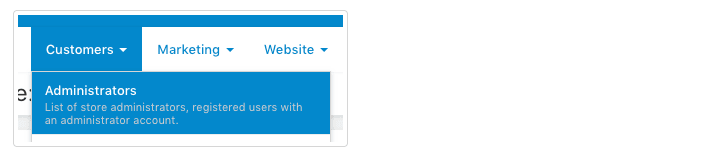
- Klicken Sie auf das Administratorkonto, das für die API-Verbindung verwendet werden soll
- Wechseln Sie zum Reiter API access (API-Zugriff)
- Aktivieren Sie die Option „Yes, allow this user to use the API“ („Ja, diesem Benutzer die Verwendung der API erlauben“)
- Klicken Sie auf Save (Speichern)
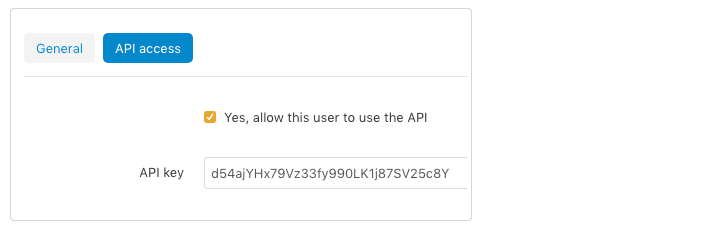
- Kopieren Sie den nach dem Speichern angezeigten API key (API-Schlüssel) - bewahren Sie ihn sicher auf
- Notieren Sie sich die mit diesem Administratorkonto verknüpfte E-Mail-Adresse
Schritt 2: CS-Cart in ChatLab verbinden
- Melden Sie sich bei ChatLab an und wählen Sie Ihren Bot aus
- Gehen Sie zum Tab Connect (Verbinden)

- Klicken Sie auf der CS-Cart-Kachel auf Connect (Verbinden)
- Geben Sie Ihren API Key (API-Schlüssel aus Schritt 1) ein
- Geben Sie Ihre Account Email (E-Mail-Adresse des Administrators mit API-Zugriff) ein
- Geben Sie Ihre Shop Url (z. B.
https://yourstore.com) ein
Sie können auch Suchoptionen konfigurieren:
- Searchable fields (Durchsuchbare Felder) - legen Sie fest, welche Produktfelder der Chatbot durchsucht (Produktname, Kurzbeschreibung, vollständige Beschreibung, Keywords)
- Number of search results (Anzahl der Suchergebnisse) - wie viele Produkte pro Abfrage zurückgegeben werden sollen (Standard: 5)
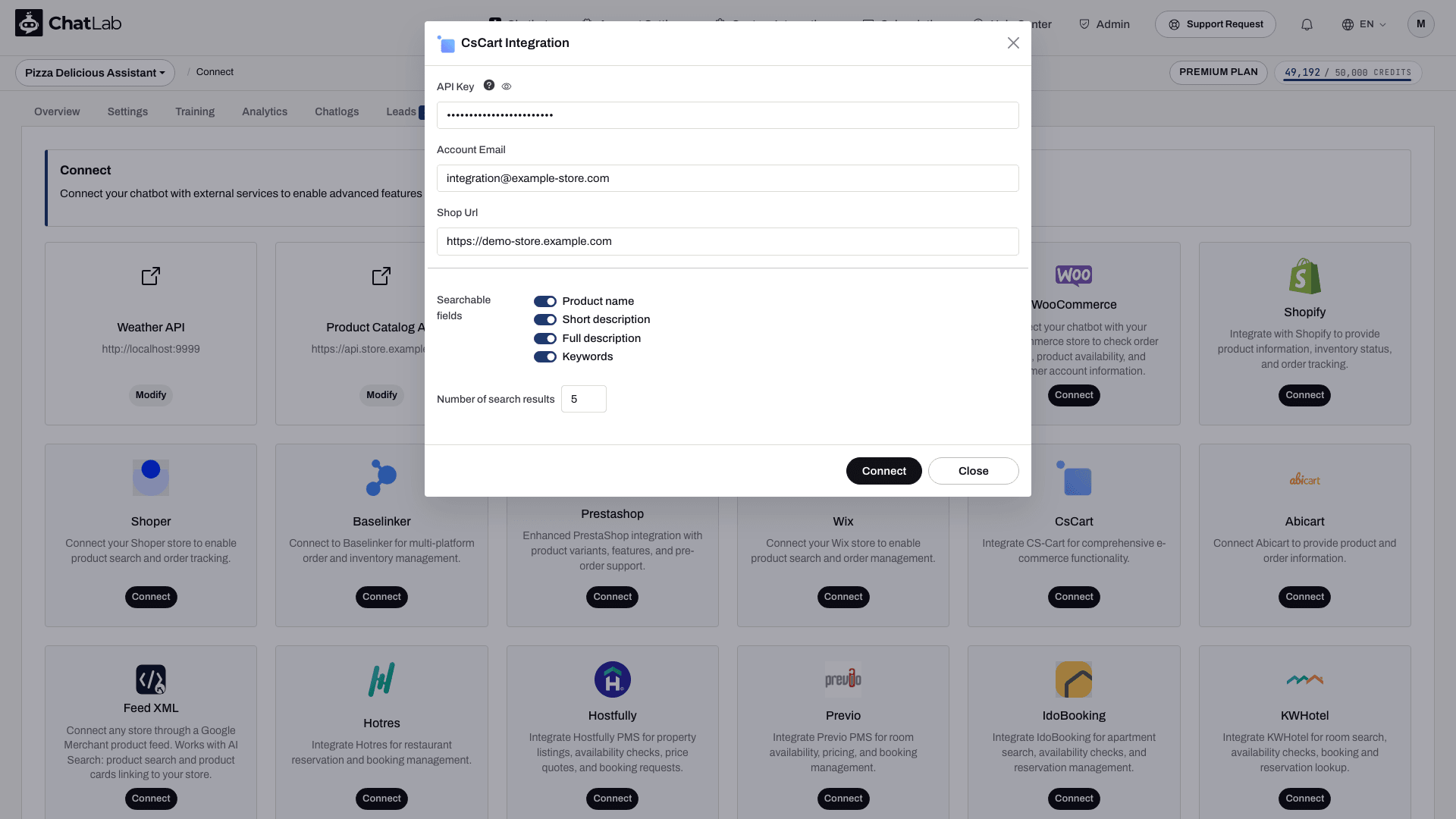
- Klicken Sie auf Connect (Verbinden)
Nach erfolgreicher Verbindung sehen Sie eine Bestätigungsmeldung mit der Option, KI-Aktionen zu konfigurieren.
Schritt 3: CS-Cart-Aktionen konfigurieren
Aktivieren und passen Sie nach dem Verbinden einzelne KI-Aktionen an. Navigieren Sie zu Settings > Actions (Einstellungen > Aktionen) und filtern Sie nach der Plattform CsCart.
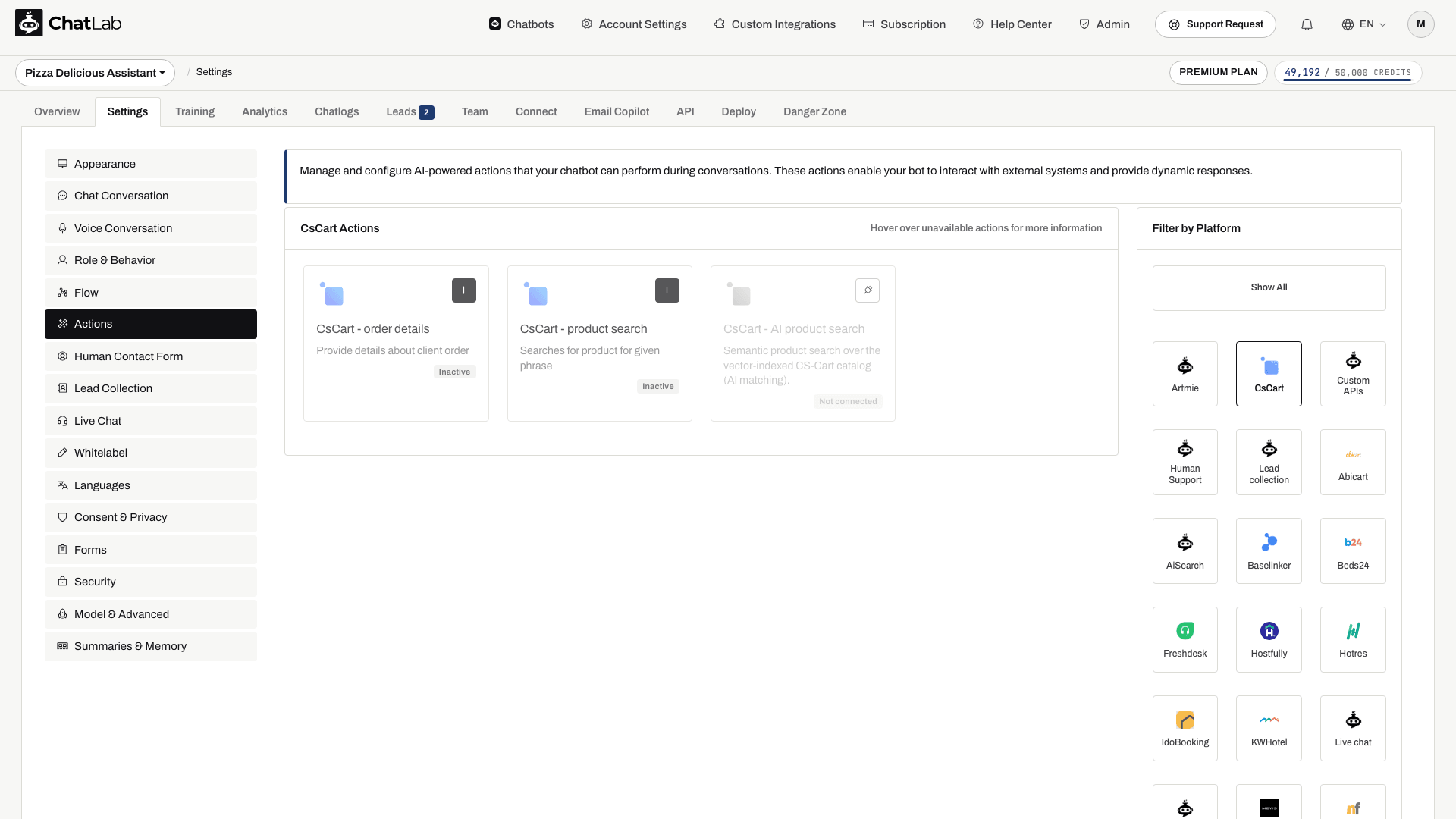
Zu den Standardaktionen gehören:
- CsCart - product search - ermöglicht dem Chatbot das Durchsuchen Ihres Produktkatalogs
- CsCart - order details - ermöglicht dem Chatbot das Abrufen von Bestellinformationen
Beim Einrichten der Verbindung werden die Standardaktionen aktiviert. Überprüfen Sie deren Status und deaktivieren Sie diejenigen, die Kunden nicht nutzen sollen. Öffnen Sie eine Aktion, um sie zu bearbeiten, und verwenden Sie anschließend Enable (Aktivieren) oder Update (Aktualisieren) im entsprechenden Dialogfenster. Sie können auch das Aktionslabel anpassen (die Nachricht, die Nutzern angezeigt wird, während die Aktion ausgeführt wird) sowie die Anweisungen, die steuern, wie die KI die jeweilige Aktion verwendet.
KI-Produktsuche und der Shop-Tab
Für den semantischen Produktabgleich überprüfen Sie die KI-Produktsuche (AI product search) unter Einstellungen > Aktionen (Settings > Actions). Bei unterstützten Bots kann die Verbindungseinrichtung die KI-Suche anstelle der Stichwortsuche aktivieren und die Katalogindizierung starten, sofern die automatische Indizierung aktiviert ist und die erforderlichen Zugriffsrechte sowie Kapazitäten vorhanden sind. Ältere Bots erfordern möglicherweise ein manuelles Training. Überprüfen Sie Shop > Produkte (Shop > Products) oder Training > E-Commerce-Katalog (Training > E-commerce catalog), warten Sie, bis das Training abgeschlossen ist, und prüfen Sie mögliche Fehler vor dem Testen. Optionen für die Stichwortsuche gelten nicht zwangsläufig auch für die KI-Suche.
Testen Ihrer Integration
Öffnen Sie nach dem Aktivieren der Aktionen die Registerkarte Overview (Übersicht) und probieren Sie Folgendes aus:
- "Zeige mir Trainingshandschuhe" (testet die Produktsuche)
- "Wie ist der Status meiner Bestellung 12345?" (testet die Bestelldetails; geben Sie die passende E-Mail-Adresse für eine Bestellung an, auf die Sie Zugriff haben)
Überprüfen Sie, ob die Antworten mit den Daten aus Ihrem CS-Cart-Shop übereinstimmen.
Tipps zur Suchkonfiguration
- Aktivieren Sie Product name (Produktname) und Short description (Kurzbeschreibung), um das beste Verhältnis zwischen Geschwindigkeit und Genauigkeit zu erzielen
- Fügen Sie Keywords (Schlagwörter) hinzu, wenn Ihre Produkte über aussagekräftige Schlagwort-Metadaten verfügen
- Aktivieren Sie Full description (Ausführliche Beschreibung) nur dann, wenn kürzere Felder keine zufriedenstellenden Ergebnisse liefern - dies kann Suchabfragen verlangsamen
- Beginnen Sie mit 5 Ergebnissen pro Anfrage und passen Sie den Wert an die Größe Ihres Katalogs an
Chatbot in Ihrem CS-Cart-Shop installieren
So fügen Sie das Chat-Widget zu Ihrem CS-Cart-Shop hinzu:
- Gehen Sie in ChatLab beim gewünschten Bot auf den Reiter Deploy (Bereitstellen)
- Wählen Sie den Plattform-Reiter CS-Cart
- Kopieren Sie das Code-Snippet
- Gehen Sie in Ihrer CS-Cart-Administration auf Design > Layouts
- Fügen Sie im Standard-Layout einen HTML block (HTML-Block) hinzu und fügen Sie das Widget-Snippet in den Reiter Content (Inhalt) ein
- Speichern Sie den Block sowie die Layout-Änderungen. Überprüfen Sie Seiten mit separaten Layouts, wie etwa den Checkout, sowie alle Storefront-Sprachen
Wenn Sie einen HTML-Block mit Smarty-Unterstützung verwenden, fassen Sie das Snippet in {literal} und {/literal} ein. Weitere Informationen finden Sie in der Anleitung von CS-Cart zu individuellem Code. Öffnen Sie den veröffentlichten Shop und überprüfen Sie das Widget auf Desktop und Mobilgeräten.