Was sind Offer Cards
Von der Frage zu visuellen Angeboten
Karten verändern die Darstellung, nicht die Quelle oder Aktualität der Daten. Sie erfordern keine Shop-Integration.

Besucher: Zeige mir Kleider unter 100 $.
Spielen Sie das Beispiel ab oder lesen Sie es unten. Es werden keine echten Kundendaten verwendet.Fragen Sie nach einem Angebot, das durch die Wissensdatenbank oder den Katalog abgedeckt ist.
Die Wiedergabe pausiert, sobald dieses Beispiel den sichtbaren Bereich verlässt. Dies ist eine Simulation, kein Live Chat. Die Widget-Bedienelemente innerhalb der Wiedergabe sind nicht interaktiv.Vollständiges Beispiel lesen
- Fragen Sie nach einem Angebot, das durch die Wissensdatenbank oder den Katalog abgedeckt ist.
Besucher: Zeige mir Kleider unter 100 $.
- Die Antwort enthält strukturierte Angebotselemente.
Smaragdgrünes Wickelkleid, $79. Viskose, Midilänge. Kobaltblaues Satin-Midikleid, $69. Viskose, Midilänge.
- Ein Produktlink führt zum Shop; er löst keine Bestellung aus.
Assistent: Öffnen Sie eine Produktseite, um Details einzusehen und Ihren Einkauf im Shop abzuschließen.
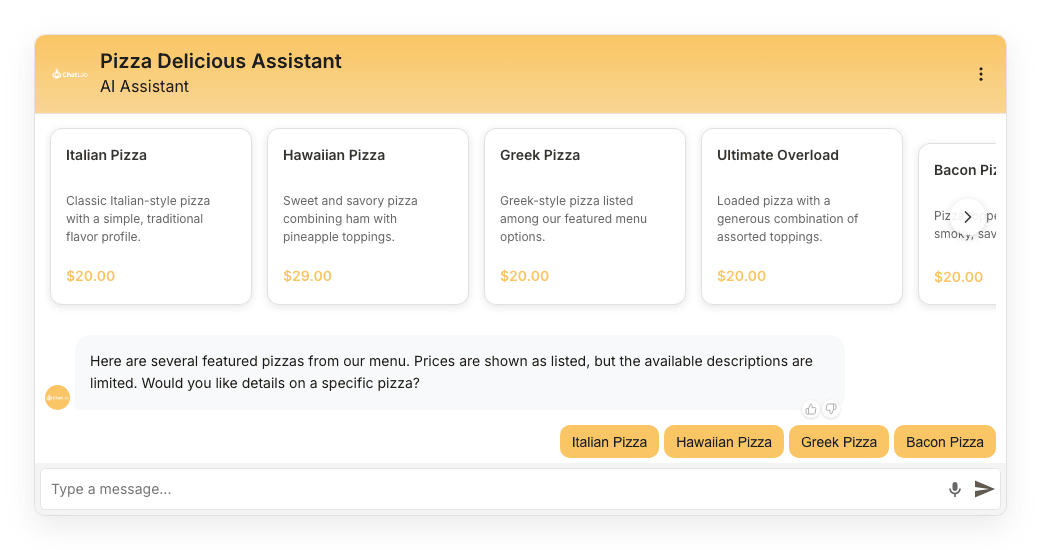
Offer Cards verändern die Art und Weise, wie Ihr Chatbot produktbezogene Informationen präsentiert. Anstatt Artikel als reinen Text aufzulisten, zeigt der Chatbot sie als visuelle Karten in einem horizontal scrollbaren Karussell an. Jede Karte enthält:
- Produktbild (sofern verfügbar)
- Produktname
- Kurzbeschreibung
- Preis (sofern verfügbar)
- Klickbaren Link zur Produktseite
Wenn mehr Produkte vorhanden sind, als in das Chat-Widget passen, können Besucher horizontal durch die Ergebnisse scrollen oder die Navigationspfeile verwenden.
Produkte, die auf diese Weise angezeigt werden, können aus einer verknüpften E-Commerce-Integration oder aus produktähnlichen Inhalten in Ihren regulären Trainingsdaten stammen - eine Shop-Integration ist nicht erforderlich.
Statischen Screenshot anzeigen
So aktivieren Sie die Funktion
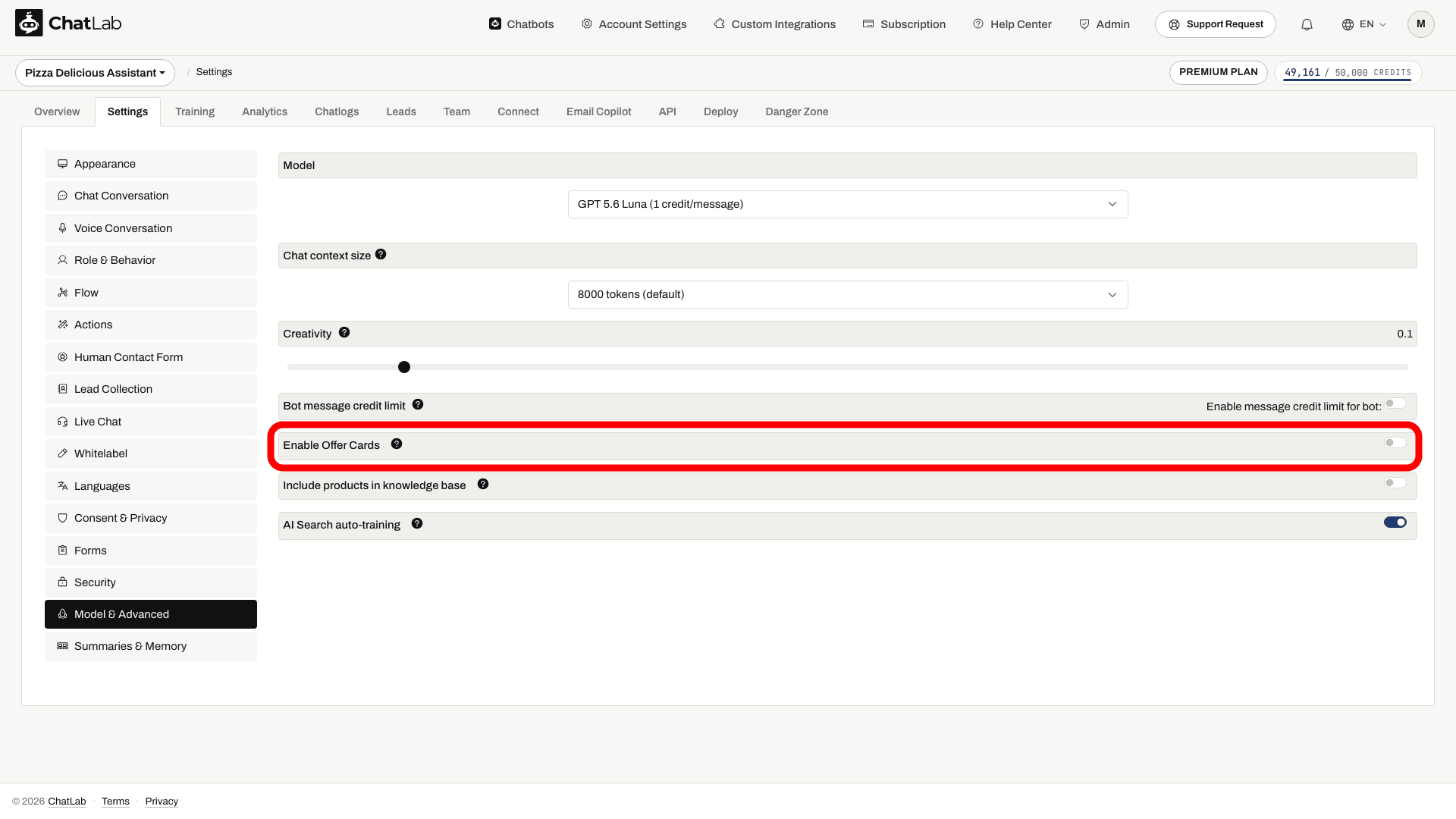
- Wählen Sie Ihren Chatbot aus und navigieren Sie zu Settings > Model & Advanced (Einstellungen > Modell & Erweitert).
- Suchen Sie die Zeile Enable Offer Cards (Offer Cards aktivieren) weiter unten in der Liste der erweiterten Einstellungen.
- Aktivieren Sie den Schalter Enable Offer Cards. Die Änderungen werden automatisch gespeichert.
Offer Cards sind als Premium-Funktion verfügbar - falls Ihr Plan diese Funktion nicht enthält, bleibt der Schalter deaktiviert, bis Sie ein Upgrade durchführen.
So funktioniert es
Wenn Offer Cards aktiviert sind, strukturiert die KI ihre Antworten so, dass produktähnliche Elemente extrahiert und als visuelle Karten dargestellt werden. Karten werden angezeigt, wenn die Antwort strukturierte Angebotselemente enthält. Das Aktivieren dieser Funktion garantiert nicht, dass jede Antwort, die ein Produkt erwähnt, als Karte dargestellt wird; relevante Produktinformationen und Links müssen verfügbar sein.
Offer Cards funktionieren in zwei Szenarien:
-
Mit einer E-Commerce- oder Hotel-Integration - Wenn Ihr Bot über eine angebundene Shopify-, WooCommerce- oder andere E-Commerce-Integration verfügt (über den Tab Connect [Verbinden]), werden Produktsuchergebnisse aus der Integration als Karten dargestellt. Dasselbe gilt für Hotelreservierungssysteme wie Beds24, Hostfully, Hotres, IdoBooking und KWHotel, bei denen verfügbare Zimmer und Preise als Karten ausgegeben werden. Elemente werden schrittweise geladen und erscheinen einzeln, sobald die Integration Ergebnisse liefert.
-
Ohne Integration - Offer Cards erkennen auch angebotsähnliche Inhalte aus Ihren Trainingsdaten. Wenn Ihre Website Immobilienangebote, Zimmerbeschreibungen, Dienstleistungspakete oder beliebige strukturierte Angebote enthält, präsentiert der Chatbot diese bei Relevanz als Karten.
Wo synchronisierte Katalogeinträge angezeigt werden
Wenn Ihr Bot mit einer E-Commerce-Integration verbunden ist, werden die aus diesem Shop abgerufenen Artikel unter Training > E-commerce catalog (Training > E-Commerce-Katalog) aufgeführt. Dieser Unter-Tab bietet zwei Ansichten - Products (Produkte) und Categories (Kategorien) -, in denen Sie alle über die verknüpfte Integration synchronisierten Daten durchsuchen und ansehen können. Nutzen Sie diese Übersicht, um zu prüfen, welche Produkte der Chatbot als Karten präsentieren kann.
Auf eine Produktkarte klicken
Wenn ein Besucher auf eine Produktkarte klickt, öffnet sich die Produktseite entsprechend der unter Settings > Appearance > Open links in (Einstellungen > Erscheinungsbild > Links öffnen in) konfigurierten Ziel-Einstellung (neuer Tab oder gleicher Tab). Auf Mobilgeräten minimiert sich ein Widget, das nicht im Vollbildmodus läuft, bevor ein gewöhnlicher Produktlink geöffnet wird. Der Vollbildmodus und integrationsspezifische Aktionen können sich anders verhalten.
Alle Produktlinks enthalten einen Parameter utm_source=aichatbot, damit Sie durch den Chatbot generierten Traffic in Ihren Analysen nachverfolgen können.
Modellkompatibilität
Offer Cards erfordern ein KI-Modell, das strukturierte Ausgaben unterstützt. Der Umschalter Enable Offer Cards (Offer Cards aktivieren) ist bei einem inkompatiblen Modell deaktiviert. Wählen Sie ein kompatibles Modell unter Settings > Model & Advanced (Einstellungen > Modell & Erweitert); der Wechsel zu einem inkompatiblen Modell kann Offer Cards nach einer Warnung deaktivieren. Sie sind nicht sicher, welches Modell Sie wählen sollen? Siehe KI-Modell auswählen.
Ergebnis testen
Trainieren Sie Ihren Chatbot zunächst anhand von Angebotsbeschreibungen mit gültigen Links und Bild-URLs oder verbinden Sie eine unterstützte Integration. Öffnen Sie nach der Aktivierung der Karten die Übersicht (Overview) und fragen Sie nach einem passenden Produkt oder Angebot. Überprüfen Sie Namen, Bilder, Links und etwaige Preise anhand der Quelle. Ein gecrawlter Preis ist lediglich eine Momentaufnahme - prüfen Sie ihn auf der Zielseite.