Die Lead-Erfassung ermöglicht es Ihrem Chatbot, Kontaktdaten von Besuchern zu erfassen - Name, E-Mail-Adresse und Telefonnummer -, damit Sie potenzielle Kunden direkt kontaktieren können. Jeder erfasste Kontakt landet im Tab Leads Ihres Bots, und Sie können sich optional bei jedem neuen Lead per E-Mail benachrichtigen lassen.
Wenn Sie noch keinen Chatbot erstellt haben, lesen Sie zuerst die Anleitung So erstellen Sie Ihren ersten Chatbot.
Wo Sie die Einstellungen zur Lead-Erfassung finden
Wählen Sie Ihren Chatbot aus, klicken Sie auf den Tab Settings (Einstellungen) und wählen Sie dann in der linken Seitenleiste Lead Collection (Lead-Erfassung).
Lead-Erfassung aktivieren
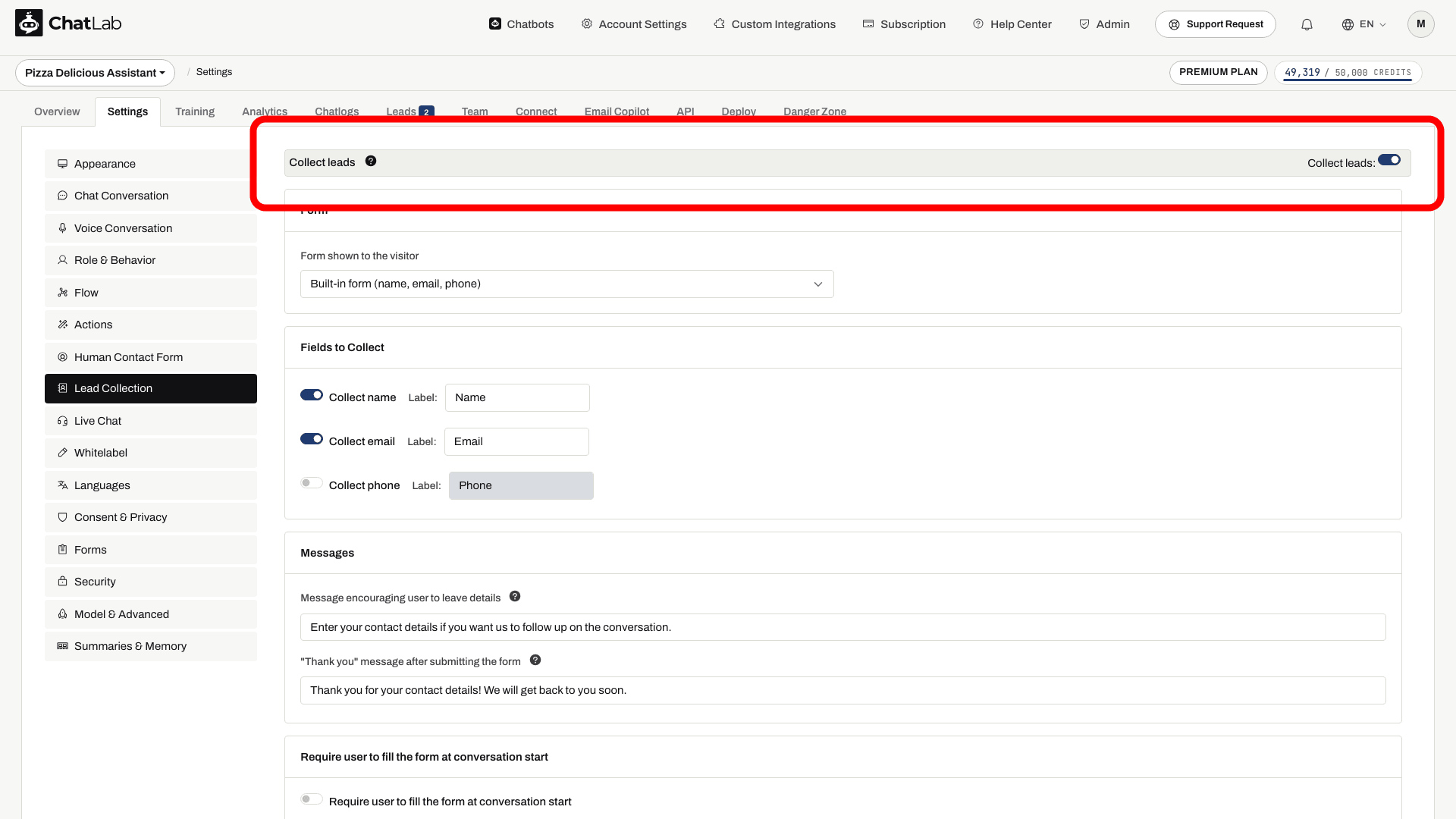
Aktivieren Sie oben auf der Seite den Schalter Collect leads (Leads erfassen). Sobald er aktiv ist, werden die darunterliegenden Konfigurationsbereiche angezeigt. Änderungen auf dieser Seite werden automatisch gespeichert - nach jeder Anpassung erscheint in der Kopfzeile ein „Saved"-Hinweis.
Den Besuchern angezeigtes Formular
Die Karte Form (Formular) oben in den Einstellungen bestimmt, welches Formular Ihr Chatbot den Besuchern anzeigt. Öffnen Sie das Dropdown-Menü Form shown to the visitor (Dem Besucher angezeigtes Formular), um eine Auswahl zu treffen:
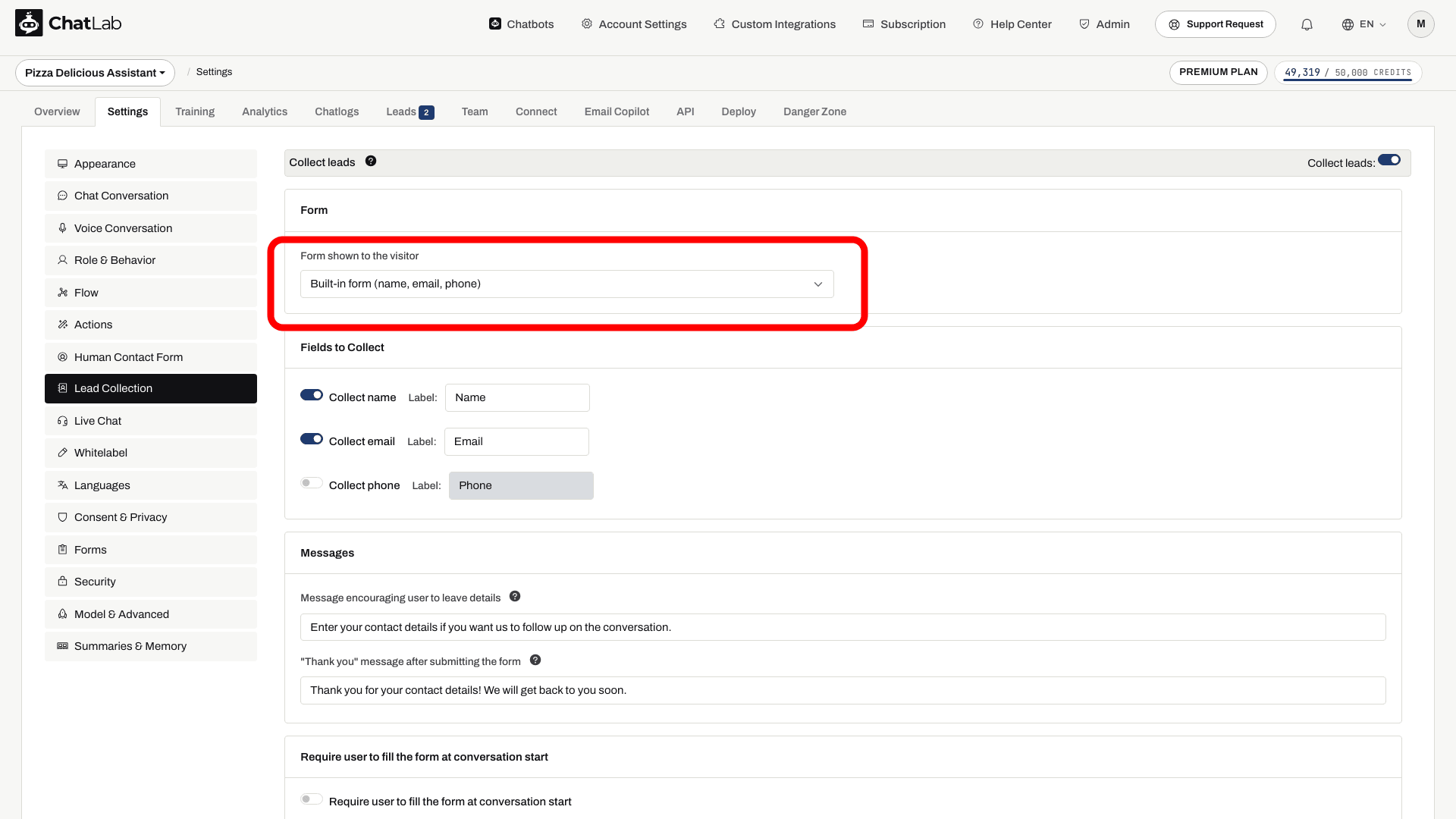
- Built-in form (name, email, phone) (Integriertes Formular: Name, E-Mail, Telefon) - der Standard. Ein einfaches Formular mit Feldern für Name, E-Mail und Telefon, das im folgenden Abschnitt Fields to Collect konfiguriert wird.
- Ein benutzerdefiniertes Formular - geeignete Formulare, die Sie unter Settings > Forms (Einstellungen > Formulare) erstellt haben, werden hier namentlich aufgeführt. Mit benutzerdefinierten Formularen können Sie zusätzliche Felder hinzufügen (Datumsfelder, Auswahlmöglichkeiten, Datei-Uploads und mehr) und lange Formulare in mehrere Schritte unterteilen. Im Artikel zu benutzerdefinierten Formularen erfahren Sie, wie Sie ein solches Formular erstellen.
- + Create a new custom lead collection form... (+ Neues benutzerdefiniertes Formular zur Lead-Erfassung erstellen...) - ein Direktlink, der Sie direkt zum Formular-Builder mit einer Vorlage für Lead-Formulare führt.
Es werden nur benutzerdefinierte Formulare aufgeführt, die ein Namensfeld sowie ein E-Mail- oder Telefonfeld enthalten - die Lead-Erfassung benötigt eine Möglichkeit, den Besucher zu kontaktieren. Wenn Sie ein benutzerdefiniertes Formular auswählen, werden Name, E-Mail und Telefon des Leads automatisch aus den ersten Feldern für Name, E-Mail und Telefon dieses Formulars zugeordnet. Die Feldbezeichnungen, die Aufforderungsnachricht und die Dankesnachricht stammen alle direkt aus dem Formular selbst. Der Abschnitt Fields to Collect wird in diesem Fall ausgeblendet. Alles, was der Besucher übermittelt, wird beim Lead gespeichert und in der Spalte Form data (Formulardaten) des Tabs "Leads" angezeigt.
Benutzerdefinierte Formulare sind als Premium-Funktion verfügbar - wenn Ihr Plan diese nicht enthält, wird die Formular-Karte nicht angezeigt und Ihr Chatbot verwendet das integrierte Formular.
Zu erfassende Felder
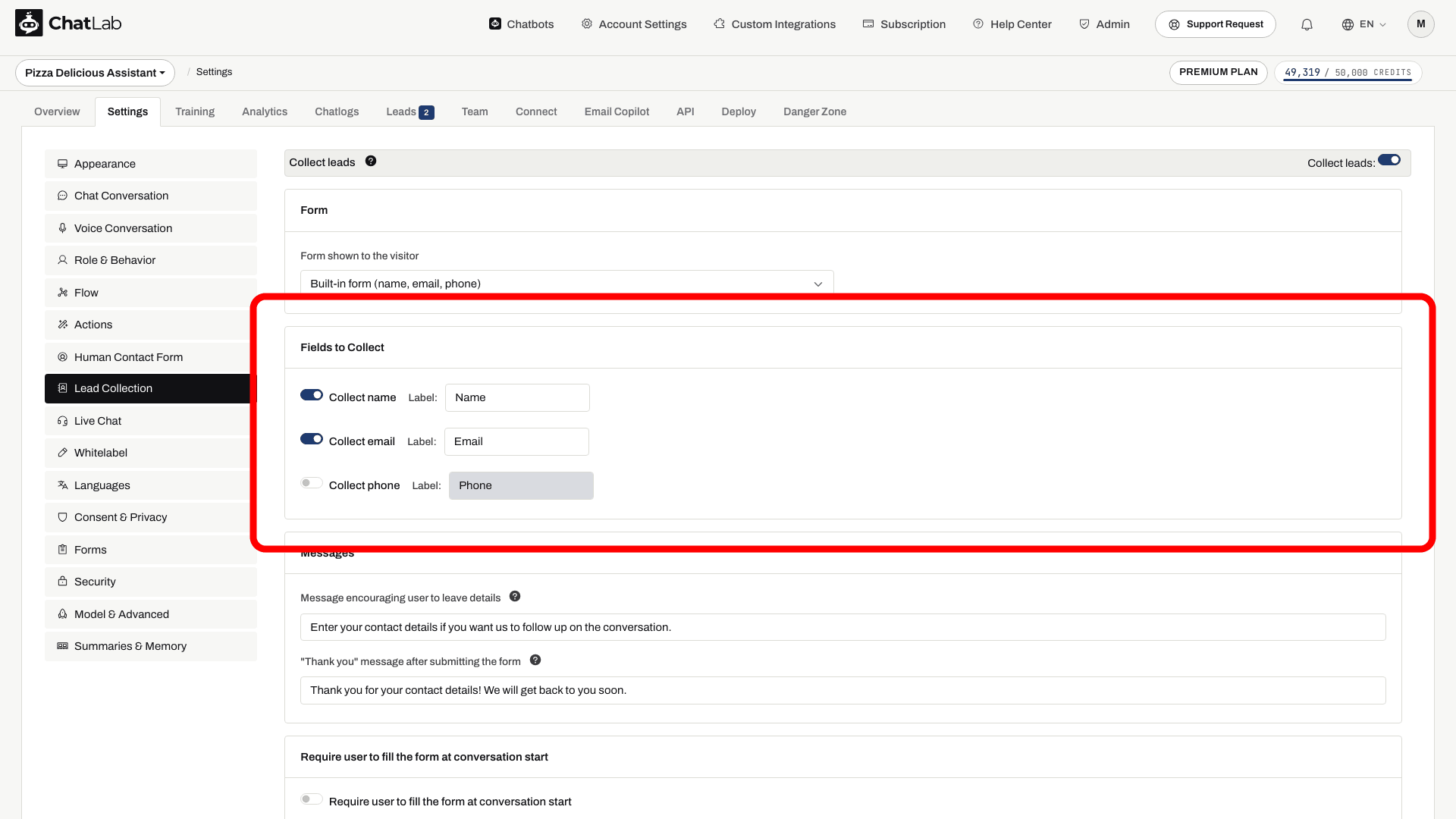
Wenn das integrierte Formular ausgewählt ist, bestimmen Sie über die Schalter, welche Kontaktdaten abgefragt werden sollen:
- Collect name (Name erfassen) - Name des Besuchers
- Collect email (E-Mail erfassen) - E-Mail-Adresse des Besuchers
- Collect phone (Telefon erfassen) - Telefonnummer des Besuchers
Jedes Feld verfügt über ein anpassbares Label (Bezeichnung), das im Formular angezeigt wird. Mindestens E-Mail oder Telefon muss aktiviert sein.
Nachrichten
- Message encouraging user to leave details (Nachricht, die den Nutzer auffordert, Daten zu hinterlassen) - der Text, der über dem Lead-Erfassungsformular angezeigt wird. Unterstützt Markdown für Links.
- "Thank you" message after submitting the form („Danke"-Nachricht nach dem Absenden des Formulars) - die Bestätigungsnachricht, die nach dem Absenden der Kontaktdaten erscheint. Unterstützt Markdown.
Wenn ein benutzerdefiniertes Formular ausgewählt ist, stammen diese Nachrichten stattdessen aus dem Formular-Builder, sodass dieser Abschnitt nicht zutrifft.
Formular-Auslöser
Aktivieren Sie Require user to fill the form at conversation start (Ausfüllen des Formulars zu Beginn des Gesprächs erforderlich), um das Formular anzuzeigen, bevor der Besucher chatten kann. Wenn diese Option aktiv ist, erscheint das Formular sofort beim Öffnen des Chats und muss ausgefüllt werden, bevor die Unterhaltung fortgesetzt werden kann.
Weitere Optionen für Auslöser finden Sie unten im Abschnitt KI-gestützte Aktionen zur Lead-Erfassung.
Benachrichtigung
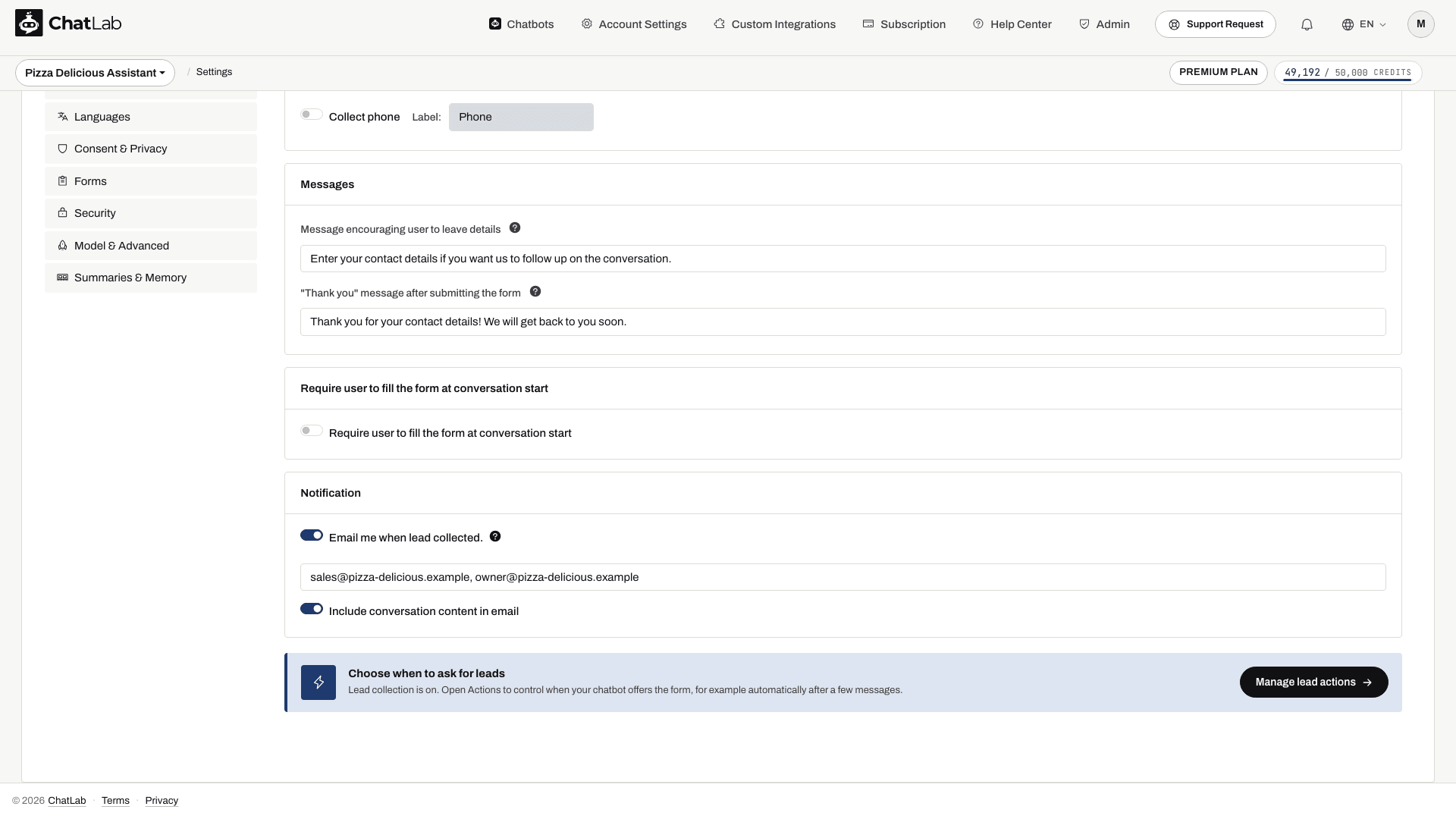
Aktivieren Sie Email me when lead collected (Benachrichtigen, wenn Lead erfasst wurde), um jedes Mal eine E-Mail zu erhalten, wenn ein Besucher seine Kontaktdaten übermittelt.
- Geben Sie eine oder mehrere E-Mail-Adressen für Benachrichtigungen ein (durch Kommas getrennt). Standardmäßig ist dies die E-Mail-Adresse Ihres Kontos.
- Aktivieren Sie Include conversation content in email (Unterhaltungsverlauf in E-Mail einbinden), um neben den Lead-Details auch das vollständige Chat-Transkript zu erhalten.
KI-gestützte Aktionen zur Lead-Erfassung
Neben der Pflicht zum Ausfüllen des Formulars zu Beginn des Gesprächs können Sie unter Settings > Actions auch KI-gestützte Auslöser einrichten. Klicken Sie im Bereich Filter by Platform auf Lead collection, um die verfügbaren Optionen anzuzeigen (die Schaltfläche Manage lead actions ganz unten in den Lead-Collection-Einstellungen führt Sie an denselben Ort):
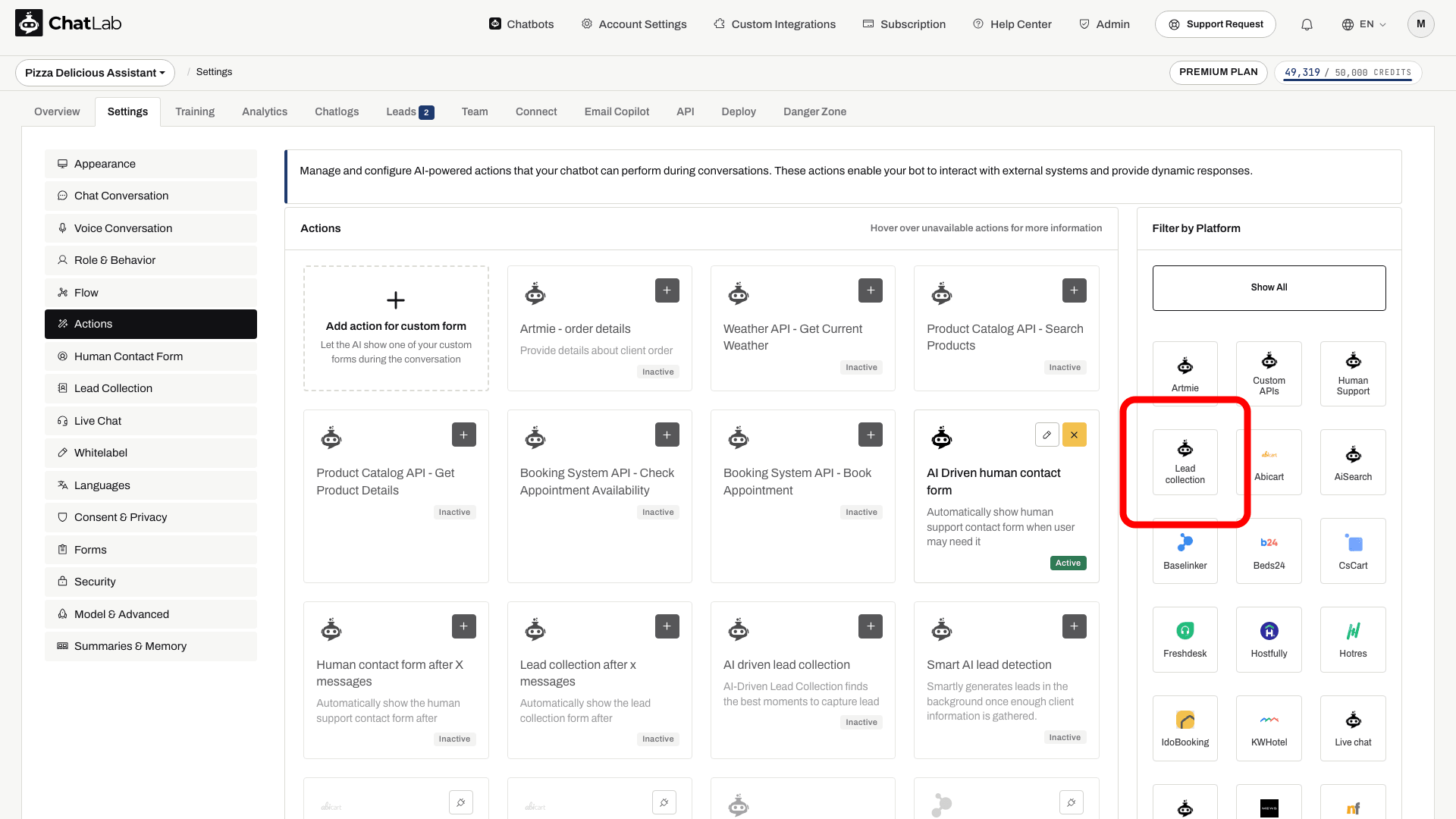
- Lead collection after x messages (Lead-Erfassung nach x Nachrichten) - zeigt das Formular zur Lead-Erfassung automatisch nach einer festgelegten Anzahl von Nachrichten in der Unterhaltung an.
- AI driven lead collection (KI-gesteuerte Lead-Erfassung) - erkennt mithilfe von KI den besten Moment während eines Gesprächs, um nach den Kontaktdaten zu fragen. Sie können den Erkennungs-Prompt mit eigenen Anweisungen anpassen.
- Smart AI lead detection (Intelligente KI-Lead-Erkennung) - erfasst Kontaktdaten im Hintergrund, wenn der Besucher sie ganz natürlich im Gespräch erwähnt (beispielsweise indem er beim Stellen einer Frage seine E-Mail-Adresse eingibt), ohne dass ein Formular angezeigt wird. Diese Aktion ist nicht verfügbar, wenn Require user to fill the form at conversation start aktiviert ist - in diesem Fall werden die Daten bereits vorab über das Formular abgefragt.
So sieht die Lead-Erfassung für Besucher aus
Kontaktdaten während eines Gesprächs erfassen
Konfigurieren Sie Lead Collection und den passenden Trigger. Benachrichtigungen erfordern eine eigene Konfiguration.

Besucher: Kann sich Ihr Team wegen einer Großbestellung bei mir melden?
Spielen Sie das Beispiel ab oder lesen Sie es unten. Es werden keine echten Kundendaten verwendet.Der Besucher zeigt Interesse.
Die Wiedergabe pausiert, sobald dieses Beispiel den sichtbaren Bereich verlässt. Dies ist eine Simulation, kein Live Chat. Die Widget-Bedienelemente innerhalb der Wiedergabe sind nicht interaktiv.Vollständiges Beispiel lesen
- Der Besucher zeigt Interesse.
Besucher: Kann sich Ihr Team wegen einer Großbestellung bei mir melden?
- Der konfigurierte Trigger bietet ein Kontaktformular an.
Assistent: Bitte hinterlassen Sie Ihre Kontaktdaten, damit sich unser Team bei Ihnen melden kann.
- Der Besucher sieht das Lead-Formular.
Der Besucher sieht das Lead-Formular.
- Nach erfolgreichem Absenden wird die konfigurierte Bestätigung angezeigt.
Assistent: Beispielbestätigung: Vielen Dank, Ihre Anfrage ist eingegangen.
Sobald das Formular zur Lead-Erfassung ausgelöst wird, sehen Besucher ein Formular im Chat-Widget, das nach ihren Kontaktdaten fragt. Sie füllen die Felder aus und klicken zum Absenden auf OK, woraufhin Ihre Dankesnachricht angezeigt wird.
Statischen Screenshot anzeigen
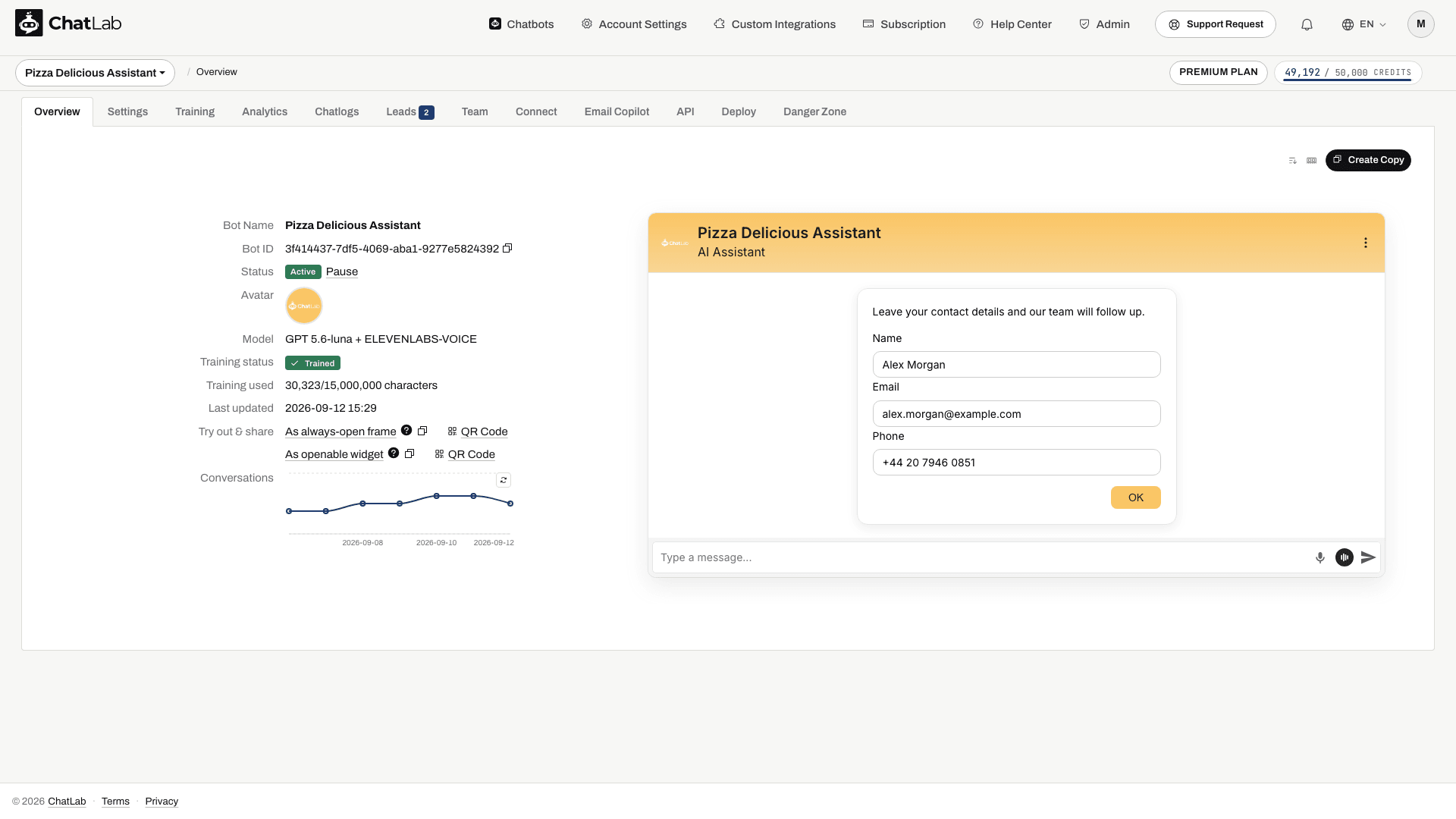
Sie können dies selbst im Tab Overview (Übersicht) ausprobieren, der eine Live-Testversion Ihres Chatbots anzeigt. Starten Sie eine neue Testunterhaltung, lösen Sie das Formular aus und senden Sie Testdaten ab. Öffnen Sie anschließend Leads, prüfen Sie den ausgewählten Datumsbereich und aktualisieren Sie die Liste, um den Eintrag zu bestätigen. Wenn Benachrichtigungen aktiviert sind, nutzen Sie ein Postfach, auf das Sie Zugriff haben, und überprüfen Sie die Zustellung.
Erfasste Leads anzeigen
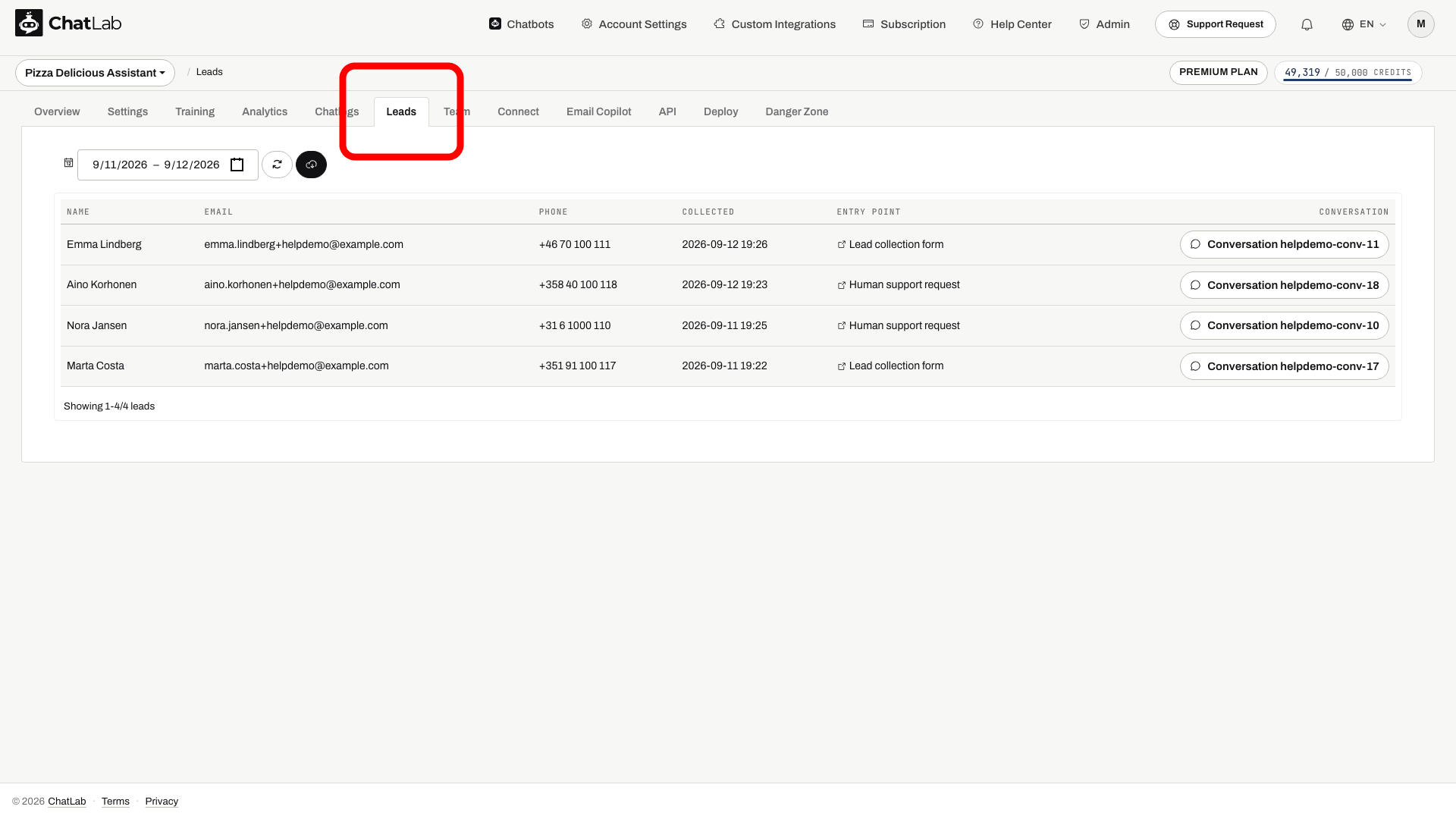
Wählen Sie Ihren Chatbot aus und klicken Sie auf den Tab Leads. Die Lead-Tabelle zeigt alle erfassten Kontaktdaten mit den folgenden Spalten:
- Name, Email (E-Mail), Phone (Telefon) - die vom Besucher angegebenen Kontaktdaten (die Spaltenüberschriften entsprechen Ihren konfigurierten Feldbezeichnungen)
- Collected (Erfasst) - Datum und Uhrzeit der Leaderfassung
- Entry point (Einstiegspunkt) - die Seiten-URL oder der Kanal, über den der Besucher mit dem Chatbot interagiert hat
- Form data (Formulardaten) - bei über ein individuelles Formular erfassten Leads jedes übermittelte Feld samt Wert
- Conversation (Unterhaltung) - eine Schaltfläche zum Öffnen der vollständigen Unterhaltung, die diesem Lead zugeordnet ist
Verwenden Sie die Datumsbereichsauswahl (date range picker), um Leads nach Zeitraum zu filtern. Klicken Sie auf den Download-Button (download button), um die angezeigten Leads als CSV-Datei zu exportieren.
Einwilligung zur Datenschutzerklärung
Sie können von Besuchern verlangen, vor dem Absenden des Formulars zur Lead-Erfassung eine Datenschutzerklärung zu akzeptieren. Dies wird separat unter Settings > Consent & Privacy eingerichtet: Aktivieren Sie dort Require Privacy Policy consent for lead collection und hinterlegen Sie einen Text für die Einwilligung mit einem Link zu Ihrer Datenschutzerklärung.