Die Funktion Summaries & Memory (Zusammenfassungen & Gedächtnis) ermöglicht es Ihrem Chatbot, eine kurze, KI-generierte Zusammenfassung jedes Gesprächs zu erstellen, im Laufe der Zeit ein Profil jedes Kunden aufzubauen und diese Informationen in zukünftigen Unterhaltungen zu nutzen. Dadurch kann der Chatbot wiederkehrende Besucher erkennen und Themen aus früheren Interaktionen aufgreifen - ohne dass Sie jeden Chat lesen müssen.
Das Aktivieren von Gesprächszusammenfassungen kostet 5 Message Credits pro Gespräch. Die Kosten fallen einmalig an, wenn die Zusammenfassung zum ersten Mal erstellt wird, selbst wenn die Zusammenfassung später aktualisiert wird, während das Gespräch noch aktiv ist.
Wo Sie diese Einstellungen finden
Wählen Sie Ihren Chatbot aus, öffnen Sie den Reiter Settings (Einstellungen) und wählen Sie anschließend in der linken Seitenleiste Summaries & Memory (Zusammenfassungen & Gedächtnis).
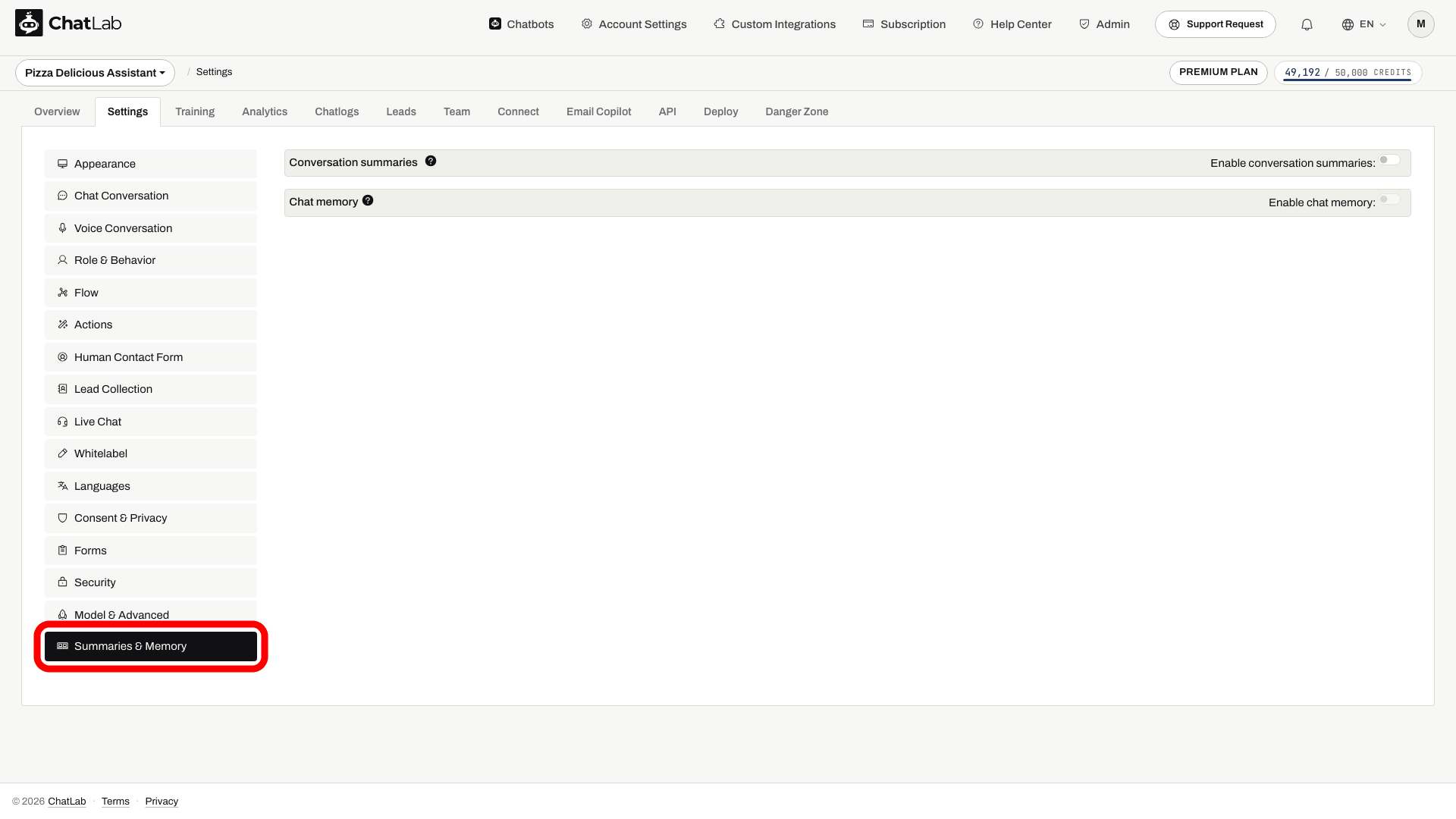
Gesprächszusammenfassungen
Gesprächszusammenfassungen sind KI-generierte Übersichten, die automatisch nach dem Ende jedes Gesprächs erstellt werden (etwa 2 Minuten nach der letzten Nachricht). Sie erfassen die wichtigsten Themen, Kundenbedürfnisse und wesentliche Details aus dem Gespräch. Es werden nur Gespräche zusammengefasst, die stattfinden, nachdem Sie die Funktion aktiviert haben - ältere Gespräche werden nicht rückwirkend verarbeitet.
Um sie zu aktivieren, schalten Sie den Schalter Enable conversation summaries (Gesprächszusammenfassungen aktivieren) unter Settings > Summaries & Memory (Einstellungen > Zusammenfassungen & Gedächtnis) ein und klicken Sie auf Save (Speichern).
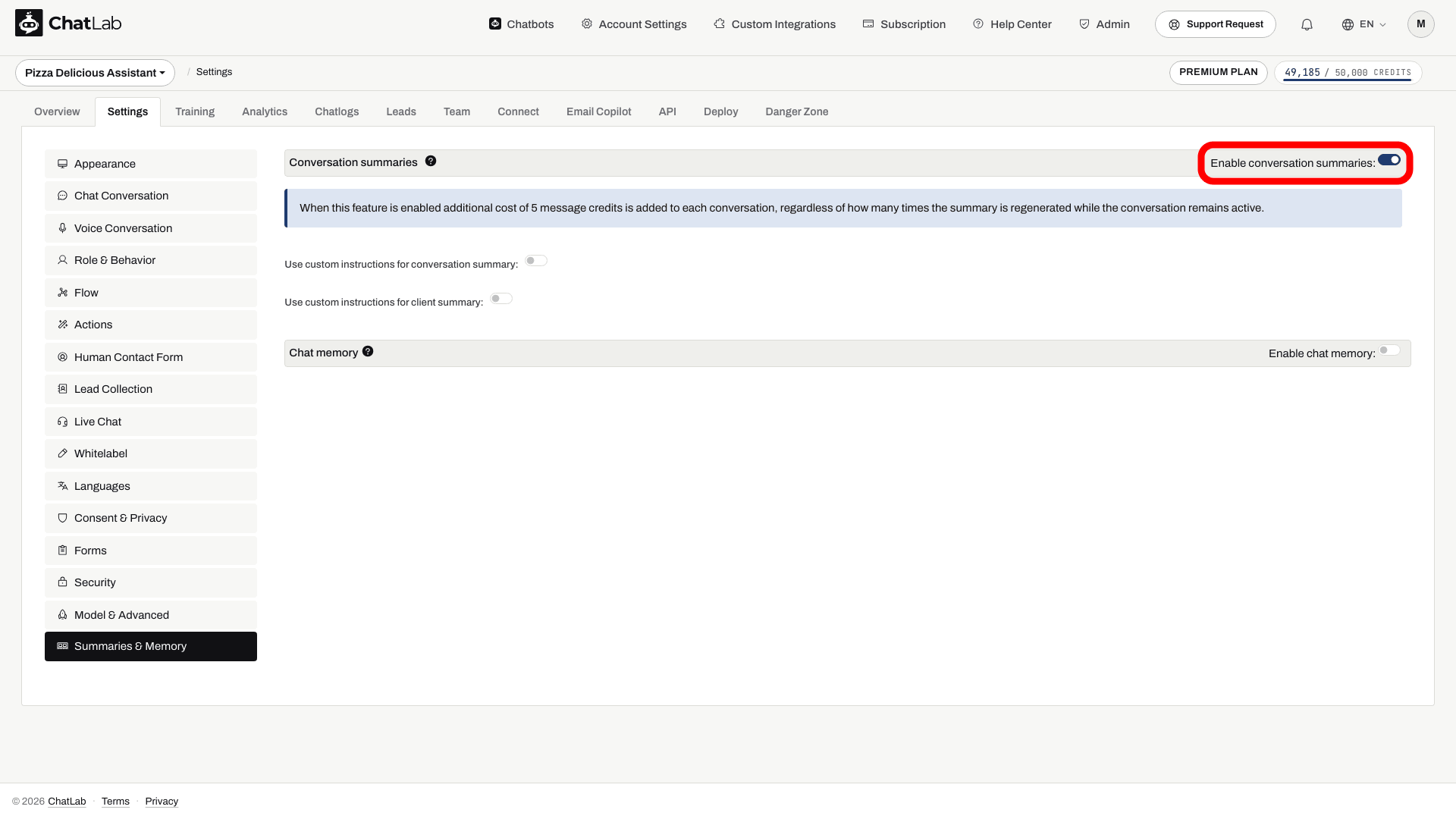
Sobald die Funktion aktiviert ist, stehen zwei zusätzliche Optionen zur Verfügung:
- Use custom instructions for conversation summary (Benutzerdefinierte Anweisungen für Gesprächszusammenfassung verwenden) - steuern Sie, welche Informationen die KI zu jedem Gespräch erfasst.
- Use custom instructions for client summary (Benutzerdefinierte Anweisungen für Kundenzusammenfassung verwenden) - steuern Sie, wie die KI über alle Gespräche hinweg ein Gesamtprofil für jeden Kunden erstellt.
Aktivieren Sie eine der Optionen, um ein Textfeld einzublenden, in dem Sie Ihre eigenen Anweisungen eingeben können (jeweils bis zu 6.000 Zeichen). Als Ausgangspunkt sind Standardanweisungen hinterlegt.
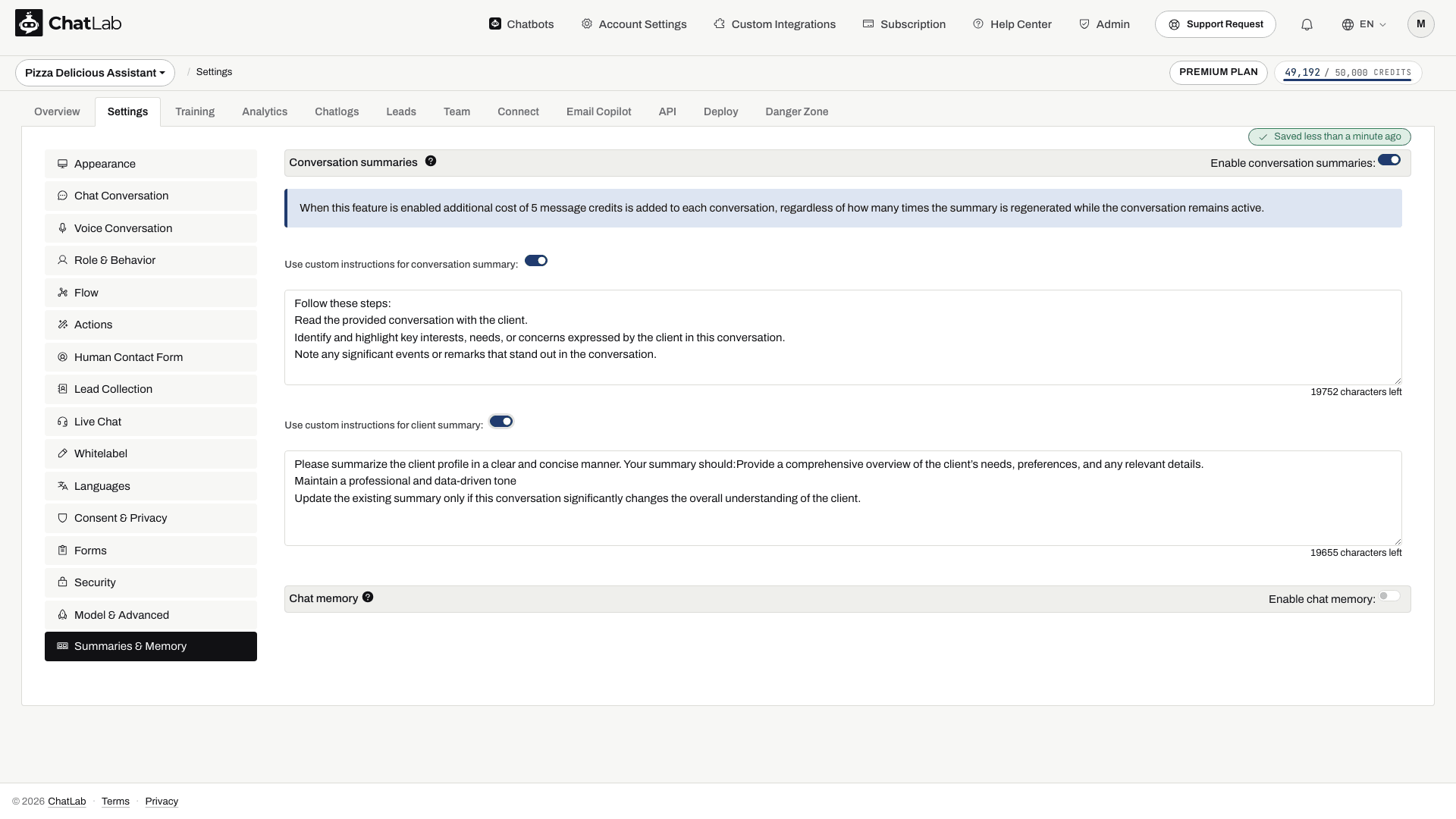
Mit benutzerdefinierten Anweisungen können Sie die Zusammenfassungen auf das ausrichten, was für Ihr Unternehmen wichtig ist, zum Beispiel:
- Nur ermittelte Kundenbedürfnisse oder Produktinteressen erfassen
- Bestimmte Vorlieben oder Anforderungen nachverfolgen, die im Laufe der Gespräche erwähnt wurden
- Indikatoren für Stimmung oder Zufriedenheit aufzeichnen
Zusammenfassungen werden verarbeitet, nachdem ein Gespräch mindestens zwei Minuten lang inaktiv war, sodass sie nicht sofort angezeigt werden. Sie können den Bot während der Verarbeitung weiter konfigurieren oder nutzen. Warten Sie nach einem Testgespräch einige Minuten, öffnen Sie Chatlogs erneut und überprüfen Sie die Zusammenfassung sowie das Kundenprofil.
Das Gedächtnis für wiederkehrende Besucher ist an dieselbe Besucheridentität gebunden. Ein anderer Browser, ein geleerter Browserspeicher oder eine neue Identität können als neuer Kunde behandelt werden; eine übereinstimmende E-Mail-Adresse im Text allein garantiert keinen geräteübergreifenden Abruf.
Wo Zusammenfassungen und Kundenprofile zu sehen sind
Beide werden im Reiter Chatlogs (Chat-Protokolle) angezeigt - eine allgemeine Übersicht über diese Ansicht finden Sie im Artikel Chatlogs.
Gesprächszusammenfassung
Öffnen Sie Chatlogs und wählen Sie ein Gespräch aus. Der Bereich Conversation summary (Gesprächszusammenfassung) erscheint im Detailbereich auf der rechten Seite unter Conversation details (Gesprächsdetails). Er beschreibt, worum es ging und wie der Chatbot geholfen hat.
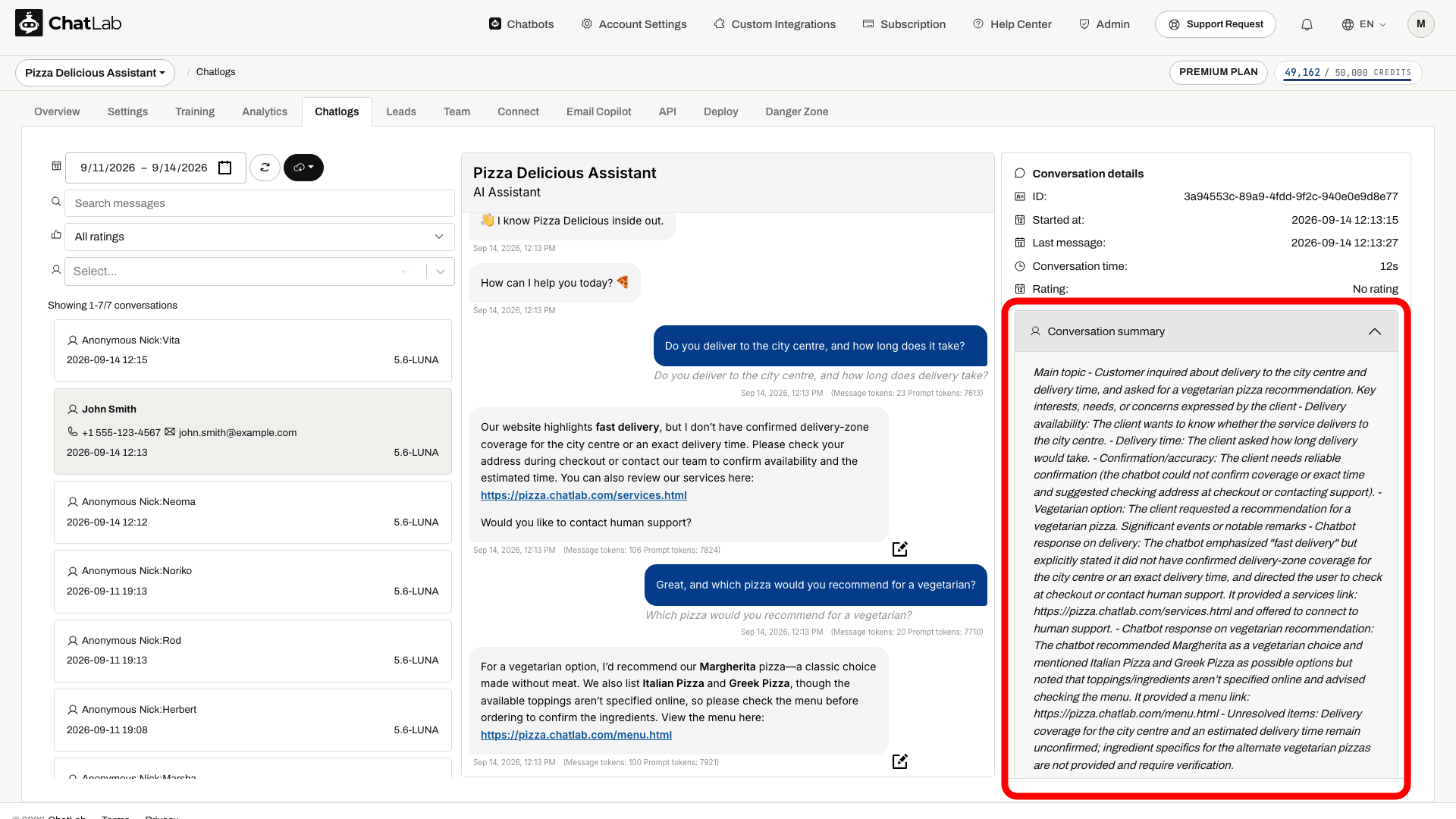
Zusammenfassung des Kundenprofils
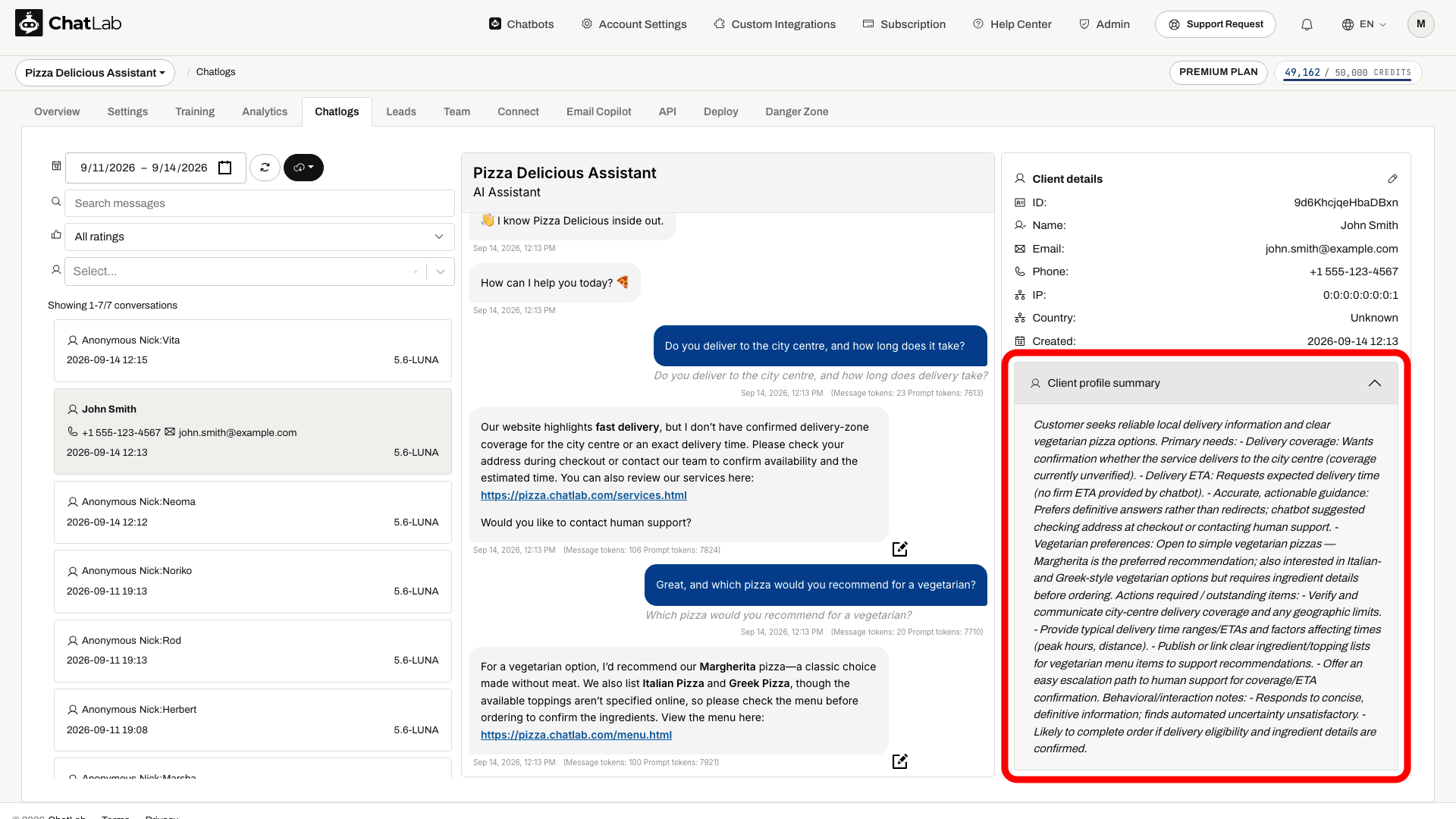
Das Kundenprofil ist eine kumulative Zusammenfassung, die aus allen Unterhaltungen mit demselben Kunden aufgebaut wird. Es erfasst Bedürfnisse, Präferenzen und relevante Details im Laufe der Zeit und wird nach jedem neuen Gespräch mit diesem Kunden aktualisiert. Scrollen Sie im rechten Bereich von Chatlogs nach unten zum Abschnitt Client details (Kundendetails) - das Profil erscheint im Bereich Client profile summary (Zusammenfassung des Kundenprofils) unterhalb der Kontaktdaten des Kunden.
Chat memory (Chat-Gedächtnis)
Kontext früherer Unterhaltungen nutzen
Aktivieren Sie die entsprechenden Gedächtniseinstellungen. Der Kontext hängt vom gespeicherten Verlauf und der Besucheridentifizierung ab; er stellt weder eine Authentifizierung noch eine Berechtigung zum Zugriff auf Bestellungen dar.

Besucher: Ich suche ein grünes Kleid unter 100 $.
Spielen Sie das Beispiel ab oder lesen Sie es unten. Es werden keine echten Kundendaten verwendet.Der Besucher gibt eine Vorliebe an.
Die Wiedergabe pausiert, sobald dieses Beispiel den sichtbaren Bereich verlässt. Dies ist eine Simulation, kein Live Chat. Die Widget-Bedienelemente innerhalb der Wiedergabe sind nicht interaktiv.Vollständiges Beispiel lesen
- Der Besucher gibt eine Vorliebe an.
Besucher: Ich suche ein grünes Kleid unter 100 $.
- Der Bot antwortet im passenden Kontext.
Smaragdgrünes Wickelkleid, $79. Viskose, Midilänge.
- Eine spätere Nachricht bezieht sich auf die frühere Vorliebe.
Besucher: Zeigen Sie mir eine andere Option in dieser Farbe.
- Der gespeicherte Kontext hilft, den Bezug richtig zu deuten.
Assistent: Sie haben nach grünen Kleidern unter 100 $ gesucht. Ich kann nach einer weiteren Option suchen.
Mit Chat memory kann der Chatbot Gesprächszusammenfassungen und das Kundenprofil tatsächlich nutzen, wenn er einem wiederkehrenden Besucher antwortet. Ohne Chat memory werden Zusammenfassungen nur für Sie zum Nachlesen erstellt, aber der Chatbot zieht sie während der Unterhaltungen nicht heran.
So aktivieren Sie Chat memory:
- Aktivieren Sie zuerst Conversation summaries (Gesprächszusammenfassungen; der Schalter für Chat memory bleibt deaktiviert, bis Sie dies tun).
- Schalten Sie den Schalter Enable chat memory (Chat memory aktivieren) ein (Settings > Summaries & Memory / Einstellungen > Zusammenfassungen & Gedächtnis).
- Passen Sie Memory size (Gedächtnisgröße) an und warten Sie auf die automatische Bestätigung Saved (Gespeichert).

Gedächtnisgröße (Memory size)
Der Schieberegler Memory size (10 % bis 90 %, in 10er-Schritten; Standard 10 %) steuert den Anteil, der innerhalb des verfügbaren Wissens- und Gedächtnisbudgets für historische Zusammenfassungen reserviert ist. Es handelt sich nicht um einen Prozentsatz des gesamten Kontextfensters: Auch Anweisungen und die jüngste Unterhaltung benötigen Platz. Beim standardmäßigen 8k-Kontext wird früheren Gesprächszusammenfassungen kein Platz zugewiesen; ein bestehendes Kundenprofil kann dennoch bereitgestellt werden. Wählen Sie 16k oder 32k, um frühere Gesprächszusammenfassungen abzurufen, abhängig von Ihrem Plan. Höhere Werte geben dem Chatbot mehr Zugriff auf vergangenen Kontext, verringern jedoch den verfügbaren Platz für Abfragen aus der Wissensdatenbank. Erhöhen Sie den Wert daher schrittweise, wenn Sie einen tieferen Rückgriff benötigen. Größere Kontextfenster nützen dem Gedächtnis am meisten - siehe Chat-Kontextgröße verstehen, um zu erfahren, wie das Kontextfenster funktioniert und wie Sie es erweitern.
Aktivitätsberichte per E-Mail
ChatLab kann Ihnen regelmäßige E-Mail-Zusammenfassungen der Aktivitäten Ihres Chatbots senden. Die Berichte enthalten Informationen über Leads, Nachrichten, Credits und die Dauer von Unterhaltungen sowie KI-generierte Conversation Insights, die Ihre Gespräche zusammenfassen, die häufigsten Fragen hervorheben und weitere wichtige Erkenntnisse aufzeigen.
Es stehen zwei Berichtsarten zur Verfügung:
- Daily report (Tagesbericht) - eine Zusammenfassung der Chatbot-Aktivität der letzten 24 Stunden, die täglich versendet wird.
- Weekly report (Wochenbericht) - eine wöchentliche Zusammenfassung der Unterhaltungen, die an einem Tag Ihrer Wahl versendet wird.
Um Berichte zu konfigurieren, gehen Sie zu Account Settings > Reports (Kontoeinstellungen > Berichte) und wechseln Sie zwischen den Reitern Daily (Täglich) und Weekly (Wöchentlich). Einzelheiten finden Sie unter Tägliche Zusammenfassung per E-Mail.
Zusammenfassungen in Ihrer Sprache
Sie können die Sprache auswählen, die für Gesprächszusammenfassungen, Kundenprofile und KI-Einblicke verwendet wird. Gehen Sie zu Settings > Languages (Einstellungen > Sprachen) und legen Sie die Reporting language (Berichtssprache) für Ihren Chatbot fest.