ChatLab verwaltet Sprachen über ein einziges Menü: Settings > Languages (Einstellungen > Sprachen). Von dort aus legen Sie die Sprache fest, in der Ihr Chatbot antwortet, die Sprache für interne Zusammenfassungen und Analysen im Hintergrund sowie - wenn Sie möchten, dass ein einziger Bot alle Besucher bedient - die automatische Übersetzung der gesamten Chat-Oberfläche per Multi-language (Mehrsprachigkeit).
Settings > Languages: Die Karte „AI language“
Wählen Sie Ihren Chatbot aus, öffnen Sie den Tab Settings (Einstellungen) und klicken Sie in der linken Seitenleiste auf Languages (Sprachen). Die obere Karte AI language (KI-Sprache) enthält zwei Einstellungen.
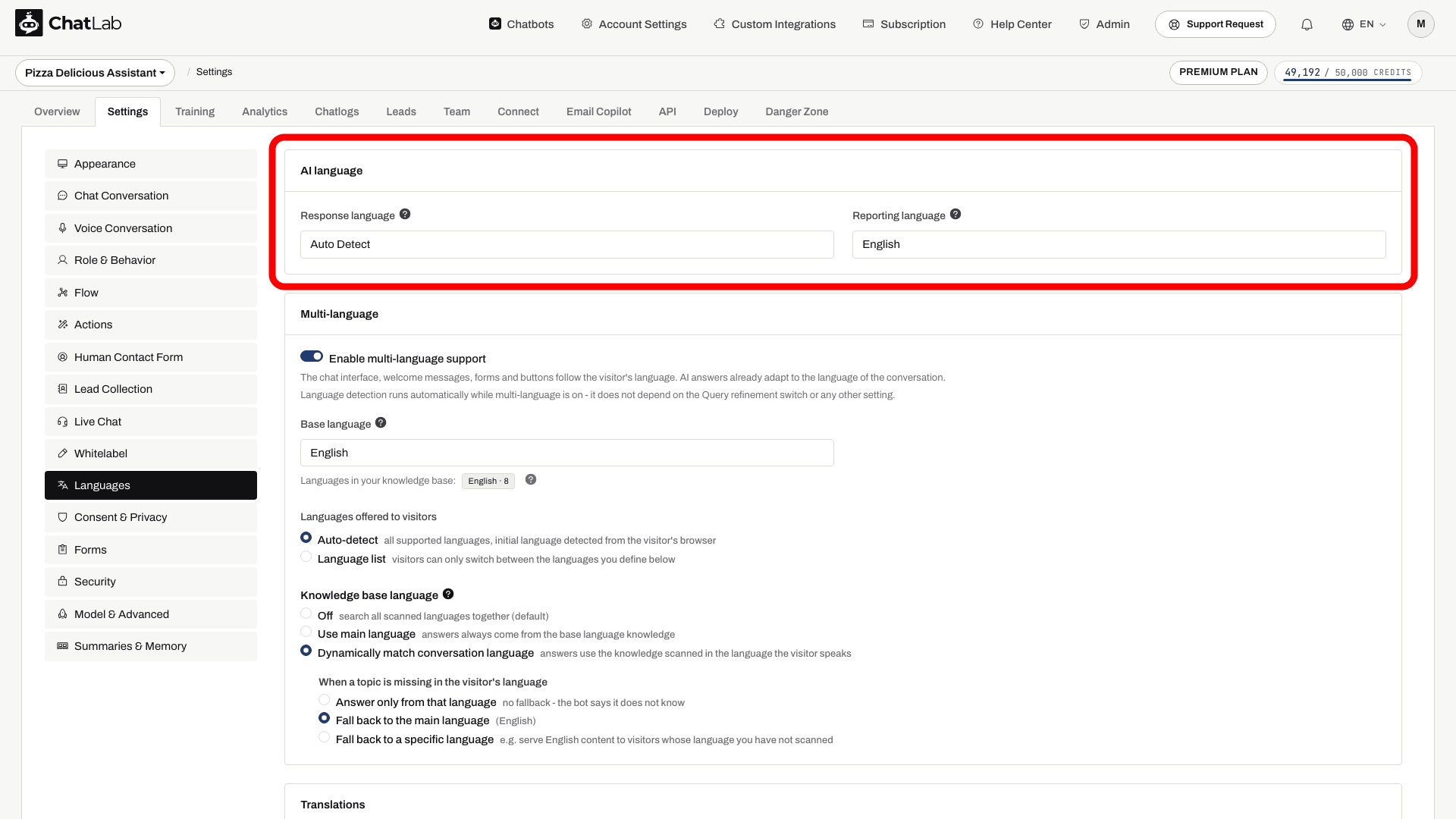
Response language
Das Feld Response language (Antwortsprache) legt fest, welche Sprache der Chatbot für Textantworten verwendet.
- Auto Detect (Automatisch erkennen, Standard) - der Chatbot erkennt die Sprache des Besuchers und antwortet in derselben Sprache. Ideal für ein gemischtes Publikum.
- Spezifische Sprache (zum Beispiel Englisch, Spanisch, Deutsch) - der Chatbot nutzt standardmäßig diese Sprache und wechselt nur, wenn der Besucher ausdrücklich darum bittet.
Dies ist die Einstellung, die zuvor Primary language hieß und sich unter Settings > Role & Behavior befand - sie heißt jetzt Response language hier unter Settings > Languages.
Hinweis: Wenn der Bot einen benutzerdefinierten Prompt verwendet (Settings > Role & Behavior > Custom Role Definition), ist das Feld „Response language“ deaktiviert. In diesem Fall wird die Sprache stattdessen über Ihren Prompt gesteuert - fügen Sie eine Regel wie „Antworte immer auf Spanisch, es sei denn, der Besucher schreibt in einer anderen Sprache“ hinzu.
Reporting language
Das Feld Reporting language (Berichtssprache) legt die Sprache für Inhalte fest, die nur Sie im Admin-Panel sehen:
- Conversation summaries - die KI-generierte Zusammenfassung jedes Gesprächs
- Client summaries - das KI-generierte Profil eines wiederkehrenden Besuchers
- AI Insights - die regelmäßige KI-Analyse Ihrer Unterhaltungen
Dies hat keinerlei Auswirkungen auf das, was Ihre Besucher sehen. Dies ist die Einstellung, die zuvor Internal language unter Settings > Model & Advanced hieß - sie heißt jetzt Reporting language unter Settings > Languages.
Änderungen werden automatisch gespeichert. Warten Sie auf Saved (Gespeichert) und testen Sie dann eine neue Unterhaltung unter Overview (Übersicht) in Ihrer Zielsprache.
Mehrsprachige Besucher bedienen
Die empfohlene Methode, um Besucher in mehreren Sprachen zu unterstützen, ist Multi-language (Mehrsprachigkeit) im selben Menü Settings > Languages (Einstellungen > Sprachen). Wenn diese Option aktiviert ist, werden die Chat-Oberfläche, Begrüßungsnachrichten, Fragenvorschläge und Formulare automatisch übersetzt, und Besucher erhalten einen Sprachwechsler im Chat-Fenster - so bedient ein einziger Chatbot jede Sprache.
Dies ersetzt den alten Ansatz, jede vordefinierte Nachricht manuell zu übersetzen oder einen separaten Chatbot pro Sprachbereich Ihrer Website zu betreiben.
Eine vollständige Anleitung - Aktivieren von Multi-language, Auswählen einer Ausgangssprache, Anbieten einer festen Sprachliste und Bearbeiten einzelner Übersetzungen - finden Sie unter Mehrsprachige Chatbots.
Falls Multi-language in Ihrem Tarif nicht verfügbar ist, können Sie dennoch ein einzelnes Zielpublikum optimal bedienen: Legen Sie eine Response language (Antwortsprache) fest (oder belassen Sie sie auf „Auto Detect“) und übersetzen Sie Ihre wichtigsten vordefinierten Nachrichten manuell in den jeweiligen Einstellungsbereichen (Settings > Chat Conversation für Begrüßungsnachrichten und Fragenvorschläge; Settings > Appearance für den Platzhalter im Eingabefeld sowie Appearance, Lead Collection, Human Contact Form, Live Chat und Consent & Privacy, sofern aktiviert).
Sprachen für Voice-Unterhaltungen
Sprachen für Voice-Unterhaltungen werden separat unter Settings > Voice Conversation (Einstellungen > Sprachunterhaltung) konfiguriert und hängen vom Sprachmodell ab:
- ElevenLabs Voice - es erscheint ein Bereich Language (Sprache) mit einer Default language (Standardsprache - die Sprache, in der der Agent das Gespräch beginnt) und Additional languages (Zusätzliche Sprachen - weitere Sprachen, zu denen er wechseln kann, wenn er hört, dass die anrufende Person sie spricht).
- GPT Realtime / Gemini Voice - wählen Sie eine primäre Sprache im Bereich Language (Sprache). Sie legt fest, wie das Gespräch beginnt; der Bot kann sich anpassen, wenn die anrufende Person eine andere unterstützte Sprache spricht. Testen Sie dies mit dem Voice-Prompt, den Sie unter Settings > Role & Behavior (Einstellungen > Rolle und Verhalten) konfiguriert haben.
Die detaillierte Einrichtung der Sprachfunktion finden Sie unter Sprachkonversation.
Einen Chatbot für mehrere Sprachen trainieren
Sie müssen Ihr Wissen nicht über mehrere Sprachen hinweg duplizieren - die KI kann in einer Sprache antworten und dabei Inhalte nutzen, die in einer anderen Sprache trainiert wurden. Verwenden Sie eine einzige Sprache, wenn die Fakten identisch sind. Trainieren Sie die entsprechenden Sprachversionen, wenn diese unterschiedliche Angebote, lokale Details oder Links enthalten oder wenn Sie einen sprachspezifischen Abruf unter Settings > Languages > Knowledge base language (Einstellungen > Sprachen > Wissensdatenbank-Sprache) wünschen.
Beim Scannen einer Website erkennt ChatLab jetzt die Sprache jeder einzelnen Seite. Dies hilft dem Bot dabei, beim Antworten die passende Quelle auszuwählen. Weitere Informationen zur Funktionsweise des Website-Scannings finden Sie unter Hinzufügen neuer Website-Quellen.
Häufig gestellte Fragen
Müssen meine benutzerdefinierten Anweisungen in einer bestimmten Sprache verfasst sein?
Nein. Benutzerdefinierte Anweisungen funktionieren in jeder Sprache - verfassen Sie sie komplett in Ihrer Zielsprache, komplett auf Englisch oder gemischt. Wichtig ist nur, dass sie das gewünschte Verhalten klar beschreiben. Einzelheiten finden Sie unter Anpassung des Bot-Verhaltens.
Kann der Chatbot Trainingsdaten in einer Sprache nutzen, um in einer anderen zu antworten?
Ja. Die KI kann Wissen aus einer Sprache nutzen, um Antworten in einer anderen zu generieren. Nuancierte oder kulturspezifische Inhalte werden möglicherweise nicht ganz so präzise übersetzt. Stellen Sie Trainingsdaten daher am besten in den Sprachen bereit, die Ihre Besucher am häufigsten verwenden.
Warum ist das Feld Response language ausgegraut?
Weil der Bot einen benutzerdefinierten Prompt verwendet (Settings > Role & Behavior > Custom Role Definition). Bei einem benutzerdefinierten Prompt wird die Antwortsprache über den Prompt selbst gesteuert, daher ist das Feld deaktiviert - fügen Sie stattdessen eine Sprachregel zu Ihrem Prompt hinzu.