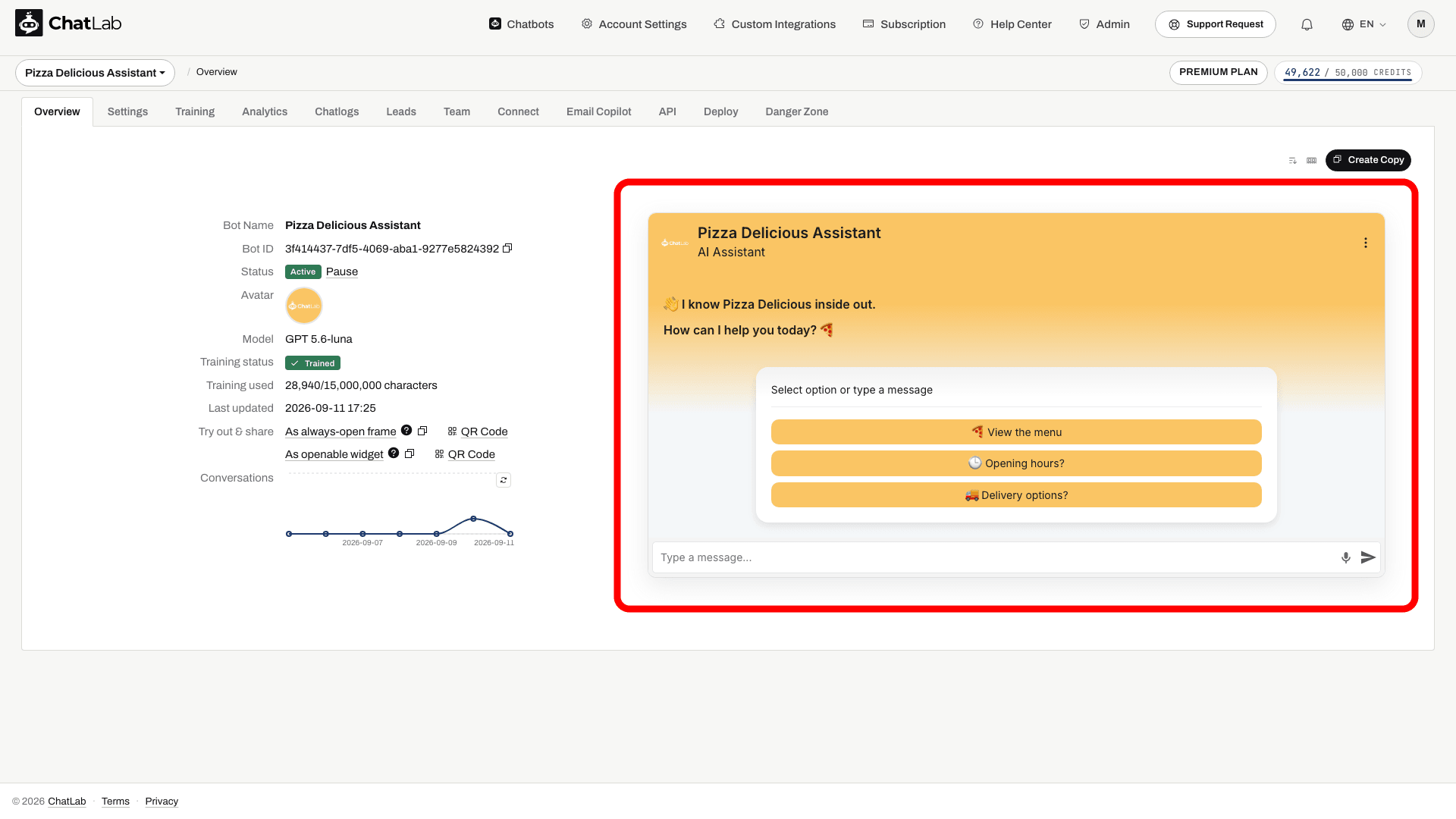
Der Welcome Screen ist ein alternatives Startlayout für das Chat-Widget. Wenn er aktiviert ist, sehen Besucher, die den Chat zum ersten Mal öffnen, oben im Fenster eine große Willkommensnachricht und eine zentrierte weiße Karte mit den vorgeschlagenen Fragen als übereinander angeordnete Schaltflächen. Sobald der Besucher seine erste Nachricht sendet - sei es durch Eintippen oder durch Klicken auf eine vorgeschlagene Frage -, wechselt das Widget nahtlos in die standardmäßige Chat-Ansicht.
Wenn der Welcome Screen deaktiviert ist (Standardeinstellung), öffnet sich der Chat direkt im Standardlayout mit vorgeschlagenen Fragen in der unteren Leiste über dem Nachrichteneingabefeld.
Wo Sie die Einstellungen für den Welcome Screen finden
Wählen Sie Ihren Chatbot aus, klicken Sie auf den Tab Settings (Einstellungen) und wählen Sie dann Appearance (Erscheinungsbild) in der linken Seitenleiste. Scrollen Sie nach unten zum Abschnitt Welcome Screen.
Den Welcome Screen aktivieren
Aktivieren Sie Special Welcome Screen (Spezieller Willkommensbildschirm), um das Widget in den Welcome-Screen-Modus zu schalten. Diese Einstellung ist standardmäßig deaktiviert.
Wenn der Schalter aktiviert ist, erscheinen zusätzliche Felder:
- Suggested questions intro (Einleitung für vorgeschlagene Fragen) - eine kurze Beschriftung, die über den vorgeschlagenen Fragen auf der Willkommenskarte angezeigt wird. Standardmäßig zeigt die Karte "Select option or type a message" an; geben Sie Ihren eigenen Text ein, um ihn zu ersetzen, oder leeren Sie das Feld, um die Beschriftung auszublenden. Diese Option erfordert, dass vorgeschlagene Fragen unter Settings > Chat Conversation aktiviert und konfiguriert sind.
- Hide Human Contact Form (Kontaktformular für menschlichen Support ausblenden) - entfernt die Kontaktformular-Aktion aus der Kopfzeile des Widgets, während der Welcome Screen angezeigt wird. Sie kehrt zurück, sobald der Besucher seine erste Nachricht sendet.
- Hide Live Chat (Live Chat ausblenden) - entfernt die Live-Chat-Aktion aus der Kopfzeile des Widgets, während der Welcome Screen angezeigt wird. Sie kehrt zurück, sobald der Besucher seine erste Nachricht sendet.
Beide Ausblend-Optionen sind bei neuen Chatbots deaktiviert, sodass der Live-Chat und das Kontaktformular direkt über den Welcome Screen erreichbar sind. Bei Chatbots, die vor dem 2. September 2026 erstellt wurden, sind sie aktiviert, wodurch das Widget exakt so aussieht wie zuvor.
Änderungen werden automatisch gespeichert - oben auf der Einstellungsseite erscheint kurz der Hinweis "Saving..." (Wird gespeichert...) gefolgt von "Saved" (Gespeichert).
Wie der Welcome Screen für Besucher aussieht
Der Welcome Screen hat drei Varianten, abhängig von der Konfiguration des Bots.
Mit vorgeschlagenen Fragen
Dies ist die Standardansicht des Welcome Screens. Die weiße Karte listet die unter Settings > Chat Conversation konfigurierten vorgeschlagenen Fragen als übereinander angeordnete Schaltflächen in voller Breite auf. Der Besucher kann auf eine Frage klicken, um sie abzusenden, oder eine eigene Nachricht in das Eingabefeld unten eingeben.

Mit Lead-Erfassung
Wenn Lead Collection (Lead-Erfassung) so eingestellt ist, dass das Formular zu Beginn des Gesprächs erforderlich ist (Settings > Lead Collection), enthält die weiße Karte das Lead-Formular anstelle der vorgeschlagenen Fragen. Das Formular zeigt die Felder an, die Sie in den Einstellungen zur Lead-Erfassung aktiviert haben (Name, E-Mail, Telefon und das optionale Kontrollkästchen für die Datenschutzerklärung). Der Besucher muss das Formular absenden, bevor das Gespräch beginnen kann.

Details zur Konfiguration der Formularfelder und Beschriftungen finden Sie unter Lead-Erfassung.
Mit Zustimmung zur Datenschutzerklärung
Wenn der Bot vor einem neuen Gespräch die Zustimmung zur Datenschutzerklärung verlangt (Settings > Consent & Privacy) und kein Lead-Formular erforderlich ist, zeigt die weiße Karte die Einwilligungsbeschreibung, das Kontrollkästchen für die Zustimmung mit einem Link zu Ihrer Erklärung und eine OK-Schaltfläche an. Die Schaltfläche wird aktiv, sobald der Besucher das Kontrollkästchen aktiviert.

Wenn sowohl ein Lead-Formular als auch eine Einwilligung erforderlich sind, wird das Lead-Formular angezeigt und das Kontrollkästchen für die Datenschutzerklärung dient gleichzeitig als Annahme der Einwilligung.
Details zur Konfiguration der Einwilligung finden Sie unter ChatLab-Datenschutzeinstellungen einrichten.
Nach der ersten Nachricht
Mit einer vorgeschlagenen Frage beginnen
Konfigurieren Sie den Welcome Screen und vorgeschlagene Fragen. Über Formulare und Einwilligungsoptionen können Voraussetzungen vor Gesprächsbeginn festgelegt werden.

Vorschläge: Lieferinformationen, Hilfe bei der Produktauswahl
Spielen Sie das Beispiel ab oder lesen Sie es unten. Es werden keine echten Kundendaten verwendet.Vorgeschlagene Fragen bieten Besuchern einen Einstiegspunkt.
Die Wiedergabe pausiert, sobald dieses Beispiel den sichtbaren Bereich verlässt. Dies ist eine Simulation, kein Live Chat. Die Widget-Bedienelemente innerhalb der Wiedergabe sind nicht interaktiv.Vollständiges Beispiel lesen
- Vorgeschlagene Fragen bieten Besuchern einen Einstiegspunkt.
Vorschläge: Lieferinformationen, Hilfe bei der Produktauswahl
- Die Auswahl einer Frage startet das Gespräch.
Besucher: Lieferinformationen
- Der Bot antwortet auf Basis Ihrer konfigurierten Shop-Informationen.
Assistent: Für diesen Beispiel-Shop werden die Lieferoptionen beim Checkout angezeigt.
Sobald der Besucher die erste Chat-Nachricht sendet, wechselt das Widget zum Standard-Chat-Layout. Erforderliche Formulare und Einwilligungen sind vorbereitende Schritte: Durch das Absenden wird dieser Schritt abgeschlossen und der Besucher kann fortfahren - das ist nicht dasselbe wie das Stellen einer Frage an den Chatbot. Alle Header-Aktionen, die durch die beiden obigen Optionen ausgeblendet wurden, werden ab diesem Zeitpunkt angezeigt.
Der Willkommensbildschirm (Welcome Screen) wird nur zu Beginn einer neuen Sitzung angezeigt. Er erscheint während einer laufenden Konversation nicht erneut und wird auch dann nicht wieder angezeigt, wenn der Besucher den Chat mit vorhandenem Konversationsverlauf erneut öffnet.
Neue Unterhaltung testen
Konfigurieren Sie Ihren Begrüßungstext und vorgeschlagene Fragen in den Unterhaltungseinstellungen (Chat Conversation). Sobald die Einstellungen als Saved (Gespeichert) angezeigt werden, öffnen Sie die Übersicht (Overview) und setzen Sie die Testunterhaltung zurück. Prüfen Sie die Anfangskarte, füllen Sie eventuell erforderliche Formulare oder Zustimmungsschritte aus und senden Sie eine Frage, um den Übergang zu überprüfen. Bei bestehendem Unterhaltungsverlauf wird das Startlayout übersprungen.
Verwandte Artikel
- Erscheinungsbild-Einstellungen - alle Optionen für das Erscheinungsbild des Chat-Widgets
- Unterhaltungseinstellungen - Willkommensnachrichten und vorgeschlagene Fragen konfigurieren
- Lead-Erfassung - Kontaktdaten von Besuchern erfassen
- ChatLab-Datenschutzeinstellungen einrichten - Zustimmung zur Datenschutzerklärung anfordern