Mehrsprachige Chatbots ermöglichen es Ihnen, jeden Besucher in seiner eigenen Sprache zu betreuen. Wenn die Mehrsprachen-Unterstützung aktiviert ist, werden die Chat-Oberfläche, Willkommensnachrichten, vorgeschlagene Fragen, Formulare und Schaltflächen automatisch übersetzt. Besucher werden anhand ihres Browsers erkannt und können die Sprache über ein manuelles Auswahlmenü im Chat-Fenster wechseln. KI-Antworten passen sich ohnehin an die Sprache der Konversation an, daher konzentriert sich diese Funktion auf das gesamte Umfeld darum herum. Über 70 Sprachen werden unterstützt.
So greifen Sie darauf zu
Wählen Sie Ihren Chatbot aus und navigieren Sie zu Settings > Languages (Einstellungen > Sprachen).
Das Menü „Languages“ steht allen zur Verfügung. Ganz oben sehen Sie immer die Karte AI language (KI-Sprache), auf der Sie die Response language (Antwortsprache - die Sprache, in der der Bot antwortet, oder automatische Erkennung „Auto Detect“) und die Reporting language (Berichtssprache - die Sprache, die für Zusammenfassungen, Insights und Berichte im Admin-Panel verwendet wird) festlegen.
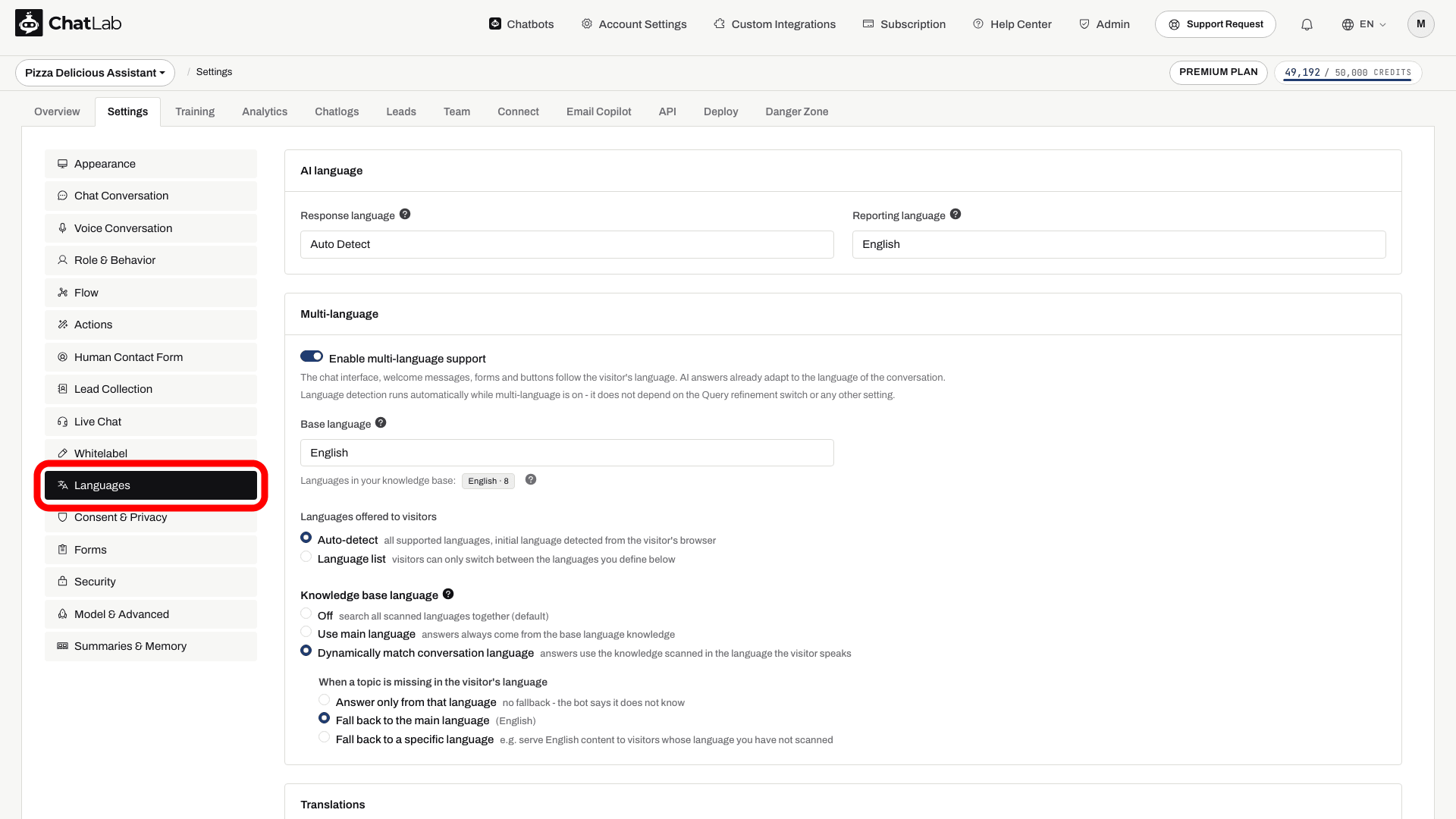
Unter der Karte „AI language“ befindet sich die Karte Multi-language (Mehrsprachigkeit). Dies ist eine Premium-Funktion. Wenn Ihr Plan diese nicht enthält, wird über einer deaktivierten Vorschau der Einstellungen ein Upgrade-Hinweis angezeigt.
Mehrsprachenunterstützung aktivieren
Aktivieren Sie auf der Karte Multi-language (Mehrsprachigkeit) die Option Enable multi-language support (Mehrsprachenunterstützung aktivieren).
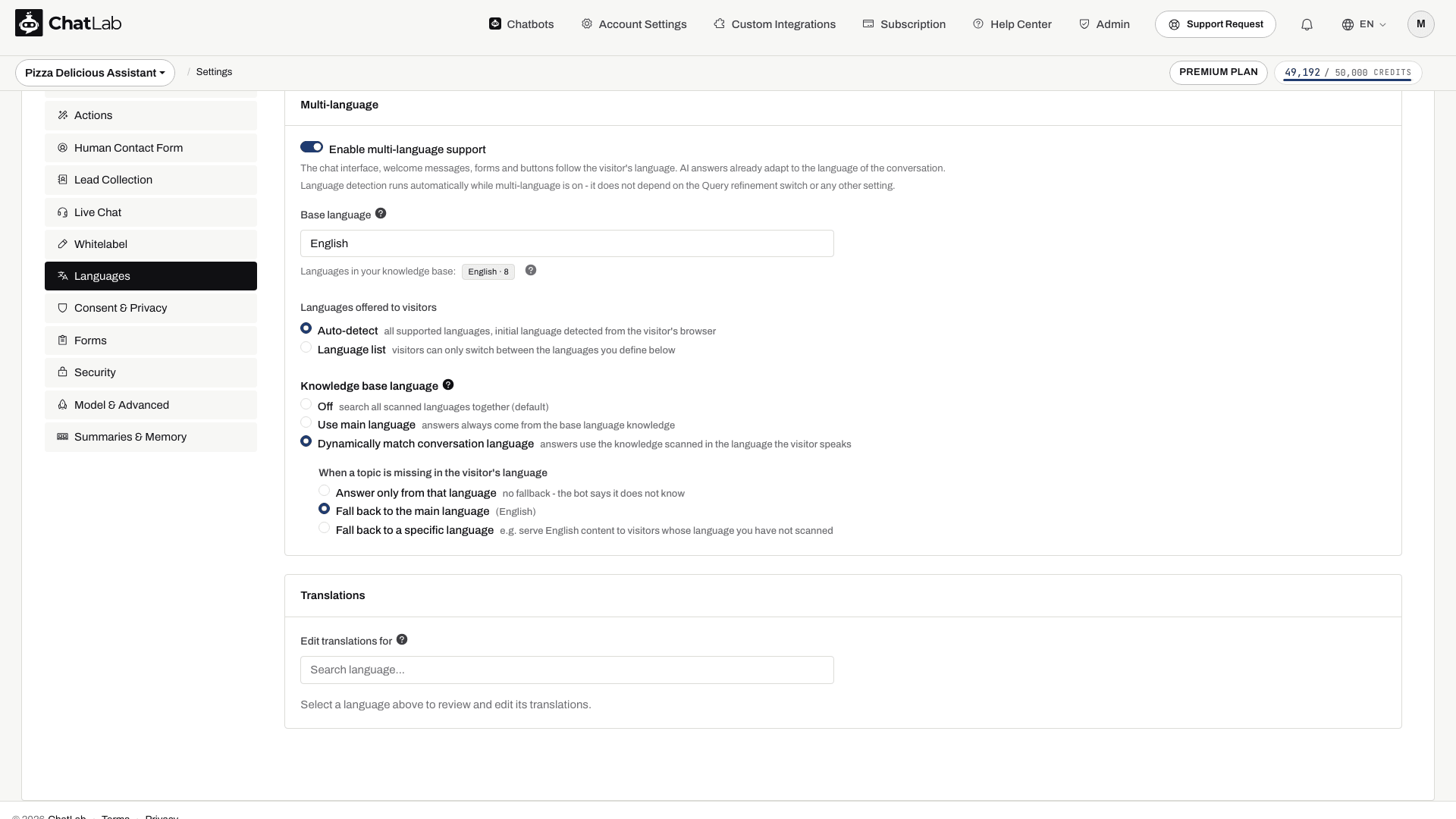
Die Spracherkennung läuft automatisch, solange die Mehrsprachigkeit aktiviert ist. Sie hängt weder von der Einstellung für die Suchoptimierung noch von anderen Einstellungen ab - sobald sie aktiviert ist, erkennt ChatLab die Sprache jedes Besuchers eigenständig.
Durch das Einschalten wird Dynamically match conversation language (Dynamisch an die Gesprächssprache anpassen) mit Fall back to the main language (Auf Hauptsprache zurückgreifen) ausgewählt. Überprüfen Sie nach der Aktivierung die Basissprache und die Abrufoptionen, insbesondere wenn Sie zuvor Aus (Off) verwendet haben. Die folgenden Optionen werden angezeigt.
Basissprache
Die Base language (Basissprache) ist die Sprache, in der die botspezifischen Texte - Willkommensnachricht, Formularbeschriftungen, Schaltflächen und Ähnliches - derzeit verfasst sind. Alle Übersetzungen werden auf der Grundlage dieser Texte in der Basissprache erstellt. Stellen Sie diese Option daher so ein, dass sie der Sprache entspricht, in der Sie die Inhalte Ihres Bots ursprünglich verfasst haben.
Den Besuchern angebotene Sprachen
Wählen Sie aus, wie Besucher ihre Sprache festlegen:
- Auto-detect (Automatisch erkennen) - alle unterstützten Sprachen sind verfügbar. Die Ausgangssprache wird anhand des Browsers des Besuchers erkannt, und Besucher können zu jeder unterstützten Sprache wechseln.
- Language list (Sprachenliste) - Besucher können nur zwischen den Sprachen wechseln, die Sie definieren. Fügen Sie Sprachen über das Suchfeld als Chips hinzu und entfernen Sie sie wieder über das kleine Schließen-Symbol auf jedem Chip. Die Basissprache ist immer enthalten und wird als "base" gekennzeichnet.
Wissensdatenbank-Sprache
Diese Einstellung steuert, welche Sprachversion Ihres gescannten Wissens zum Erstellen von Antworten verwendet wird:
- Off (Aus) - durchsucht alle gescannten Sprachen gemeinsam.
- Use main language (Hauptsprache verwenden) - Antworten stammen immer aus dem Wissen der Basissprache.
- Dynamically match conversation language (Dynamisch an Gesprächssprache anpassen) - Antworten nutzen das Wissen, das in der Sprache des Besuchers gescannt wurde. Wählen Sie unter When a topic is missing in the visitor's language (Wenn ein Thema in der Sprache des Besuchers fehlt) die Option Answer only from that language (Nur aus dieser Sprache antworten), Fall back to the main language (Auf die Hauptsprache zurückgreifen) oder Fall back to a specific language (Auf eine bestimmte Sprache zurückgreifen).
Die Modi Use main language und Dynamically match conversation language erfordern Quellen, die mit Spracherkennung gescannt wurden. Ältere Quellen enthalten diese Information möglicherweise nicht und müssen eventuell neu trainiert werden. Informationen zum Scannen und erneuten Trainieren von Quellen finden Sie unter Neue Website-Quellen hinzufügen.
Übersetzungen
Wenn die Mehrsprachen-Unterstützung aktiviert ist, erscheint der Bereich Translations (Übersetzungen), in dem Sie jeden übersetzten Text überprüfen und optimieren können.
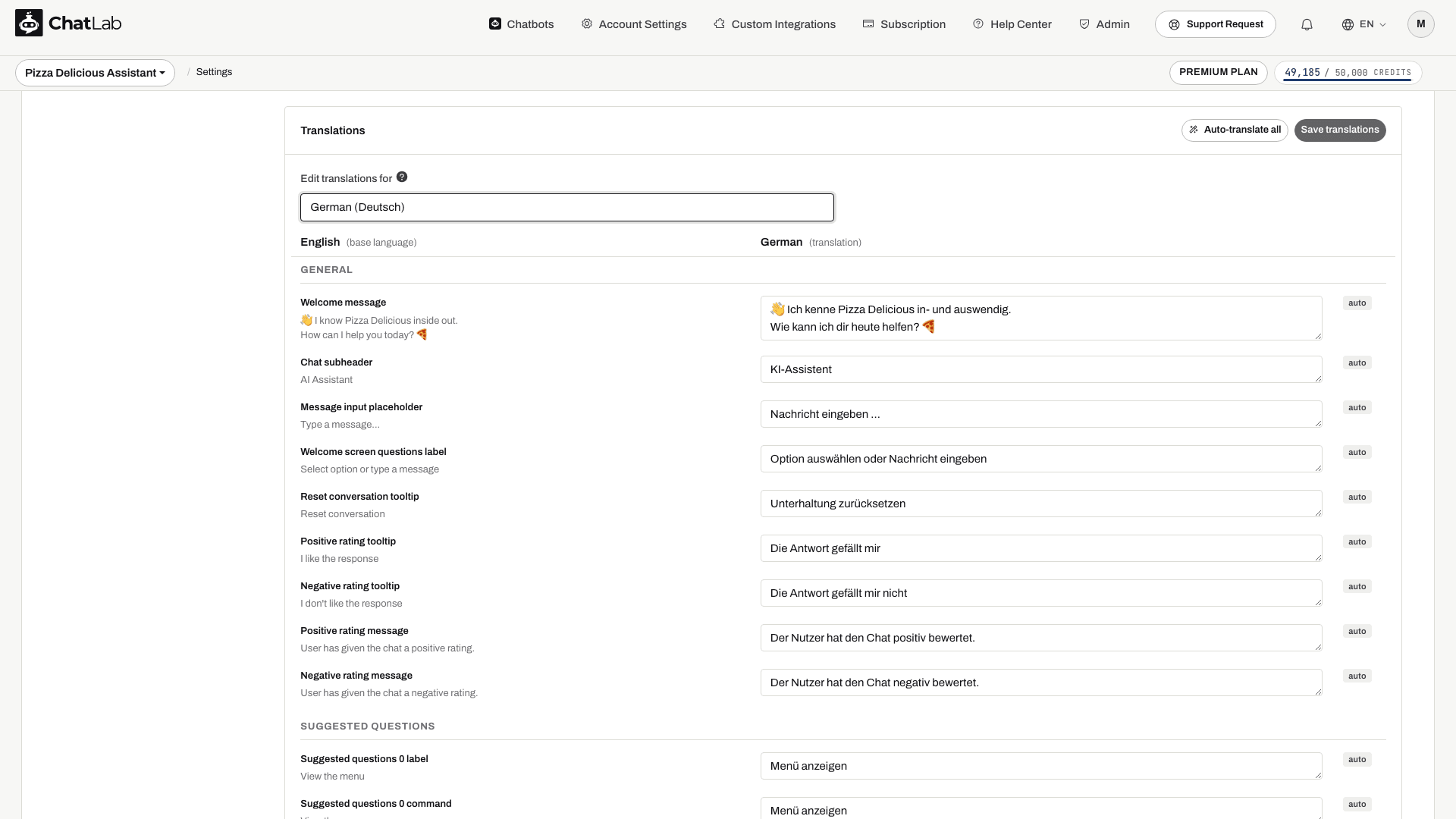
Wählen Sie unter Edit translations for (Übersetzungen bearbeiten für) eine Sprache aus. Der Editor zeigt dann zwei Spalten - den Text in der Basissprache links und den übersetzten Text rechts -, gegliedert in Abschnitte: General (Allgemein), Suggested questions (Fragenvorschläge), Human Contact Form (Kontaktformular für menschlichen Support), Lead Collection (Lead-Erfassung), Live Chat, Consent (Einwilligung), Custom forms (Benutzerdefinierte Formulare) und Widget interface (Widget-Oberfläche).
Jedes übersetzte Feld enthält ein Badge, das Auskunft über dessen Ursprung gibt:
- auto - automatisch erstellt.
- manual - Sie haben dieses Feld manuell bearbeitet und gespeichert.
- edited - Sie haben ungespeicherte Änderungen in diesem Feld.
- outdated - Ihr gespeicherter Text stimmt nicht mehr mit dem aktuellen Basistext überein und muss möglicherweise aktualisiert werden.
Folgende Aktionen sind möglich:
- Beliebiges Feld bearbeiten, um die automatische Übersetzung zu überschreiben. Ihre Version bleibt auch dann erhalten, wenn Übersetzungen neu generiert werden.
- Auf Auto-translate all (Alle automatisch übersetzen) klicken, um alle Übersetzungen für die ausgewählte Sprache neu zu generieren.
- Auf Save translations (Übersetzungen speichern) klicken, um Ihre Bearbeitungen zu speichern.
- Über die Reset-Schaltfläche an einem Feld den Text wieder auf die automatische Übersetzung zurücksetzen.
Übersetzungen testen
In der Sprache des Besuchers antworten
Dies demonstriert die Antwortsprache, nicht die Änderung der Widget-Oberfläche. Konfigurieren Sie angebotene Oberflächensprachen separat unter Sprachen.

Besucher: Wie kann ich meine Bestellung verfolgen?
Spielen Sie das Beispiel ab oder lesen Sie es unten. Es werden keine echten Kundendaten verwendet.Ein Besucher fragt auf Deutsch.
Die Wiedergabe pausiert, sobald dieses Beispiel den sichtbaren Bereich verlässt. Dies ist eine Simulation, kein Live Chat. Die Widget-Bedienelemente innerhalb der Wiedergabe sind nicht interaktiv.Vollständiges Beispiel lesen
- Ein Besucher fragt auf Deutsch.
Besucher: Wie kann ich meine Bestellung verfolgen?
- Der Bot antwortet auf Deutsch.
Assistent: Bitte nennen Sie Ihre Bestellnummer und die beim Kauf verwendete E-Mail-Adresse.
- Eine weitere Frage kann auf Spanisch gestellt werden.
Besucher: ¿Dónde encuentro el número de pedido?
- Die Antwort erfolgt in der neuen Sprache.
Assistent: Lo encontrará en el correo de confirmación del pedido.
Warten Sie auf Saved (Gespeichert), nachdem Sie Spracheinstellungen geändert haben; der Übersetzungseditor verfügt über eine eigene Schaltfläche Save translations (Übersetzungen speichern). Öffnen Sie Overview (Übersicht), wechseln Sie die Besuchersprache und prüfen Sie den Begrüßungstext, die Fragen sowie die aktivierten Formulare. Fragen Sie nach einem Thema, das nur in einer trainierten Sprache verfügbar ist, um Ihr Fallback zu testen. Es kann etwas dauern, bis automatische Übersetzungen angezeigt werden; überprüfen Sie die übersetzten Felder, sobald der Ladevorgang abgeschlossen ist.
Sprache über Ihre Website festlegen
Wenn Ihre Website in mehreren Sprachen vorliegt, teilen Sie dem Widget mit, welche Sprache der Besucher gerade liest, damit sich der Chat in dieser Sprache anstelle der Browsersprache öffnet. Rufen Sie dazu setLanguage() über die JavaScript-API des Widgets auf oder setzen Sie window.aichatbotLanguage, bevor das Skript lädt. Eine Sprache, die der Besucher im Menü des Widgets selbst auswählt, wird gespeichert, verliert jedoch ihre Gültigkeit, sobald sich die Sprache Ihrer Seite ändert. Den entsprechenden Code finden Sie unter Chat API.
Verwandte Artikel
- Chat API - steuern Sie das Widget über Ihre Seite, einschließlich des Sprachwechsels.
- Spracheinstellungen des Chatbots - richten Sie Antwortsprache, Berichtssprache und sprachspezifische Chatbots ein.
- Neue Website-Quellen hinzufügen - scannen und trainieren Sie Quellen neu, damit die Sprachmodi der Wissensdatenbank ordnungsgemäß funktionieren.