Mit Conversation Flow (Gesprächsablauf) können Sie eine Konversation als visuellen Ablaufplan aus einzelnen Phasen gestalten. Jede Phase enthält eigene Anweisungen für den Chatbot, und die Pfeile zwischen den Phasen - Übergänge genannt - legen fest, wann die Konversation von einer Phase in die nächste wechseln soll. Nach jeder Nachricht des Besuchers prüft der Chatbot die Übergänge der aktuellen Phase und befolgt die Anweisungen der Phase, in der sich der Besucher gerade befindet.
Die Funktion ist besonders nützlich, wenn eine Konversation feste Schritte durchlaufen soll. Ein typisches Beispiel: eine Begrüßungsphase, in der der Chatbot den Bedarf des Besuchers ermittelt, gefolgt von separaten Phasen zur Beantwortung von Fragen zu Ihrem Angebot, zur Erfassung von Kontaktdaten oder zur Bearbeitung einer Reklamation. Die aktuelle Phase ergänzt die allgemeine Rolle des Bots um gezielte Anweisungen. Die Auswahl der Übergänge sowie die Antworten basieren weiterhin auf KI. Testen Sie daher jeden Pfad und betrachten Sie einen Ablauf nicht als Garantie dafür, dass jede Frage gestellt oder jede Regel ausnahmslos befolgt wird.
Wenn Ihr Chatbot lediglich freie Fragen aus seiner Wissensdatenbank beantworten soll, benötigen Sie überhaupt keinen Ablauf. Das Szenario, das Sie unter Role & Behavior (Rolle und Verhalten) beschreiben, deckt diesen Fall ab, und Sie können Conversation Flow deaktiviert lassen. Richten Sie einen Ablauf nur dann ein, wenn Sie ein strukturiertes, mehrstufiges Verhalten benötigen.
Wo Sie Conversation Flow finden
Wählen Sie Ihren Chatbot aus und navigieren Sie zu Settings > Flow (Einstellungen > Flow).
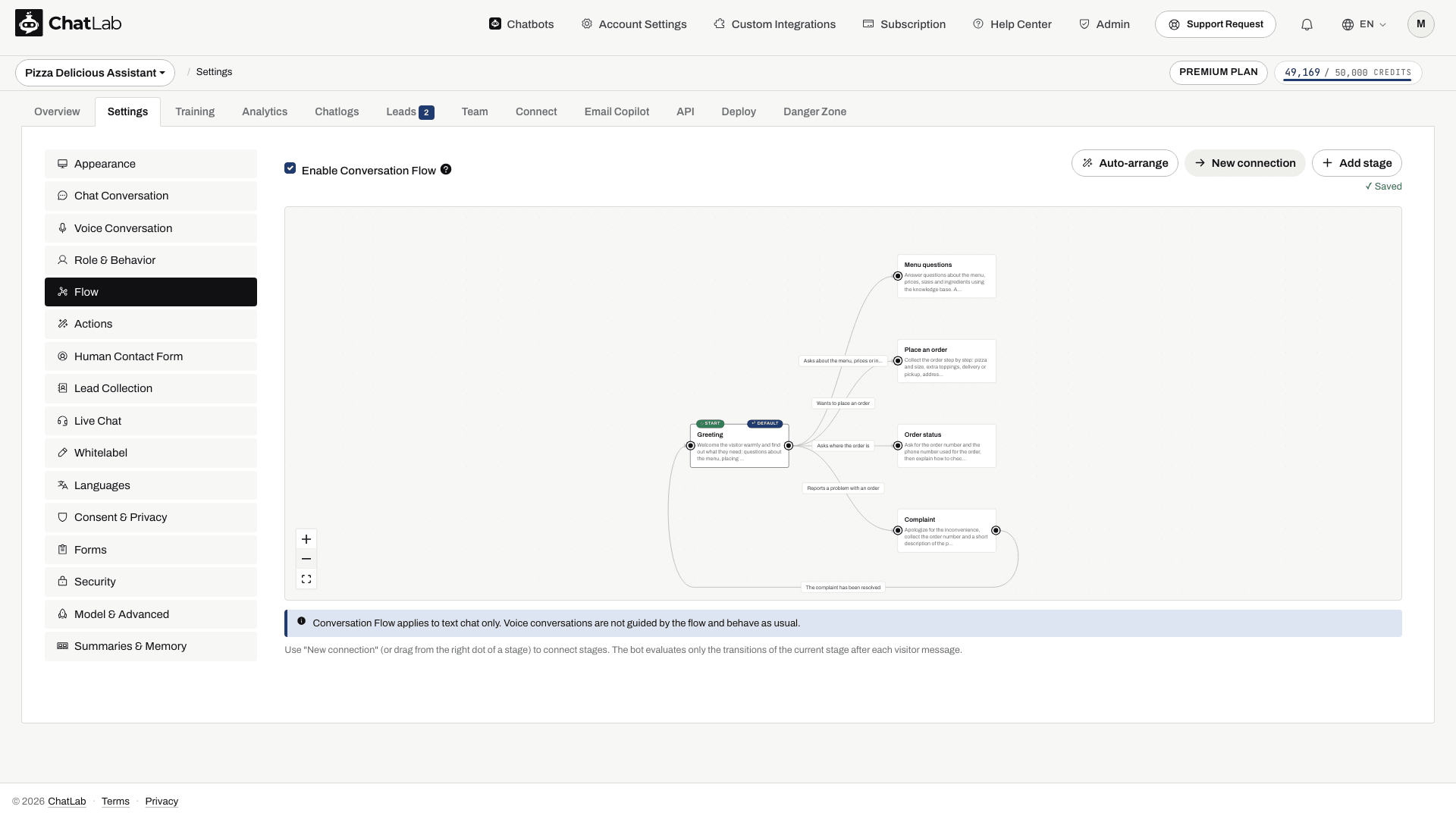
Die Seite zeigt einen Node-Graph-Editor: Die Kästchen sind Phasen, und die beschrifteten Pfeile dazwischen sind Übergänge mit ihren Bedingungen. Die mit START markierte Phase ist der Ausgangspunkt für jedes Gespräch. Hier ist ein vollständiges Beispiel für den Flow eines Pizzeria-Chatbots - das Gespräch beginnt bei Greeting (Begrüßung), wechselt je nach Anliegen des Besuchers zu Menu questions (Fragen zur Speisekarte), Place an order (Bestellung aufgeben), Order status (Bestellstatus) oder Complaint (Reklamation) und kehrt zu Greeting zurück, sobald eine Reklamation gelöst ist:
Conversation Flow aktivieren
Aktivieren Sie das Kontrollkästchen Enable Conversation Flow (Conversation Flow aktivieren), um den Ablauf einzuschalten. Solange er deaktiviert ist, verhält sich der Chatbot exakt so, wie unter Role & Behavior (Rolle & Verhalten) festgelegt, und der Editor darunter ist ausgegraut.
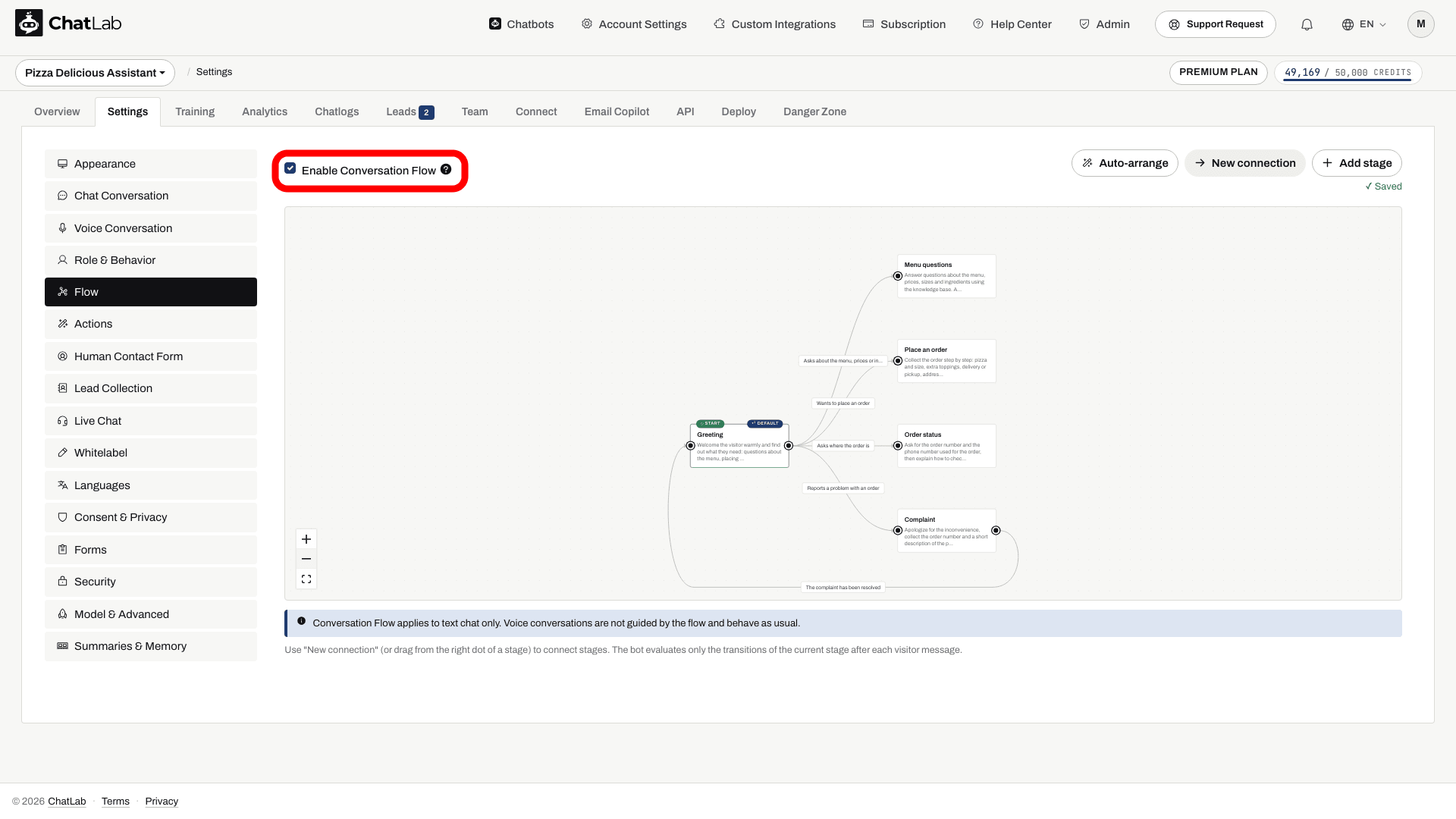
Nach der Aktivierung erkennt der Chatbot nach jeder Besuchernachricht die aktuelle Phase und befolgt die Anweisungen dieser Phase.
Wenn Sie den Editor zum ersten Mal öffnen, zeigt er einen vorgefertigten Beispiel-Flow, der die Funktionsweise von Phasen und Übergängen veranschaulicht. Passen Sie ihn nach Ihren Wünschen an oder klicken Sie auf Clear sample (Beispiel löschen), um ganz von vorne zu beginnen.
Phase hinzufügen
Klicken Sie auf Add stage (Phase hinzufügen), um eine neue Phase zu erstellen. Die neue Phase erscheint auf der Arbeitsfläche und ihr Editor öffnet sich auf der rechten Seite, wobei der Phasenname direkt überschrieben werden kann:
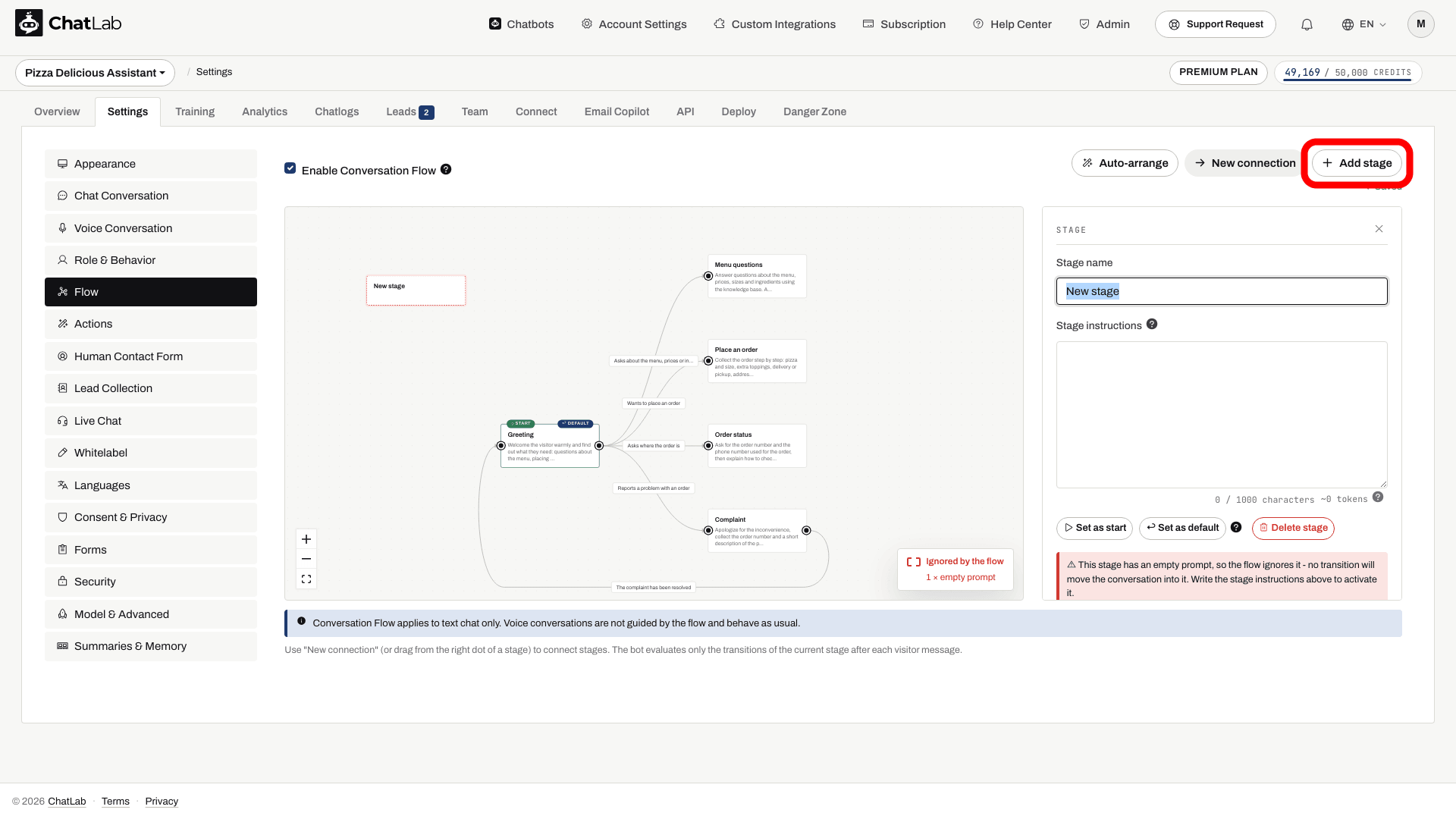
Im Phasen-Editor können Sie Folgendes festlegen:
- Stage name (Phasenname) - eine kurze Bezeichnung für die Phase, die auf dem Knoten angezeigt wird.
- Stage instructions (Phasenanweisungen) - die Anleitung, die der Chatbot befolgt, während sich das Gespräch in dieser Phase befindet. Diese Anweisungen werden dem Chatbot-Prompt nur hinzugefügt, solange sich der Besucher in dieser Phase befindet.
Eine Phase mit leeren Anweisungen wird vom Flow ignoriert - der Editor graut sie aus und kennzeichnet sie mit „Ignored by the flow“ (Vom Flow ignoriert), wie Sie oben bei der neu hinzugefügten Phase sehen können. Füllen Sie die Anweisungen für Phasen, die der Chatbot verwenden soll, immer aus.
Start- und Standardphasen
- Start - die Phase, in der jedes Gespräch beginnt. Wählen Sie eine Phase aus und klicken Sie auf Set as start (Als Start festlegen), um dies zu ändern.
- Default (Standard) - die Phase, zu der das Gespräch bei der nächsten Besuchernachricht zurückkehrt, nachdem eine Phase ohne ausgehende Übergänge erreicht wurde. Wählen Sie eine Phase aus und klicken Sie auf Set as default (Als Standard festlegen), um dies zu ändern. Zu Beginn ist die Startphase auch die Standardphase.
Phasen mit Übergängen verbinden
Übergänge legen fest, wann das Gespräch von einer Phase zur nächsten wechselt. Sie können einen Übergang auf zwei Arten erstellen:
- Klicken Sie auf New connection (Neue Verbindung) und klicken Sie dann nacheinander auf die Ausgangsphase und die Zielphase.
- Ziehen Sie eine Linie von dem Punkt auf der rechten Seite einer Phase zu einer anderen Phase.
Sobald der Übergang erstellt ist, öffnet sich sein Editor auf der rechten Seite und Sie geben eine Condition (Bedingung) ein - eine Beschreibung in natürlicher Sprache, wann das Gespräch diesen Pfad nehmen soll. Im Screenshot unten wurde gerade ein Übergang von Greeting zu Order status mit der Bedingung "Asks where the order is" (Fragt, wo die Bestellung ist) erstellt, die nun als Beschriftung auf dem Pfeil erscheint:
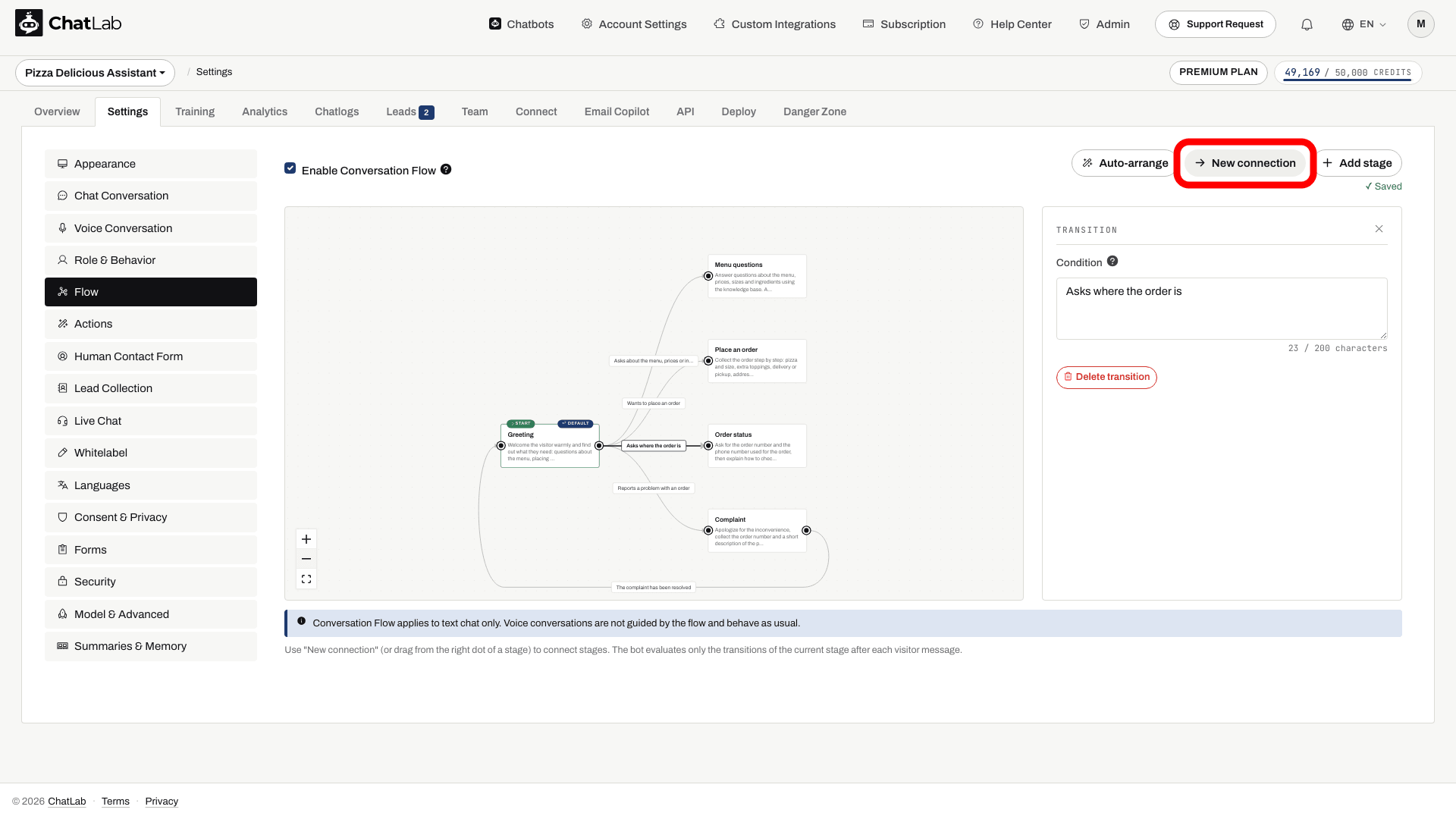
Nach jeder Besuchernachricht prüft der Chatbot nur die Übergänge der aktuellen Phase und wechselt weiter, sobald eine der Bedingungen erfüllt ist. Eine Phase kann bis zu 4 ausgehende Übergänge haben.
Inseln und unerreichbare Phasen
Jedes Gespräch beginnt in der Start-Phase. Damit der Chatbot eine Phase überhaupt erreichen kann, muss ein Pfad aus Übergängen von der Startphase dorthin führen. Eine Phase ohne einen solchen Pfad ist eine "Insel" - der Chatbot kann sie niemals betreten. Der Editor graut diese Phasen aus und warnt: "This stage cannot be reached from the Start stage" (Diese Phase kann von der Startphase aus nicht erreicht werden). Verbinden Sie die Phase mit dem Flow, um sie zu aktivieren.
Eine Phase mit einem leeren Prompt wird vom Flow übersprungen - der Chatbot bewegt das Gespräch niemals dorthin. Aus diesem Grund ist jede Phase, die nur über eine Phase mit leerem Prompt erreicht werden kann, ebenfalls unerreichbar, bis Sie die Anweisungen ausgefüllt haben.
Prüfen Sie nach dem Erstellen eines Flows, dass keine ausgegrauten Inseln und keine leeren Phasen vorhanden sind, sodass jede Phase von Start aus erreichbar ist.
Limits
Beachten Sie beim Entwerfen eines Flows die folgenden Grenzen:
- Ein Flow kann bis zu 15 Phasen umfassen.
- Ein Phasenname darf bis zu 60 Zeichen lang sein.
- Die Anweisungen jeder Phase können bei der standardmäßigen Chat-Kontextgröße von 8k bis zu 1.000 Zeichen umfassen. Wenn Sie die Chat-Kontextgröße des Bots auf 16k oder 32k erhöhen (Settings > Model & Advanced / Einstellungen > Modell & Erweitert), steigt das Limit pro Phase auf 6.000 Zeichen.
- Jede Phase kann bis zu 4 ausgehende Übergänge haben.
- Jede Übergangsbedingung darf bis zu 200 Zeichen lang sein.
Diagramm anordnen und zoomen
- Auto-arrange (Automatisch anordnen) - ordnet die Phasen automatisch von links nach rechts an, um ein übersichtliches Diagramm zu gewährleisten.
- Zoom-Steuerelemente - verwenden Sie die Plus-, Minus- und Einpassen-Schaltflächen in der Ecke des Editors, um hinein- oder herauszuzoomen oder das gesamte Diagramm auf die Bildschirmgröße einzupassen.
Speichern
Änderungen werden automatisch gespeichert - unter der Symbolleiste erscheint eine Bestätigung "Saved" (Gespeichert). Wenn bei einem Übergang noch die Bedingung oder bei einer Phase der Name fehlt, zeigt der Editor stattdessen einen kurzen Hinweis an und speichert, sobald das Problem behoben ist.
Den fertigen Flow testen
Ein Gespräch durch Phasen leiten
Konfigurieren Sie Phasen und Übergänge im Conversation Flow. Antwort-Buttons helfen Besuchern bei der Auswahl; KI-generierte Vorschläge sind keine garantierten festen Optionen.

Assistent: Suchen Sie nach Lieferinformationen oder nach Hilfe bei der Produktauswahl?
Spielen Sie das Beispiel ab oder lesen Sie es unten. Es werden keine echten Kundendaten verwendet.Bestimmen Sie zuerst das Ziel des Besuchers.
Die Wiedergabe pausiert, sobald dieses Beispiel den sichtbaren Bereich verlässt. Dies ist eine Simulation, kein Live Chat. Die Widget-Bedienelemente innerhalb der Wiedergabe sind nicht interaktiv.Vollständiges Beispiel lesen
- Bestimmen Sie zuerst das Ziel des Besuchers.
Assistent: Suchen Sie nach Lieferinformationen oder nach Hilfe bei der Produktauswahl?
- Der Besucher wählt einen Pfad aus.
Besucher: Hilfe bei der Produktauswahl.
- Die nächste Phase erfasst die relevante Anforderung.
Assistent: Wie hoch ist Ihr Budget?
- Die Antwort liefert den Kontext für die nächste Phase.
Besucher: Unter 100 $.
- Eine konfigurierte Produktsuche kann diesen Pfad abschließen.
Smaragdgrünes Wickelkleid, $79. Viskose, Midilänge.
Warten Sie auf Saved (Gespeichert), öffnen Sie dann Overview (Übersicht) und starten Sie eine neue Konversation. Testen Sie jeden Übergang, eine klärende Frage, die in derselben Phase bleiben sollte, sowie eine Phase ohne ausgehende Übergänge. Vergewissern Sie sich, dass die nächste Nachricht des Besuchers zu Ihrer Standardphase zurückkehrt. Konfigurieren Sie alle Lead-Formulare oder AI Actions, die in Ihren Anweisungen erforderlich sind, separat - das bloße Verfassen einer Anweisung verknüpft noch kein Tool.
Nur Text-Chat
Conversation Flow gilt ausschließlich für Text-Chats. Sprachgespräche werden nicht durch den Flow gesteuert und verhalten sich wie gewohnt.