Sie können Ihren Chatbot jederzeit pausieren, ohne Einstellungen oder Trainingsdaten zu verlieren. Im pausierten Zustand bleibt der Chatbot vollständig konfiguriert, wird jedoch nicht auf Ihrer Website angezeigt, selbst wenn der Installationscode weiterhin vorhanden ist.
So pausieren Sie Ihren Chatbot
-
Navigieren Sie zu Ihrem Chatbot (Chatbots > Select Bot > Overview [Chatbots > Bot auswählen > Übersicht]).
-
Neben dem Namen des Chatbots sehen Sie den Badge Chatbot is active (Chatbot ist aktiv). Klicken Sie daneben auf Pause.
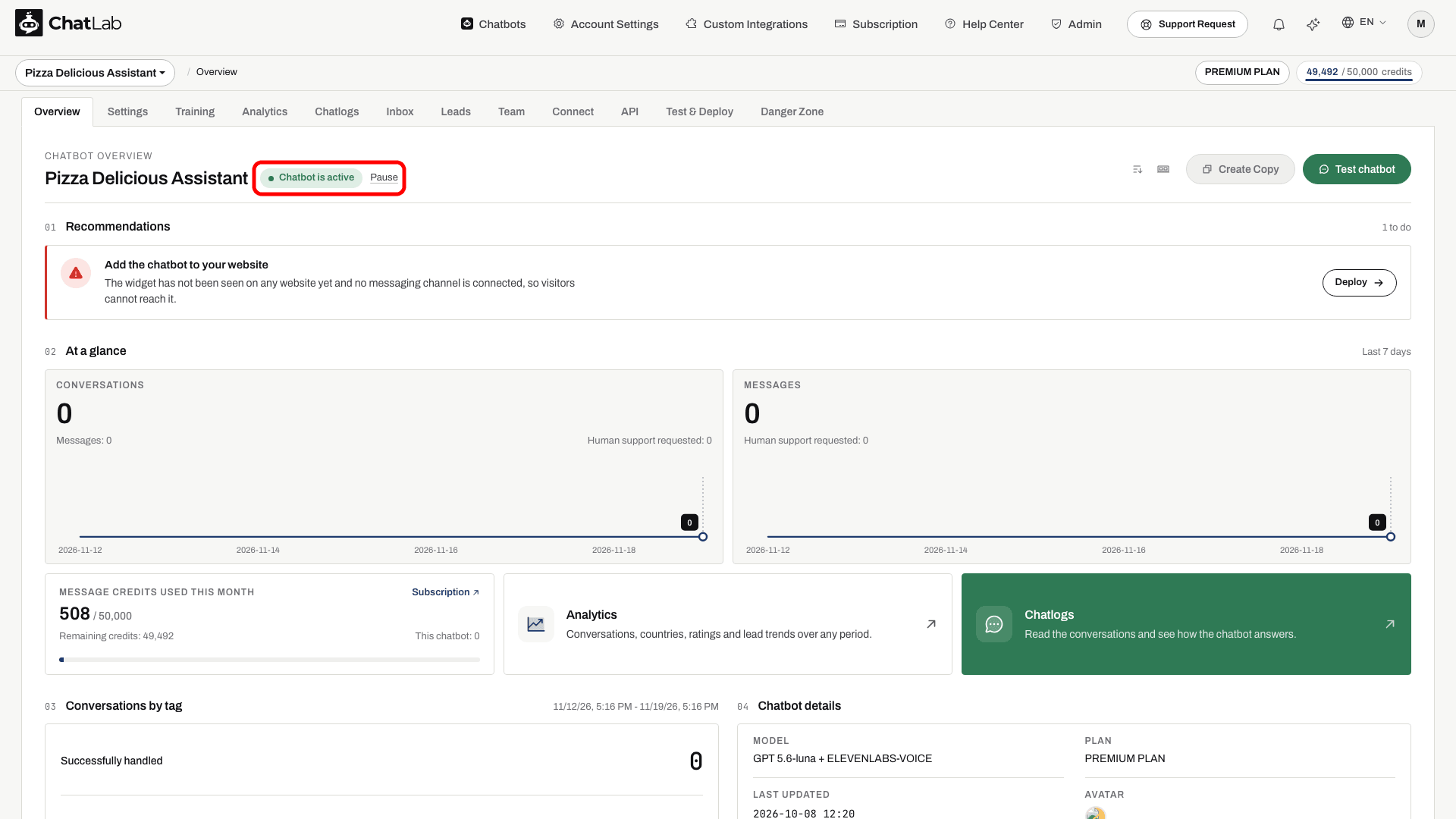
Der Status wechselt von Active zu Paused (Pausiert), und bei neuen Ladevorgängen des Widgets sollte der Chatbot nicht mehr angezeigt werden. Laden Sie Ihre Website neu, um die Änderung zu überprüfen; nutzen Sie kein bereits geöffnetes Widget als Nachweis für dessen aktuellen Status.
Chatbot fortsetzen
-
Navigieren Sie zu Ihrem pausierten Chatbot (Chatbots > Bot auswählen > Overview [Übersicht]).
-
Neben dem Chatbot-Namen sehen Sie den Badge Chatbot is paused (Chatbot ist pausiert). Klicken Sie daneben auf Unpause (Fortsetzen). In der ersten Zeile unter Recommendations (Empfehlungen) steht ebenfalls Chatbot is paused mit einer eigenen Schaltfläche Unpause.
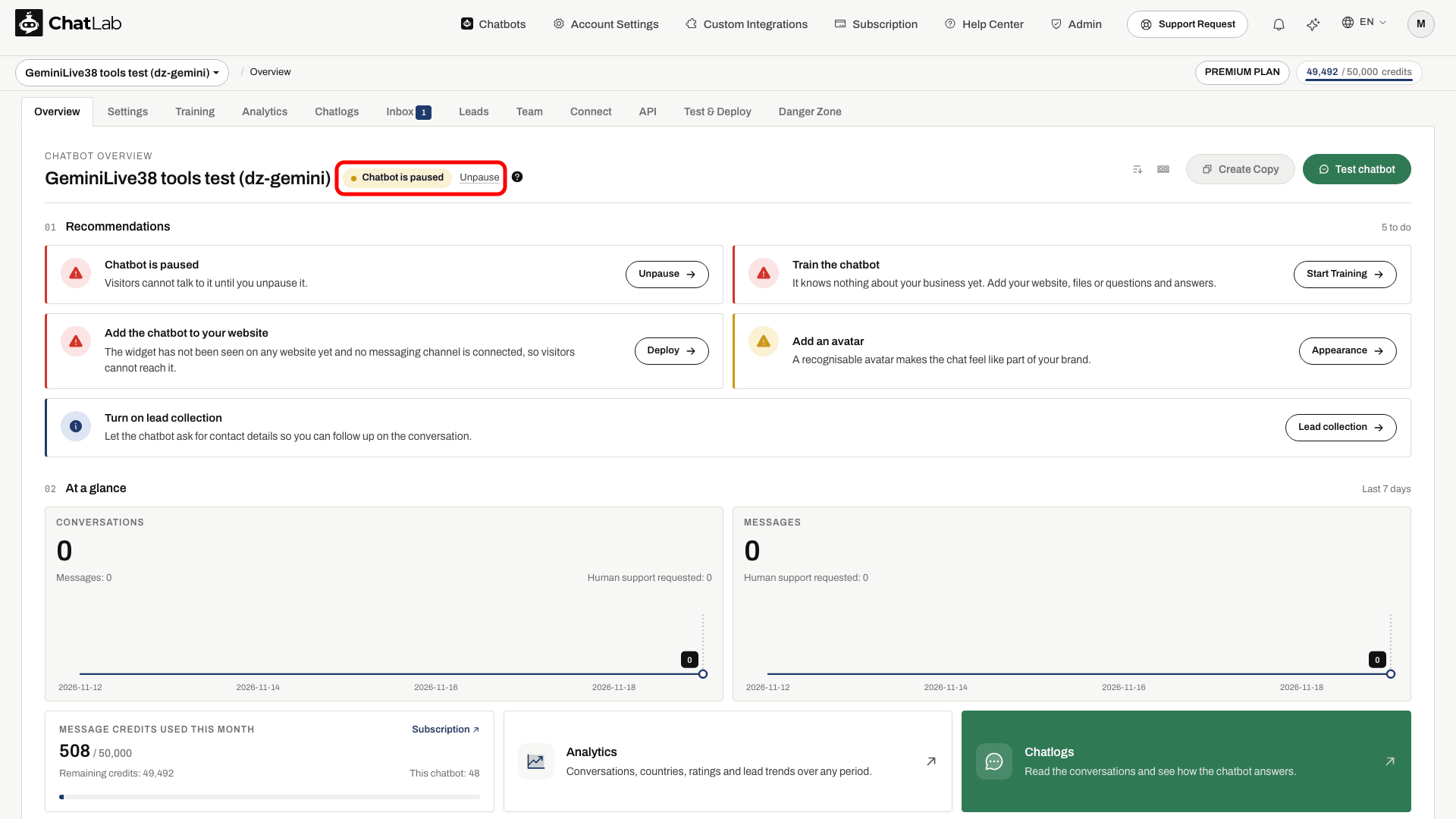
Warten Sie, bis der Status zu Active wechselt. Laden Sie dann Ihre Website neu und prüfen Sie, ob das Widget verfügbar ist. Einstellungen und Trainingsdaten bleiben erhalten. Der bestehende Verlauf unterliegt weiterhin Ihren Aufbewahrungseinstellungen.
Automatisches Pausieren
Das System kann einen Chatbot pausieren, wenn er die Limits seines aktuellen Abonnements überschreitet, keine Message Credits mehr vorhanden sind oder das Abonnement überfällig ist. Zu den limitbezogenen Gründen gehören:
- Die Menge an Trainingsdaten überschreitet das Limit Ihres aktuellen Tarifs.
- Die Gesamtzahl der aktiven Chatbots überschreitet das zulässige Maximum.
- Die Anzahl der Trainings-Links überschreitet das zulässige Maximum.
So beheben Sie ein automatisches Pausieren
Wenn ein Chatbot aufgrund überschrittener Limits automatisch pausiert wird, ist die Option Unpause (Fortsetzen) ausgeblendet, bis das Problem behoben ist. So setzen Sie den Chatbot fort:
- Prüfen Sie, welche Limits überschritten sind - bewegen Sie den Mauszeiger über das Info-Symbol neben dem Pausiert-Status, um Details anzuzeigen.
- Passen Sie die Einstellungen Ihres Chatbots an Ihren aktuellen Tarif an (Trainingsdaten reduzieren, Links entfernen oder andere Bots pausieren, um einen Platz für aktive Chatbots freizugeben).
- Sobald die Limits eingehalten werden, erscheint die Verlinkung Unpause wieder auf dem Tab Overview (Übersicht).
Wenn Ihre Credits aufgebraucht sind oder eine Zahlung überfällig ist, überprüfen Sie den Bereich Subscription (Abonnement) und beheben Sie das angezeigte Problem. Manuell pausierte Chatbots werden durch den automatischen Fortsetzungsprozess nicht automatisch reaktiviert. Das Pausieren eines Chatbots kündigt weder Ihr Abonnement noch stoppt es die Bereinigung im Rahmen der Datenaufbewahrung.