ChatLab bietet Ihnen mehrere Möglichkeiten, das ChatLab-Branding aus dem Chat-Widget zu entfernen und durch Ihr eigenes zu ersetzen. Welche Optionen verfügbar sind, hängt von Ihrem Abonnement ab.
Wo Sie die Whitelabel-Einstellungen finden
Öffnen Sie einen beliebigen Chatbot, wechseln Sie zum Tab Settings (Einstellungen) und wählen Sie Whitelabel in der linken Seitenleiste aus.
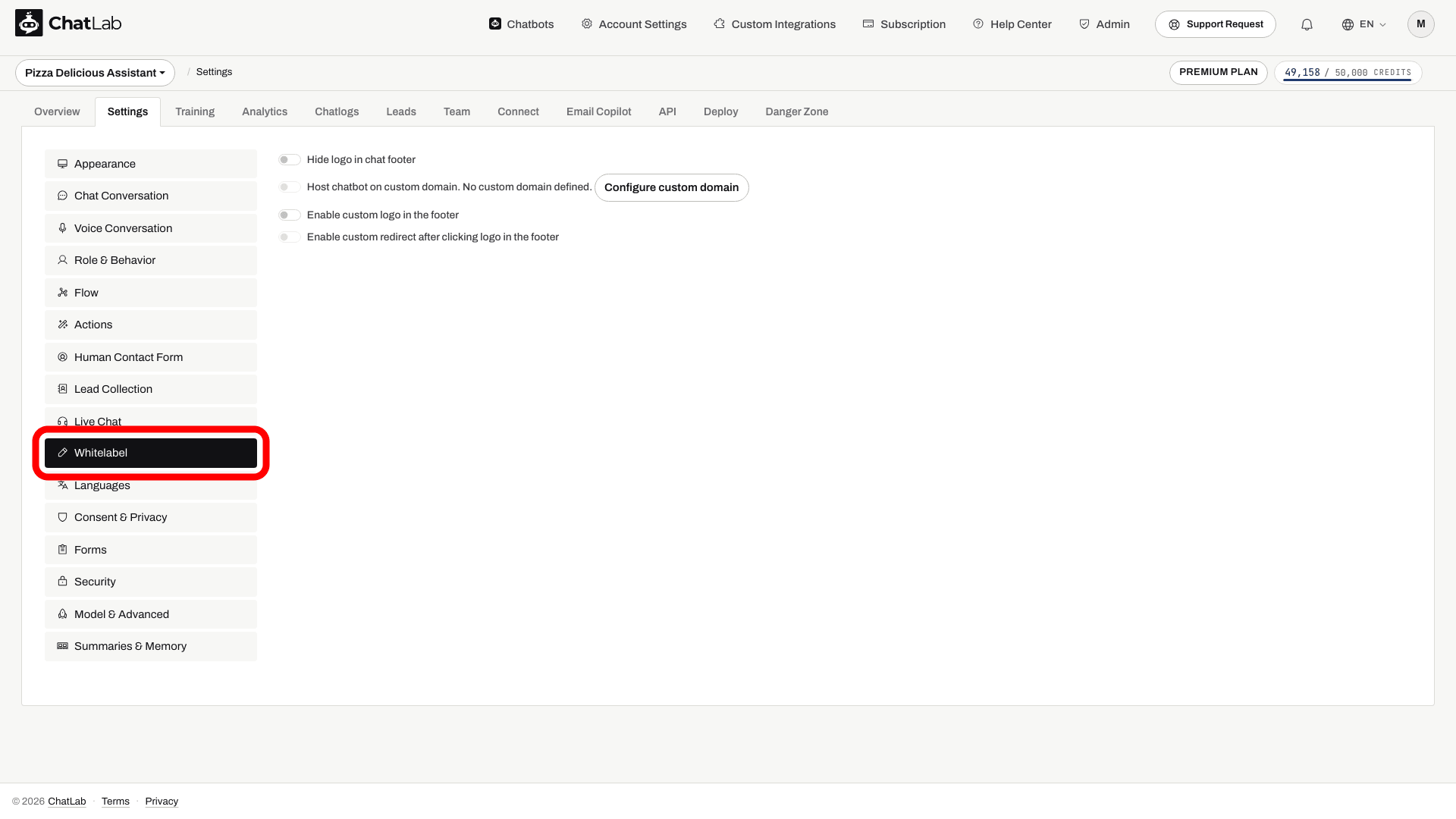
Die in diesem Tab sichtbaren Optionen hängen von Ihrer Abonnementstufe ab.
ChatLab-Logo aus der Chat-Fußzeile ausblenden
Wenn Sie Hide logo in chat footer (Logo in Chat-Fußzeile ausblenden) aktivieren, wird der kleine Hinweis "Powered by ChatLab" am unteren Rand des Widgets entfernt.
Dies ist als Premium-Funktion verfügbar. Falls die Option nicht verfügbar ist, prüfen Sie unter Subscription (Abonnement), ob Ihr Plan dazu berechtigt ist, oder suchen Sie nach dem Add-on Remove ChatLab logo (ChatLab-Logo entfernen). Warten Sie nach dem Umschalten auf die Speicherbestätigung und prüfen Sie das Widget in der Besucheransicht.
Chatbot auf Ihrer eigenen Domain hosten
Anstatt das Skript des Chat-Widgets von script.chatlab.com zu laden, können Sie es über Ihre eigene Subdomain bereitstellen (zum Beispiel chat.yourcompany.com). Aufrufe über das Widget werden ebenfalls über Ihre API-Subdomain weitergeleitet.
Dafür ist die entsprechende Premium-Funktion in Ihrem Konto erforderlich. Die Einrichtung erfordert lediglich eine einmalige Änderung auf DNS-Ebene - es muss keine Software auf Ihren Servern laufen.
So richten Sie es ein:
- Gehen Sie zu Account Settings > Custom Domain (Kontoeinstellungen > Eigene Domain) und konfigurieren Sie Ihre Subdomains für Skripte, API und Administration.
- Sobald die Domain freigegeben ist, öffnen Sie Settings > Whitelabel (Einstellungen > Whitelabel) und aktivieren Sie Host chatbot on custom domain (Chatbot auf eigener Domain hosten).
- Warten Sie auf die Bestätigung, dass die Änderungen gespeichert wurden, kopieren Sie den aktualisierten Code aus Deploy (Bereitstellen) und ersetzen Sie das bestehende Snippet auf Ihrer Website.
- Testen Sie das Widget auf der veröffentlichten Seite.
Eine Schritt-für-Schritt-Anleitung finden Sie im Artikel Eigene Domains.
Ersetzen Sie das Widget-Logo durch Ihr eigenes
Sie können das kleine ChatLab-Logo in der Fußzeile des Widgets durch Ihr eigenes Bild ersetzen (empfohlene Größe: 100x17 px) und es optional auf Ihre Website verlinken lassen.
Dafür ist das entsprechende Premium-Feature in Ihrem Konto erforderlich. So aktivieren Sie es:
- Öffnen Sie Settings > Whitelabel (Einstellungen > White Label).
- Aktivieren Sie Enable custom logo in the footer (Benutzerdefiniertes Logo in der Fußzeile aktivieren) und laden Sie Ihr Bild hoch.
- Aktivieren Sie optional Enable custom redirect after clicking logo in the footer (Benutzerdefinierte Weiterleitung nach Klick auf das Logo in der Fußzeile aktivieren) und geben Sie die Ziel-URL ein.
- Warten Sie auf die Speicherbestätigung und prüfen Sie dann die Fußzeile sowie den Link im sichtbaren Besucher-Widget.
Hinweis: Diese Option ist deaktiviert, wenn Hide logo in chat footer (Logo in der Chat-Fußzeile ausblenden) aktiviert ist. Wählen Sie entweder aus, das Logo vollständig auszublenden oder es durch Ihr eigenes zu ersetzen.
Agency Package - vollständige White-Label-Plattform
Das Agency Package bietet eine vollständig gebrandete Chatbot-Plattform für Agenturen, die ChatLab an ihre eigenen Kunden weiterverkaufen. Es kombiniert alle oben genannten Optionen mit:
- Benutzerdefinierten Domains für Skript, API und Admin-App
- Gebrandetem Kundenportal, in dem sich Ihre Kunden unter Ihrer Marke anmelden
- Ihren Logos im Chat-Widget, in der Admin-Oberfläche und in E-Mails
- Unabhängiger Kundenabrechnung - Sie legen Ihre eigenen Preise fest und behalten alle Einnahmen
Ausführliche Informationen und Einrichtungsschritte finden Sie unter Wie funktioniert das Agenturprogramm?.
Verwandte Artikel
- Eigene Domains - DNS-Einrichtung für das Hosting des Skripts und der API auf Ihrer Domain
- Eigenes Benutzerportal - Gebrandeter Admin-Login und Registrierung für Ihre Kunden
- Wie funktioniert das Agenturprogramm? - Vollständiges White-Label-Reseller-Paket