ChatLab bietet automatisierte E-Mail-Berichte, die Sie über die Aktivitäten Ihres Chatbots auf dem Laufenden halten. Sie können zwischen täglichen Berichten (für den vorangegangenen Kalendertag in UTC) und wöchentlichen Berichten (für die vorangegangenen sieben vollständigen UTC-Tage) wählen, jeweils konfigurierbar pro Chatbot.
Täglicher Bericht
Konfiguration
-
Melden Sie sich bei Ihrem Konto an
-
Gehen Sie zu Account Settings > Reports (Kontoeinstellungen > Berichte)
-
Klicken Sie auf den Reiter Daily (Täglich)
-
Aktivieren Sie den Schalter für den täglichen Bericht für jeden Chatbot, den Sie überwachen möchten
-
Geben Sie eine oder mehrere Empfänger-E-Mail-Adressen ein (durch Kommas getrennt)
-
Klicken Sie auf Save Daily Reports preferences (Einstellungen für tägliche Berichte speichern)
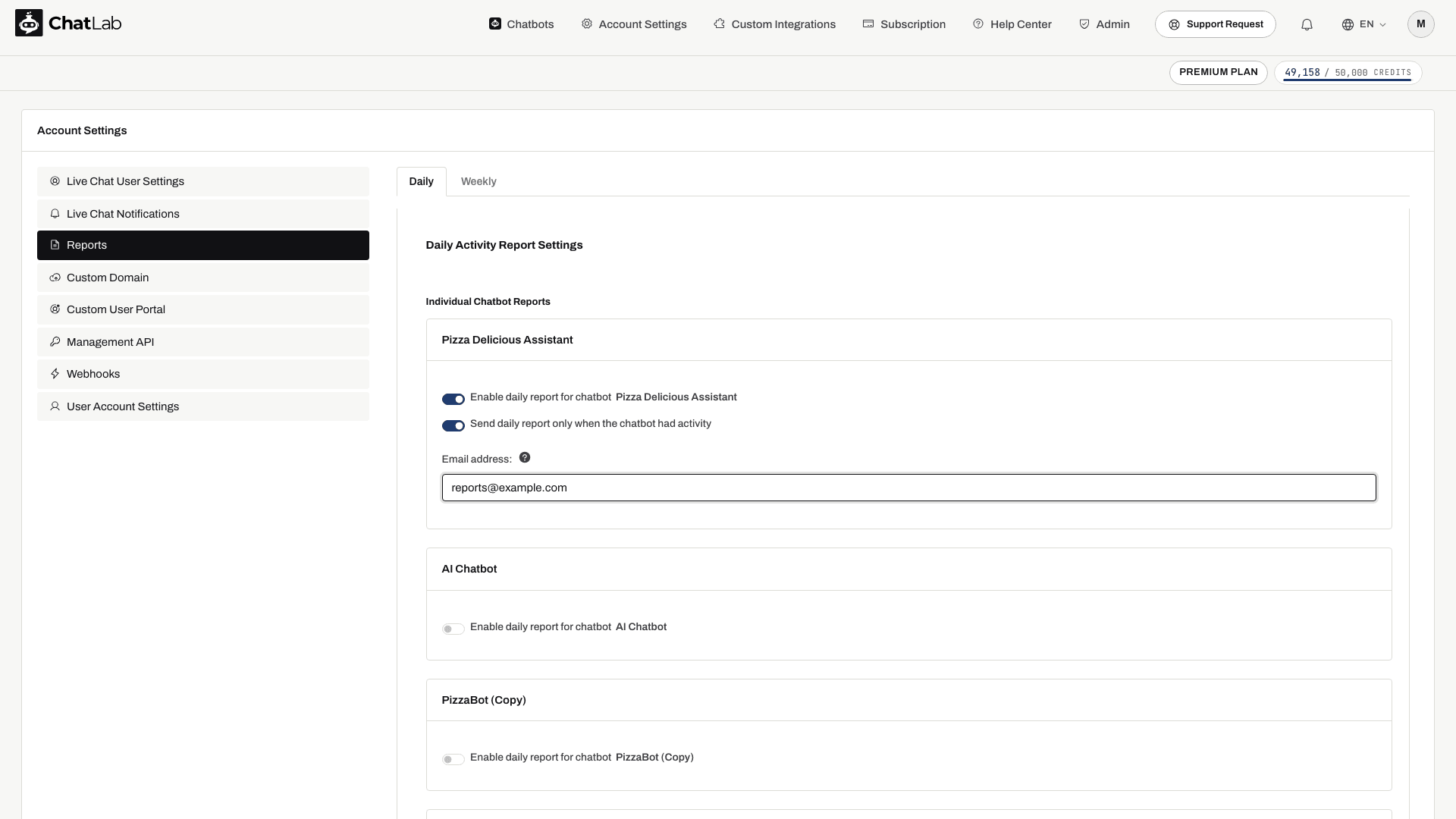
Sie können auch die Option Send daily report only when the chatbot had activity (Täglichen Bericht nur senden, wenn der Chatbot aktiv war) aktivieren, um Berichte an ruhigen Tagen zu überspringen.
Was ist enthalten?
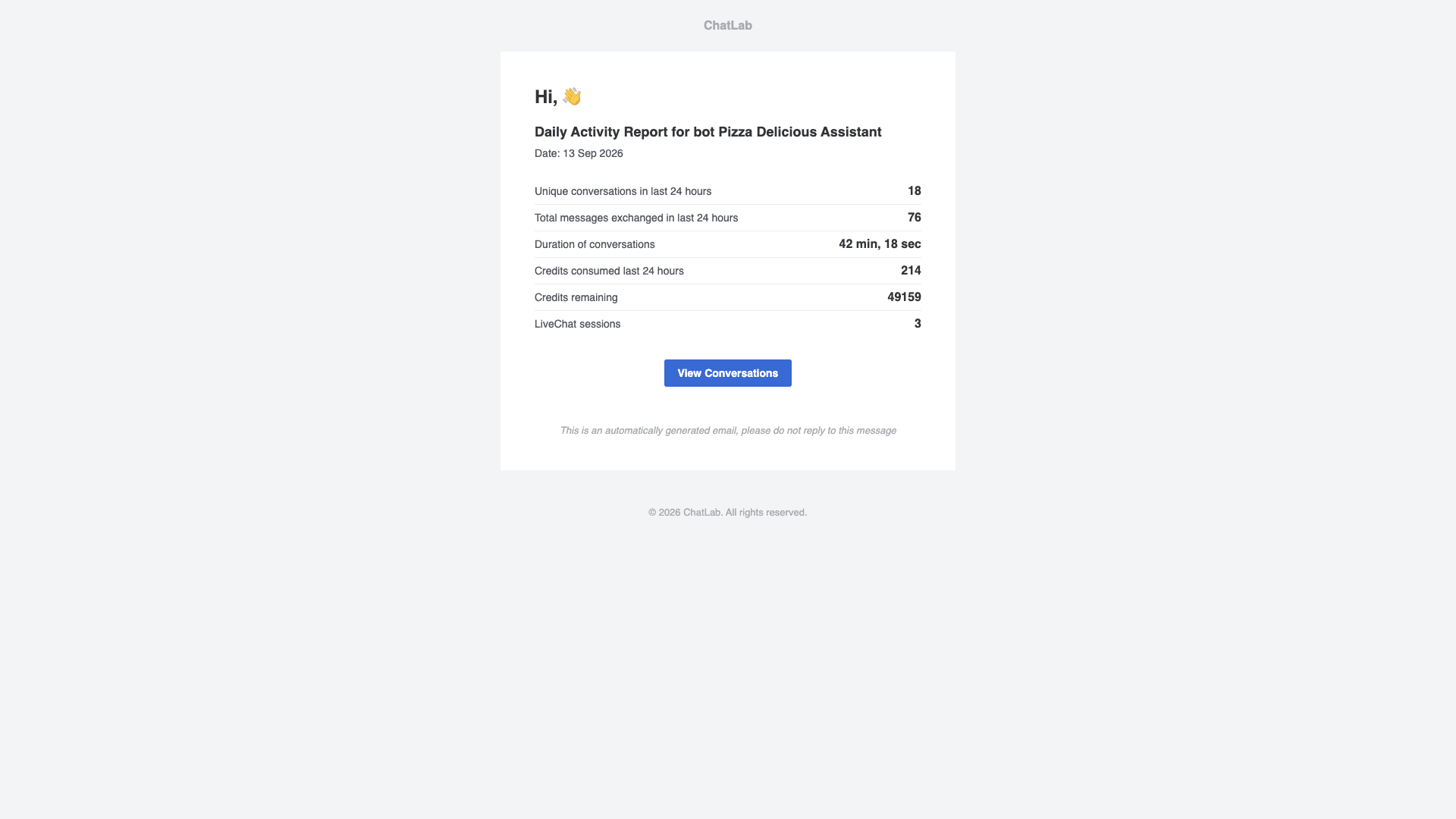
In der täglichen E-Mail finden Sie eine prägnante Zusammenfassung der Aktivitäten Ihres Chatbots über den vorherigen Kalendertag (UTC). Dazu gehören die Anzahl der eindeutigen Unterhaltungen, die Gesamtzahl der ausgetauschten Nachrichten, die Dauer der Unterhaltungen, verbrauchte und verbleibende Credits sowie eine Übersicht Ihrer Live Chat-Sitzungen.
Sie können tägliche Zusammenfassungs-E-Mails an mehrere Empfänger-E-Mail-Adressen senden.
Unterhaltungseinblicke
Der tägliche Bericht kann KI-generierte Einblicke in Unterhaltungen basierend auf Dialogen mit Ihrem Chatbot enthalten. Diese Einblicke werden einmal pro Woche aktualisiert und sind in drei Abschnitte unterteilt:
- Lack of Knowledge Areas (Wissenslücken) - Fälle, in denen der Chatbot auf Schwierigkeiten stieß oder der Nutzer mit der Antwort nicht zufrieden war
- Most Frequent Questions (Häufigste Fragen) - eine Zusammenfassung der am häufigsten gestellten Fragen und Themen der letzten Woche
- Other Key Insights (Weitere wichtige Erkenntnisse) - zusätzliche wertvolle Muster, die die KI aus Nutzerunterhaltungen identifiziert hat
Weitere Informationen zur Berichterstellung und zu den Spracheinstellungen finden Sie unter AI Conversation Insights.
Wöchentlicher Bericht
Der wöchentliche Bericht bietet eine automatisierte Zusammenfassung der Gesprächsaktivitäten Ihres Chatbots über die vorangegangenen sieben vollständigen UTC-Tage, die an dem von Ihnen gewählten Tag per E-Mail zugestellt wird.
Konfiguration
-
Melden Sie sich bei Ihrem Konto an
-
Gehen Sie zu Account Settings > Reports (Kontoeinstellungen > Berichte)
-
Klicken Sie auf den Tab Weekly (Wöchentlich)
-
Aktivieren Sie den Schalter für den wöchentlichen Bericht für jeden Chatbot, den Sie überwachen möchten
-
Wählen Sie Ihren Preferred day of week (Bevorzugter Wochentag, Montag bis Sonntag)
-
Geben Sie eine oder mehrere E-Mail-Adressen von Empfängern ein (durch Kommas getrennt)
-
Klicken Sie auf Save Weekly Reports preferences (Einstellungen für wöchentliche Berichte speichern)
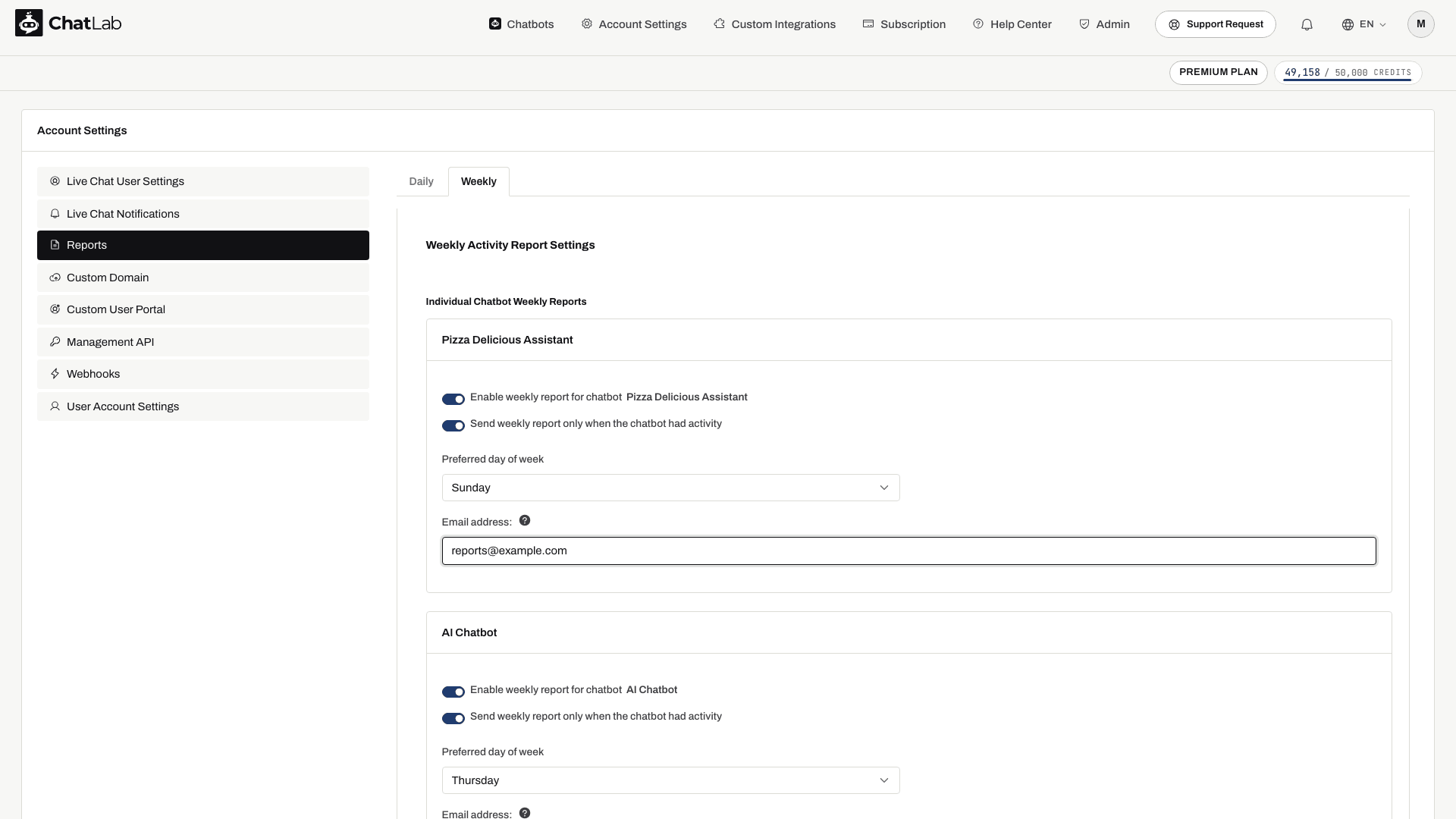
Sie können auch die Option Send weekly report only when the chatbot had activity (Wöchentlichen Bericht nur senden, wenn der Chatbot aktiv war) aktivieren, um Berichte für Wochen ohne Unterhaltungen zu überspringen.
Sie können wöchentliche Berichte an so viele E-Mail-Adressen senden, wie Sie möchten, genau wie bei täglichen Berichten.
Zustellung prüfen
Prüfen Sie nach dem Speichern den Posteingang des Empfängers nach dem nächsten geplanten Durchlauf. Für pausierte Chatbots werden keine Berichte gesendet. Wenn eine erwartete E-Mail fehlt, prüfen Sie die Empfängeradressen, den Spam-Ordner, die Einstellung zum Versand nur bei Chatbot-Aktivität und ob der Bot im Berichtszeitraum Konversationen geführt hat. KI-Analysen (AI Insights) erscheinen nur, wenn sie für den Bot verfügbar sind; das Aktivieren der E-Mail-Zustellung generiert nicht sofort eine neue KI-Analyse.