Chatbot analytics (Chatbot-Analysen) zeigt, wie Besucher Ihren Chatbot nutzen und welche Konversationsaktionen sie auslösen. Nutzen Sie diesen Bereich, um Zeiträume zu vergleichen und Themen zu identifizieren, die Sie in den Chatlogs näher untersuchen können.
Analysen öffnen und Zeitraum auswählen
- Wählen Sie Ihren Chatbot aus und öffnen Sie Analytics > Chatbot analytics (Analysen > Chatbot-Analysen).
- Verwenden Sie die Chatbot-Auswahl, um einen bestimmten Bot oder All chatbots (Alle Chatbots) für die zusammengefassten Daten Ihres Kontos anzuzeigen.
- Wählen Sie das Start- und Enddatum. Der anfängliche Zeitraum umfasst die vergangene Woche; ein anderer Zeitraum kann bis zu 31 Tage umfassen.
- Überprüfen Sie die aktualisierten Diagramme. Mit der Aktualisierungsfunktion kehren Sie zum standardmäßigen Datumsbereich zurück und laden die Daten neu.
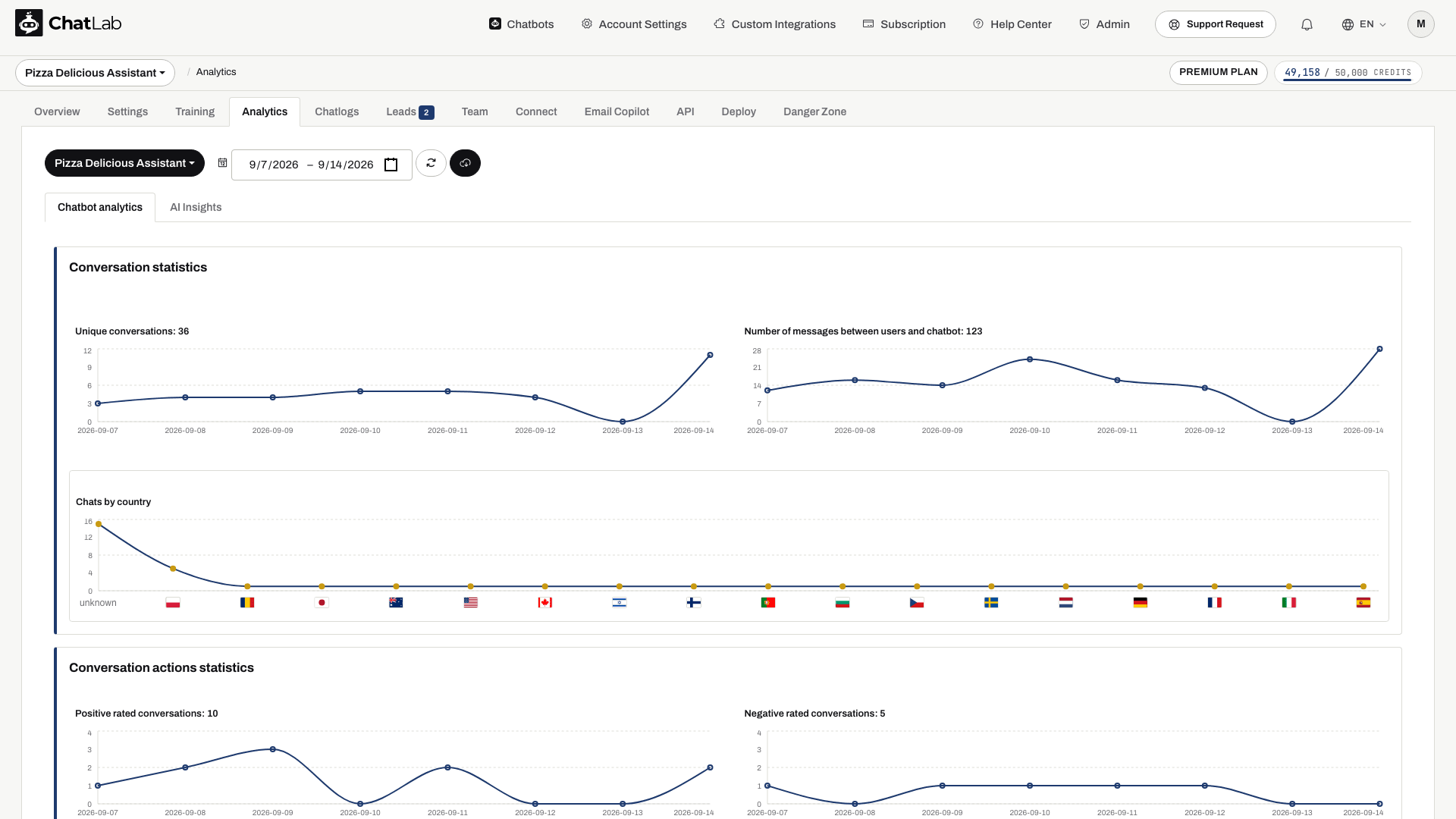
Sie können auch einen älteren Zeitraum auswählen; 31 Tage ist die maximale Spanne einer Auswahl und keine Regel, dass nur aktuelle Daten angezeigt werden können. Die Verfügbarkeit hängt zudem von den für den Chatbot gespeicherten Daten ab.
Unterhaltungsstatistiken
- Unique conversations (Eindeutige Unterhaltungen) zählt Unterhaltungssitzungen im ausgewählten Zeitraum. Es ist keine Zählung eindeutiger Personen, da ein Besucher mehrere Unterhaltungen starten kann.
- Number of messages between users and chatbot (Anzahl der Nachrichten zwischen Nutzern und Chatbot) zeigt die Nachrichtenaktivität. Dies ist nicht die Anzahl der abgerechneten Credits.
- Chats by country (Chats nach Land) gruppiert Unterhaltungen nach den für den Besucher verfügbaren Länderinformationen. Einige Einträge können ein unbekanntes Land aufweisen.
Informationen zur abgerechneten Nutzung finden Sie unter Credit-Verbrauch prüfen.
Statistiken zu Konversationsaktionen
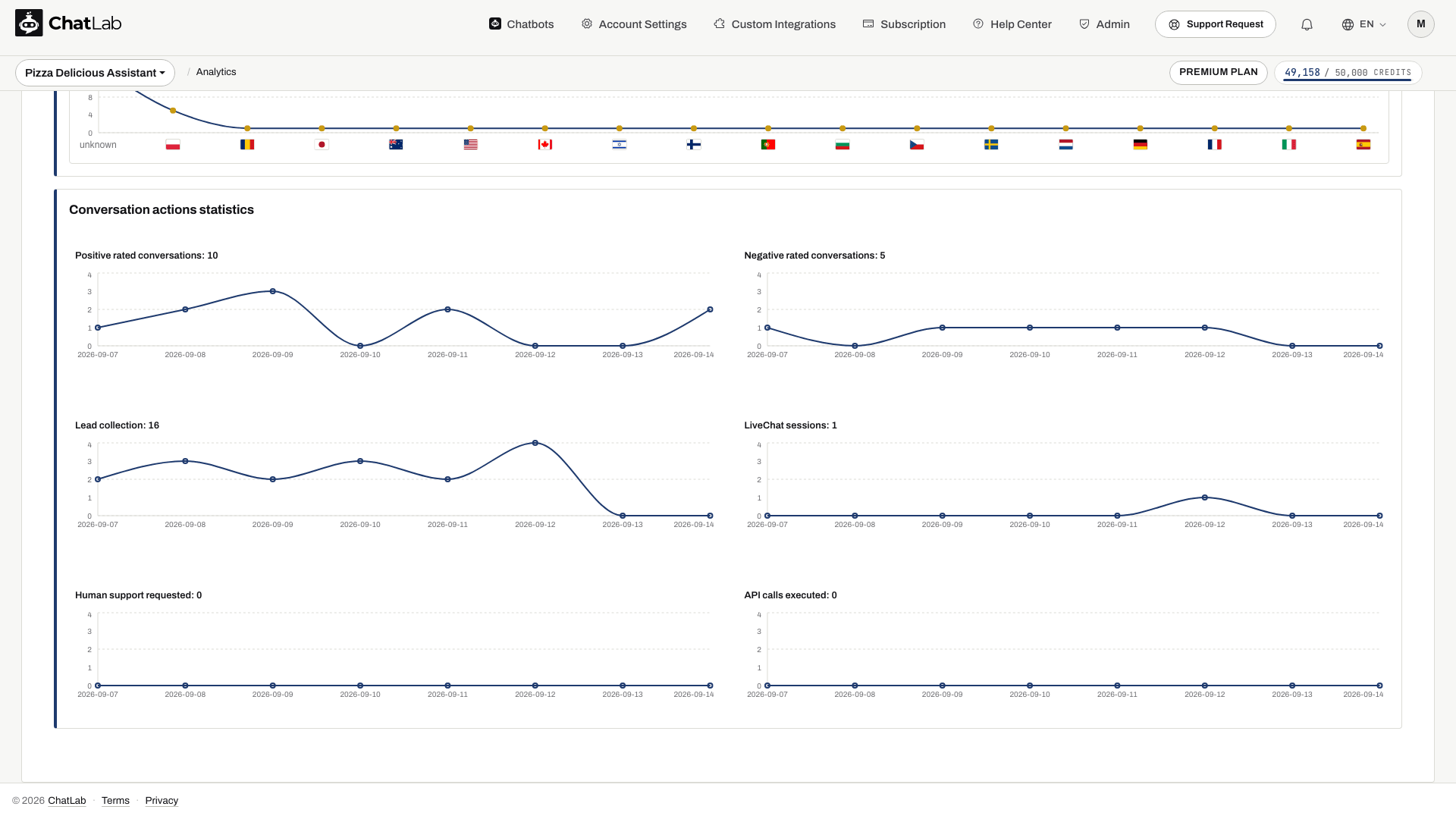
- Positive rated conversations (Positiv bewertete Konversationen) und Negative rated conversations (Negativ bewertete Konversationen) zeigen abgegebene Konversationsbewertungen an.
- Lead collection (Lead-Erfassung) zeigt erfasste Leads an. Überprüfen Sie deren Details im Tab Leads.
- LiveChat sessions (LiveChat-Sitzungen) zeigt Sitzungen an, die mit menschlichem Support gestartet wurden - nicht die Anzahl der Antworten des Personals.
- Human support requested (Menschlicher Support angefordert) zeigt Aktivitäten rund um Anfragen nach menschlichem Support an.
- API calls executed (Ausgeführte API-Aufrufe) zeigt Aktionsaufrufe an, wie etwa Anfragen über konfigurierte Integrationen.
Ein Diagramm kann leer sein, wenn die Funktion nicht konfiguriert ist oder im ausgewählten Zeitraum keine passende Aktivität stattfand. Wählen Sie einen anderen Datumsbereich oder prüfen Sie ein Beispiel in den Chatlogs, bevor Sie eine Null als Problem einstufen.
Analysen exportieren
Verwenden Sie die Download-Funktion neben der Datumsauswahl, um die ausgewählten Chatbot-Analysen als CSV zu exportieren. Warten Sie, bis die Daten vollständig geladen sind, bevor Sie den Export starten. Die Exportfunktion ist unter Chatbot analytics (Chatbot-Analysen) verfügbar, nicht auf dem Tab AI Insights.
AI Insights
Öffnen Sie Analytics > AI Insights (Analysen > AI Insights) für die automatisch generierte Analyse von Wissenslücken, häufigen Fragen und weiteren Mustern. Wählen Sie einen Chatbot aus; für All chatbots (Alle Chatbots) werden keine zusammengefassten Insights erstellt.
AI Insights ist als Premium-Funktion verfügbar. Das Generierungsdatum und der Quellzeitraum sind unabhängig von der Datumsauswahl des Diagramms. Lesen Sie AI Conversation Insights für Details zu Zeitintervallen und Sprachoptionen.