Beds24 ist ein cloudbasiertes Property-Management-System, ein Channel-Manager und eine Buchungsmaschine für Hotels, Pensionen und Ferienunterkünfte. Wenn Sie Beds24 mit ChatLab verbinden, kann Ihr Chatbot Fragen zu Zimmern, Terminen und Preisen anhand Ihrer aktuellen Live-Daten aus Beds24 beantworten - statt auf Basis von statischem Text, den Sie ständig aktualisieren müssen.
Hinweis: Beds24 erfordert die entsprechende Integrationsfunktion. Wenn Ihr Plan diese nicht enthält, wird beim Öffnen der Beds24-Kachel anstelle des Verbindungsformulars ein kurzer Hinweis mit einem Link angezeigt, über den Sie uns kontaktieren können.
Beispielkonversation
Von Reisedaten zu Zimmerangeboten
Erfordert eine unterstützte Unterkunfts-Integration und eine aktivierte Verfügbarkeitsaktion. Ein Angebot oder eine Anfrage bestätigt noch keine Reservierung.

Besucher: Ein Zimmer für zwei Erwachsene, 14. bis 16. August.
Spielen Sie das Beispiel ab oder lesen Sie es unten. Es werden keine echten Kundendaten verwendet.Reisedaten und Wünsche erfassen.
Die Wiedergabe pausiert, sobald dieses Beispiel den sichtbaren Bereich verlässt. Dies ist eine Simulation, kein Live Chat. Die Widget-Bedienelemente innerhalb der Wiedergabe sind nicht interaktiv.Vollständiges Beispiel lesen
- Reisedaten und Wünsche erfassen.
Besucher: Ein Zimmer für zwei Erwachsene, 14. bis 16. August.
- Vor der Suche nach fehlenden Datumsangaben fragen.
Assistent: In welchem Jahr möchten Sie anreisen?
- Der Gast gibt das Jahr an.
Besucher: 2027.
- Das angebundene Unterkunftssystem abfragen.
Zimmerverfügbarkeit wird geprüft...
- Die für diesen Aufenthalt gefundenen Angebote anzeigen.
Doppelzimmer mit Meerblick, €280 / stay. Beispielangebot für zwei Erwachsene, zwei Nächte.
- Über den von Ihrer Integration unterstützten Buchungsweg fortfahren.
Assistent: Prüfen Sie die Buchungsseite für den endgültigen Preis und die Bedingungen. In dieser Demonstration wurde keine Reservierung vorgenommen.
Das Beispiel veranschaulicht das Kundenerlebnis. Die verfügbaren Aktionen und zurückgegebenen Informationen hängen von dieser Integration und Ihrer Konfiguration ab.
Was die Integration bietet
Nach der Verknüpfung erhält der Chatbot drei Buchungsaktionen. Eine separate Aktion zur AI room search (KI-Zimmersuche) steht zur Verfügung, wenn der Chatbot über die entsprechende Kapazität zur Zimmersuche verfügt.
Beds24 - get properties - listet jedes Zimmer und jeden Zimmertyp in Ihrer Unterkunft auf. Zu jedem Eintrag kann der Chatbot den Zimmernamen, die Beschreibung, das Foto, die maximale Anzahl von Erwachsenen und Kindern sowie den Einstiegspreis anzeigen.
Beds24 - find available rooms - der Besucher gibt einen Datumsbereich und die Anzahl der Gäste an, und der Chatbot gibt die für diesen Zeitraum verfügbaren Zimmer zurück - samt Preisen und, falls konfiguriert, einem Buchungslink pro Zimmer.
Beds24 - check room availability - der Besucher fragt nach einem bestimmten Zimmer. Der Chatbot ordnet das Zimmer entweder anhand der Beds24-Zimmer-ID oder über den Namen zu und gibt anschließend die Verfügbarkeit sowie die Preise für die gewünschten Reisedaten zurück, ergänzt durch einen Buchungslink.
Datumsangaben werden aus natürlicher Sprache verstanden, sodass Besucher "nächstes Wochenende" oder "12-15 Juni" anstelle eines strikten Datumsformats eingeben können.
Bevor Sie beginnen
Sie benötigen einen Chatbot, mit dem Sie die Integration verbinden. Wenn Sie noch keinen erstellt haben, folgen Sie zuerst der Anleitung Wie Sie Ihren ersten ChatLab-Chatbot erstellen.
Rufen Sie anschließend zwei Werte aus Beds24 ab:
- Invite code (Einladungscode) - gehen Sie in Ihrer Beds24-Verwaltungskonsole zu Settings > Marketplace > API (Einstellungen > Marktplatz > API), generieren Sie einen Invite-Code und wählen Sie die Scopes
read:propertiesundread:inventoryaus. Wählen Sie Lesezugriff auf Unterkünfte und Verfügbarkeiten (Properties und Inventory); die Integration erstellt keine Buchungen in Beds24. Siehe Beds24 API-Authentifizierung und Scopes. - Property ID (Objekt-ID) - die Kennung der Unterkunft, für die der Chatbot antworten soll.
Bereiten Sie optional einen dritten Wert vor:
-
Booking URL format (Format der Buchungs-URL) - die Adresse Ihrer eigenen Buchungsseite mit Platzhaltern, die ChatLab für jede Antwort ausfüllt:
{roomId}- die Beds24-Zimmer-ID{arrival}- Check-in-Datum{departure}- Check-out-Datum
Zum Beispiel:
https://yourdomain.com/book?room={roomId}&arrival={arrival}&departure={departure}Wenn Sie dieses Feld leer lassen, beantwortet der Chatbot weiterhin Fragen zu Verfügbarkeit und Preisen, fügt jedoch lediglich keinen Buchungslink hinzu.
Schritt 1: Beds24 verbinden
- Wählen Sie Ihren Chatbot aus und wechseln Sie zum Tab Connect (Verbinden).
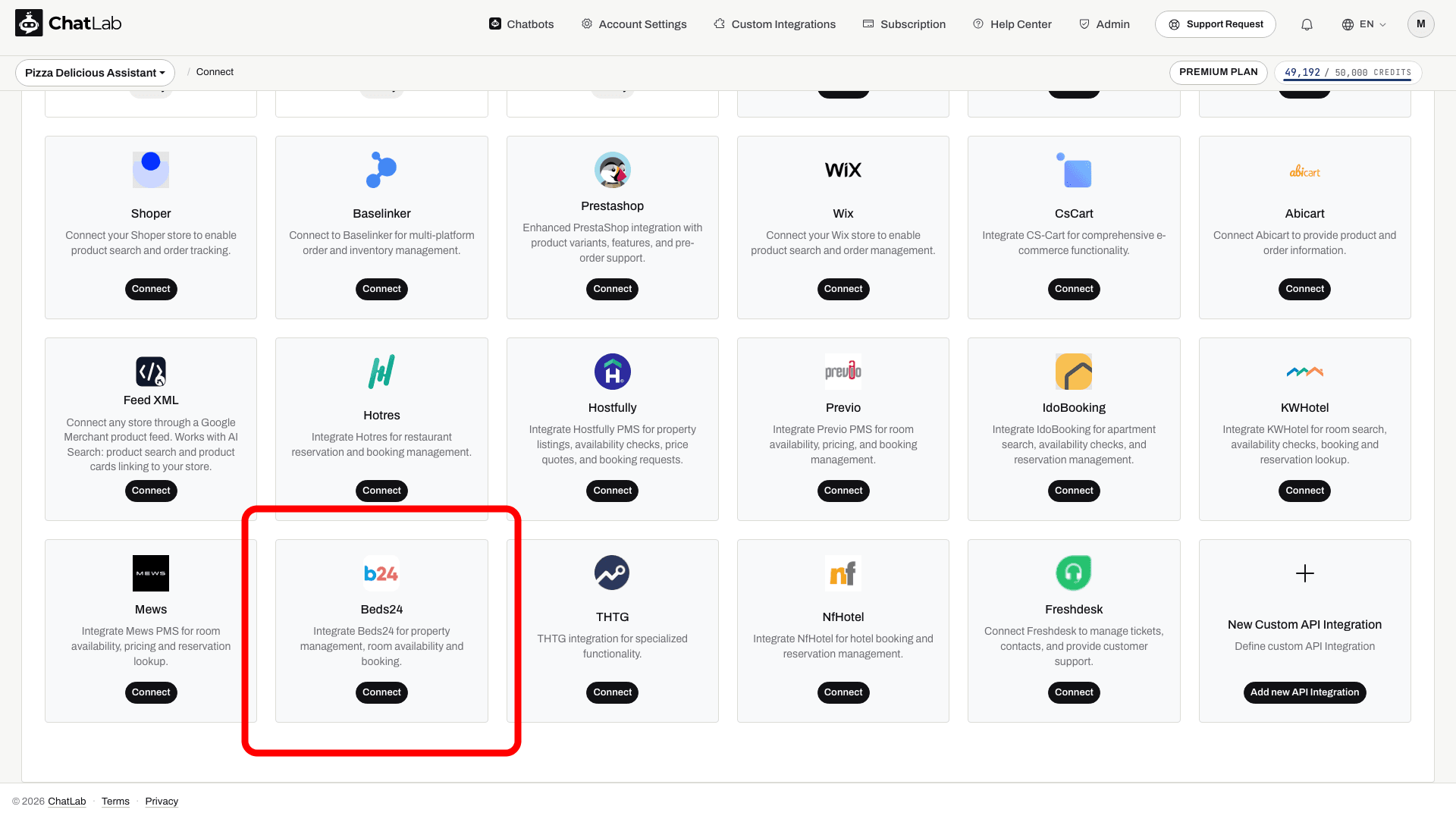
- Klicken Sie auf die Kachel Beds24.
- Fügen Sie Ihren Invite Code (Einladungscode) ein, geben Sie Ihre Property ID (Unterkunfts-ID) und optional das Booking URL format (Buchungs-URL-Format) ein.
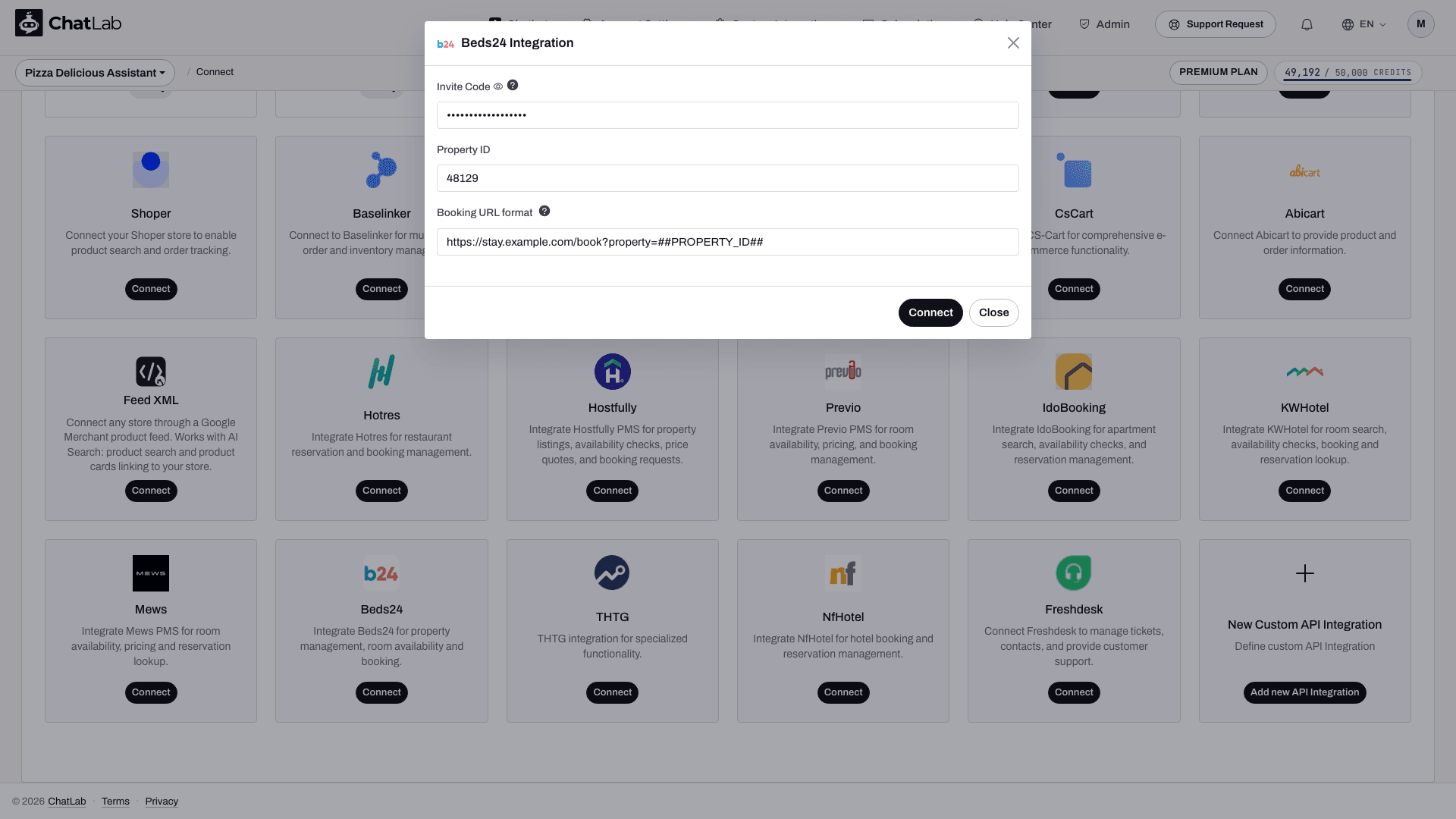
- Klicken Sie auf Connect (Verbinden).
ChatLab tauscht den Invite Code gegen ein Access-Token sowie ein Refresh-Token aus, speichert diese beim Bot und führt anschließend einen Testaufruf für Ihre Beds24-Unterkunft durch. Falls der Invite Code ungültig oder abgelaufen ist oder die Unterkunft nicht gelesen werden kann, wird die Integration wieder deaktiviert und der Fehler im Formular angezeigt - so bleibt eine fehlerhafte Verbindung niemals halb aktiviert.
Der Invite Code wird nur bei diesem Schritt verwendet. Sobald die Integration verbunden ist, verschwindet das Feld aus dem Formular und nur Property ID und Booking URL format bleiben bearbeitbar. ChatLab erneuert das Access-Token mithilfe des Refresh-Tokens automatisch, solange die gespeicherten Anmeldedaten gültig bleiben. Ein Widerruf oder Ablauf kann einen neuen Invite Code erfordern.
Schritt 2: Beds24-Aktionen überprüfen
Durch das Verbinden werden alle drei Beds24-Aktionen für Sie aktiviert, sodass der Chatbot sofort antwortbereit ist. Um diese zu überprüfen oder anzupassen, navigieren Sie zu Settings > Actions (Einstellungen > Aktionen) und sehen Sie sich die Gruppe Beds24 Actions an. Sie können im Bereich Filter by Platform (Nach Plattform filtern) auf der rechten Seite auch auf Beds24 klicken, um nur diese Gruppe anzuzeigen:
- Beds24 - get properties - Standard-Aktionslabel "Loading rooms..."
- Beds24 - find available rooms - Standard-Aktionslabel "Checking availability..."
- Beds24 - check room availability - Standard-Aktionslabel "Checking room..."
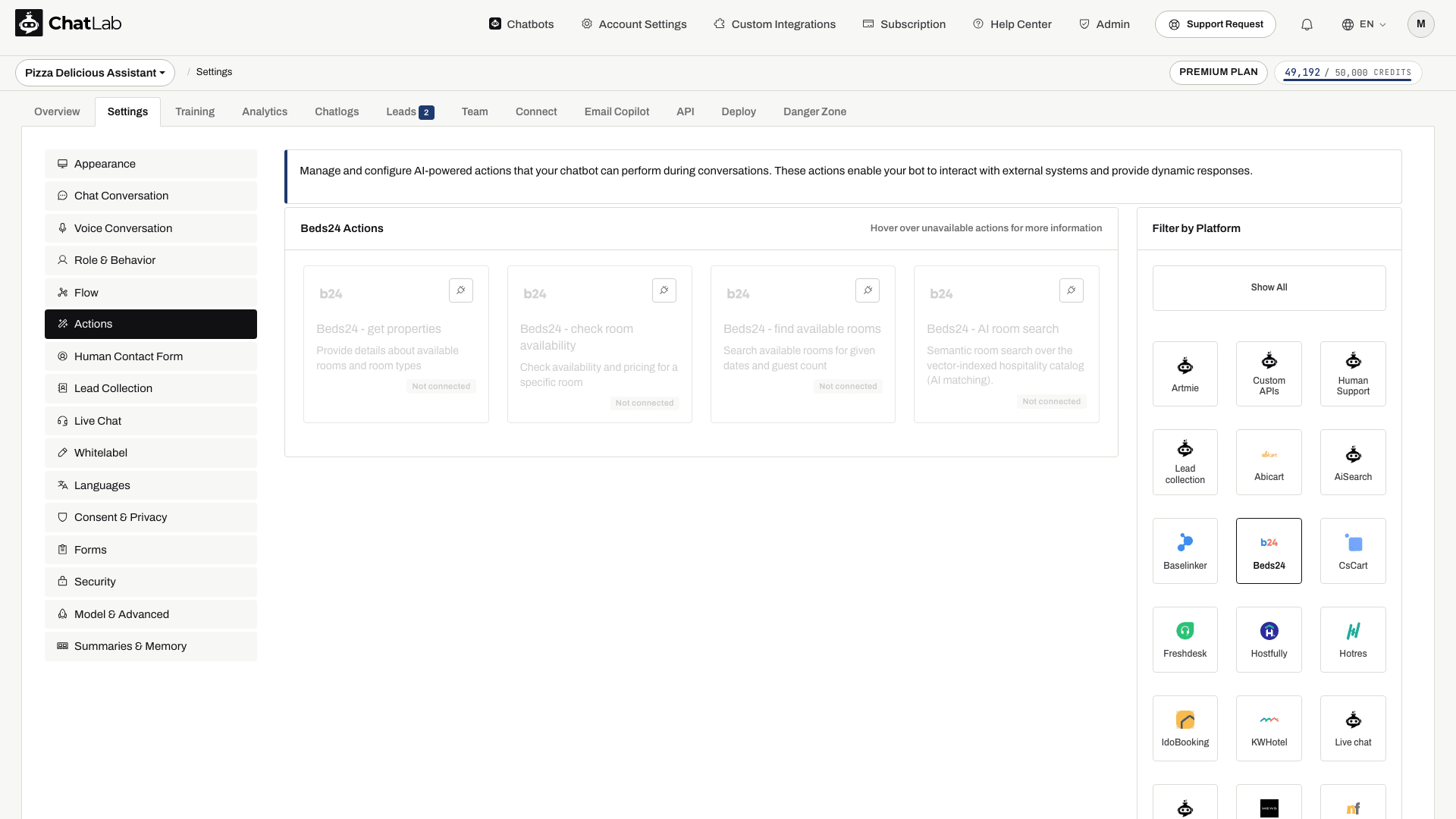
Der obige Screenshot zeigt die Gruppe vor dem Verbinden der Integration: Die Buchungsaktionen und die optionale KI-Zimmersuche sind aufgelistet, aber mit Not connected (Nicht verbunden) markiert und für den Chatbot nicht verfügbar. Die Buchungsaktionen werden nach dem Verbinden aktiviert. Die KI-Zimmersuche hängt von der Zimmerkapazität und der automatischen Katalog-Indexierung ab; es kann nicht garantiert werden, dass sie bei jeder Verbindung aktiviert wird.
Für jede Aktion können Sie Folgendes bearbeiten:
- Action Label (Aktionslabel) - die kurze Nachricht, die der Besucher im Chat sieht, während die Aktion ausgeführt wird.
- Instructions (Anweisungen) - was die Aktion tut; die KI nutzt dies, um zu entscheiden, wann sie aufgerufen wird.
- User Instructions (Benutzeranweisungen) - Ihre eigenen ergänzenden Regeln, zum Beispiel vor der Suche nach der Anzahl der Gäste zu fragen oder Ihren Mindestaufenthalt zu erwähnen.
Sie können eine einzelne Aktion auch deaktivieren, wenn Sie diese nicht benötigen. Sie können beispielsweise die Zimmerliste und die Verfügbarkeitssuche aktiviert lassen, aber die Prüfung eines bestimmten Zimmers ausschalten.
Die Aktion zur Verfügbarkeitssuche verfügt zudem über eine Einstellung für die Anzahl der Ergebnisse: 1 bis 10 Zimmer, standardmäßig 5. Dies begrenzt die zurückgegebene Liste, sodass eine Antwort nicht zwingend eine vollständige Liste aller verfügbaren Zimmer darstellt.
Schritt 3: Testen
Öffnen Sie die Übersicht (Overview), starten Sie eine neue Testkonversation und probieren Sie Fragen aus, die den einzelnen Aktionen entsprechen:
- "Welche Zimmer haben Sie?" - löst Beds24 - get properties aus
- "Was ist vom 12. bis 15. Juni nächsten Jahres für 2 Erwachsene frei?" - löst Beds24 - find available rooms aus
- "Ist die Deluxe Suite am nächsten Wochenende frei?" - löst Beds24 - check room availability aus
Prüfen Sie, ob die Zimmernamen und Preise mit Ihren Beds24-Daten übereinstimmen und ob Buchungslinks Ihre Buchungsseite mit bereits eingetragenen Daten öffnen.
Verwaltung der Integration
Einstellungen aktualisieren - öffnen Sie die Kachel Beds24 im Tab Connect, ändern Sie die Property ID oder das Booking URL format und speichern Sie die Änderungen. Sie benötigen hierfür keinen neuen Invite-Code.
Trennen - öffnen Sie die Kachel Beds24 und trennen Sie die Verbindung. Die drei Beds24-Aktionen stehen dem Chatbot danach nicht mehr zur Verfügung. Wenn Sie die Verbindung später erneut herstellen möchten, generieren Sie einen neuen Invite-Code in Beds24, da der ursprüngliche Code bereits verbraucht ist.
Tipps
- Trainieren Sie Ihren Bot weiterhin mit den Inhalten Ihrer Website. Die Beds24-Aktionen decken Zimmer, Daten und Preise ab; alles andere, wonach Gäste fragen (Frühstück, Parkplätze, Check-in-Zeiten, Haustiere), stammt aus Ihrer Wissensdatenbank. Siehe Ihren Chatbot trainieren - Grundlagen und Limits.
- Tragen Sie Buchungsregeln wie Mindestaufenthalte oder Anzahlungsrichtlinien in die Benutzeranweisungen der Aktion ein, damit der Chatbot diese zusammen mit der Verfügbarkeit erwähnt, anstatt den Gast dies erst beim Checkout herausfinden zu lassen.
- Fügen Sie vorgeschlagene Fragen wie „Verfügbarkeit prüfen“ oder „Zimmer anzeigen“ hinzu, damit Besucher entdecken, was der Chatbot leisten kann.
- Jede Antwort, die eine Beds24-Aktion aufruft, verbraucht wie jede andere Chatbot-Antwort Message-Credits. Siehe Was ist ein Message-Credit.
Verwandte Artikel
- Integration mit Hotres
- Integration mit IdoBooking
- Integration mit KWHotel
- Ihren Chatbot trainieren - Grundlagen und Limits
- Was ist ein Message-Credit
Zimmerkatalog und Hotelübersicht
Wenn Ihr Konto den Tab Hotel anzeigt, verwenden Sie Hotel > Rooms (Zimmer), um den Zimmerkatalog und den Trainingsstatus zu überprüfen. Die AI room search (KI-Zimmersuche) ist unabhängig von datumsbasierten Verfügbarkeitsprüfungen: Sie gleicht Zimmerbeschreibungen ab, während Verfügbarkeitsaktionen einen angefragten Aufenthalt prüfen. Die automatische Zimmerindexierung hängt von der automatischen Katalogindexierung und der zugewiesenen Zimmerkapazität ab; verwenden Sie andernfalls Train rooms (Zimmer trainieren), sofern verfügbar. Überprüfen Sie die aktivierten Aktionen und warten Sie, bis das Training abgeschlossen ist, bevor Sie sich auf die KI-Zimmersuche verlassen.