Verbinden Sie Ihren ChatLab-Chatbot mit Ihrem Shoper-Shop, um Kunden direkt im Chat Echtzeitzugriff auf Produktinformationen und die Bestellverfolgung zu ermöglichen.
Beispielkonversation
Bestellung prüfen
Erfordert einen angebundenen Shop und die aktivierte Bestellaktion. Verfügbare Felder hängen von der Integration ab. Ein Abgleich der E-Mail-Adresse gilt nicht als Identitätsnachweis.

Besucher: Wo ist meine Bestellung?
Spielen Sie das Beispiel ab oder lesen Sie es unten. Es werden keine echten Kundendaten verwendet.Der Kunde fragt nach einer bestehenden Bestellung.
Die Wiedergabe pausiert, sobald dieses Beispiel den sichtbaren Bereich verlässt. Dies ist eine Simulation, kein Live Chat. Die Widget-Bedienelemente innerhalb der Wiedergabe sind nicht interaktiv.Vollständiges Beispiel lesen
- Der Kunde fragt nach einer bestehenden Bestellung.
Besucher: Wo ist meine Bestellung?
- Die standardmäßige Abfrage benötigt beide Angaben.
Assistent: Bitte nennen Sie mir Ihre Bestellnummer und die E-Mail-Adresse, die beim Bezahlen verwendet wurde.
- Verwenden Sie in diesem Beispiel fiktive Daten.
Besucher: 41982, anna@example.com
- Die Aktion fragt den angebundenen Shop ab.
Bestellung 41982 wird geprüft...
- Geben Sie nur Informationen wieder, die der Shop zurückgibt.
Assistent: Bestellung 41982 ist als versendet markiert. Der Versanddienstleister ist DPD. Bitte prüfen Sie die Sendungsverfolgungsseite auf Lieferaktualisierungen.
Das Beispiel veranschaulicht das Kundenerlebnis. Die verfügbaren Aktionen und zurückgegebenen Informationen hängen von dieser Integration und Ihrer Konfiguration ab.
Wichtig: E-Commerce Best Practices
Nachdem Sie die unten stehende Integration abgeschlossen haben, lesen Sie den umfassenden Leitfaden zur Optimierung Ihres Chatbots für den E-Commerce: ChatLab für Ihren E-Commerce-Shop einrichten
Was die Integration bietet
Produktsuche - Kunden können Ihren Shoper-Katalog durch Eingabe eines Begriffs durchsuchen. Der Chatbot durchsucht Produktnamen mittels Fuzzy-Matching (Suche nach ähnlichen Begriffen) und gibt bis zu 10 passende Produkte zurück mit:
- Produktname und Beschreibung
- Preis und SKU
- Direktem Link zur Produktseite in Ihrem Shop
- Produktbild
- Lagerstatus
- Optional: Produktanhänge (PDFs, Dokumente)
Sie können auch den Filter für verfügbare Produkte aktivieren, um nur Produkte anzuzeigen, die aktuell lieferbar sind.
Bestelldetails - Kunden können ihren Bestellstatus abrufen, indem sie die Bestellnummer und die mit der Bestellung verknüpfte E-Mail-Adresse angeben. Beide Werte werden mit den Datensätzen Ihres Shoper-Shops abgeglichen. Der Chatbot liefert:
- Bestellnummer, Datum und aktuellen Status
- Gesamtbetrag und Währung der Bestellung
- Bestellte Artikel mit Namen, Mengen und Preisen
- Lieferadresse (Straße, Stadt, Postleitzahl, Land, Telefon)
- Rechnungsadresse
- Notizen zur Bestellung
Voraussetzungen
Bevor Sie mit der Shoper-Integration beginnen, stellen Sie Folgendes sicher:
- Ihr ChatLab-Abonnement umfasst die Shoper-Integration
- Sie haben Zugriff auf Ihr Shoper-Admin-Panel
- Ihr Chatbot ist bereits in ChatLab erstellt
Schritt 1: Administratorgruppe erstellen
- Gehen Sie in Ihrem Shoper-Administrationsbereich zu Settings > Store administrators (Einstellungen > Shop-Administratoren)
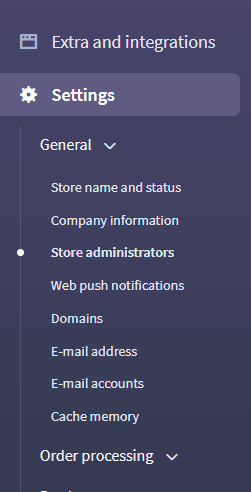
- Klicken Sie auf MORE (Mehr) > Add administrators group (Administratorgruppe hinzufügen)

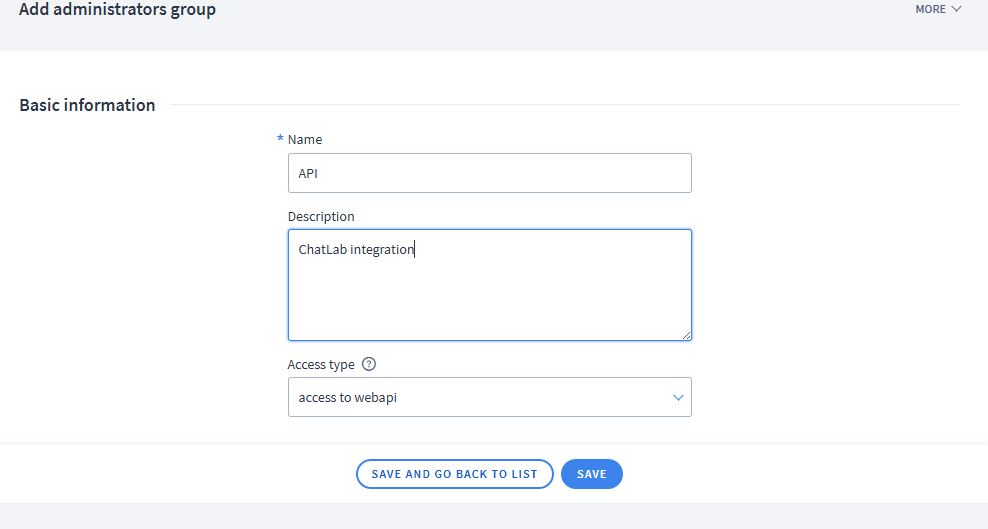
- Geben Sie einen Namen für die Gruppe ein (z. B. „ChatLab Integration“), wählen Sie als Zugriffstyp (Access type) „access to webapi“ und speichern Sie
Schritt 2: Gruppenberechtigungen konfigurieren
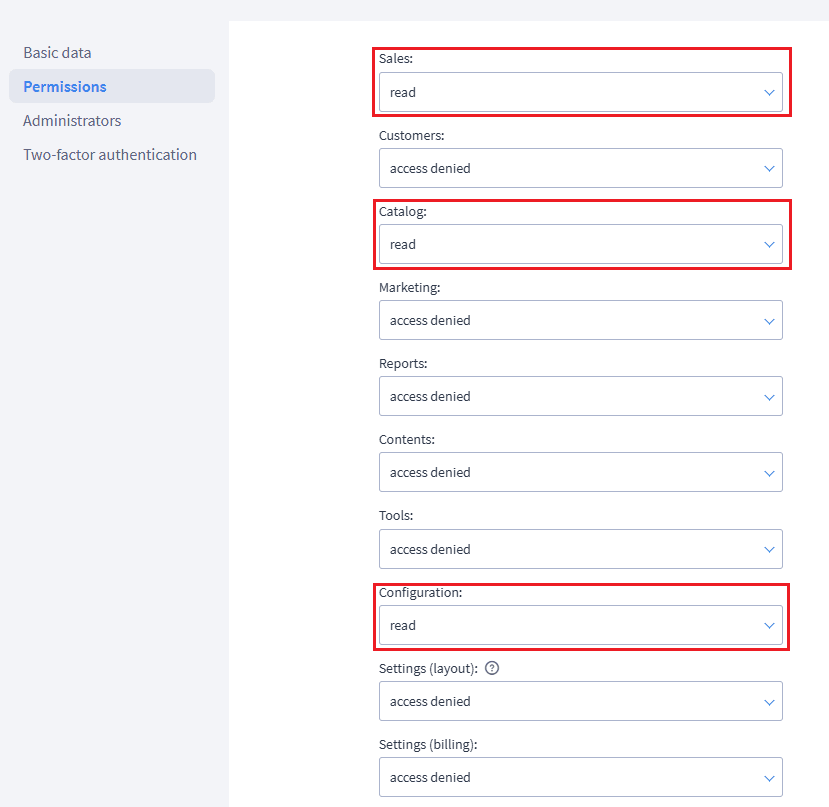
- Öffnen Sie die neu erstellte Gruppe und gehen Sie zu den Berechtigungseinstellungen
- Gewähren Sie Lesezugriff (Read) auf die folgenden Ressourcen:
- Verkäufe (Sales) - Lesen
- Katalog (Catalog) - Lesen
- Konfiguration (Configuration) - Lesen
Schritt 3: API-Administrator hinzufügen
- Gehen Sie zu Administrators (Administratoren) und klicken Sie auf Add administrator (Administrator hinzufügen)
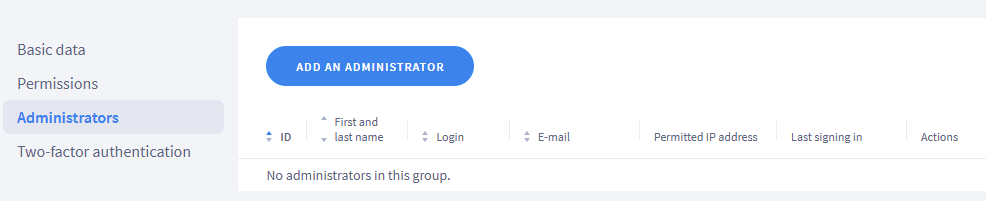
- Geben Sie Login und Passwort ein und weisen Sie den Administrator der in Schritt 1 erstellten Gruppe zu
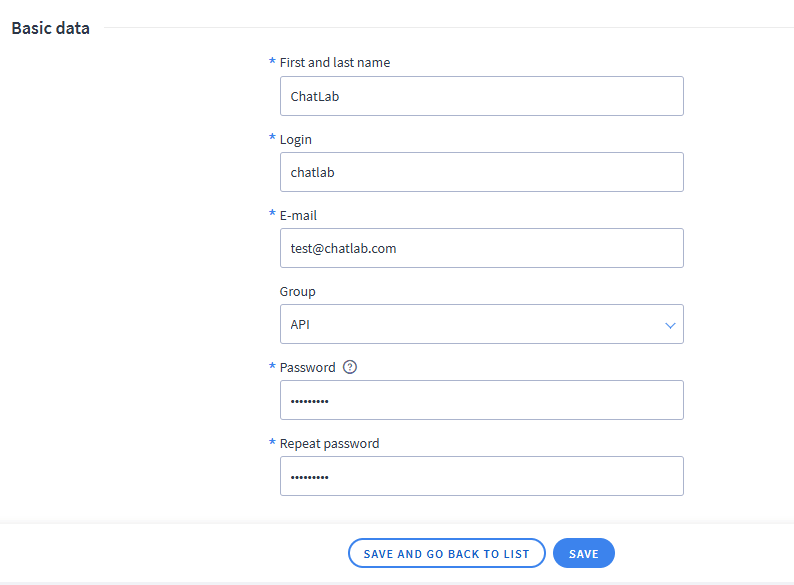
- Speichern Sie den Administrator. Notieren Sie sich Login und Passwort - Sie benötigen diese im nächsten Schritt.
Schritt 4: Shoper in ChatLab verbinden
- Melden Sie sich bei ChatLab an und wählen Sie Ihren Bot aus
- Wechseln Sie zum Reiter Connect (Verbinden)

- Klicken Sie auf der Shoper-Kachel auf Connect (Verbinden)
- Geben Sie Ihre Shop URL ein (Ihre Shoper-Domain, z. B.
myshop.shoper.pl) - Geben Sie Ihr WebAPI Login ein (aus Schritt 3)
- Geben Sie Ihr WebAPI Password ein (aus Schritt 3)
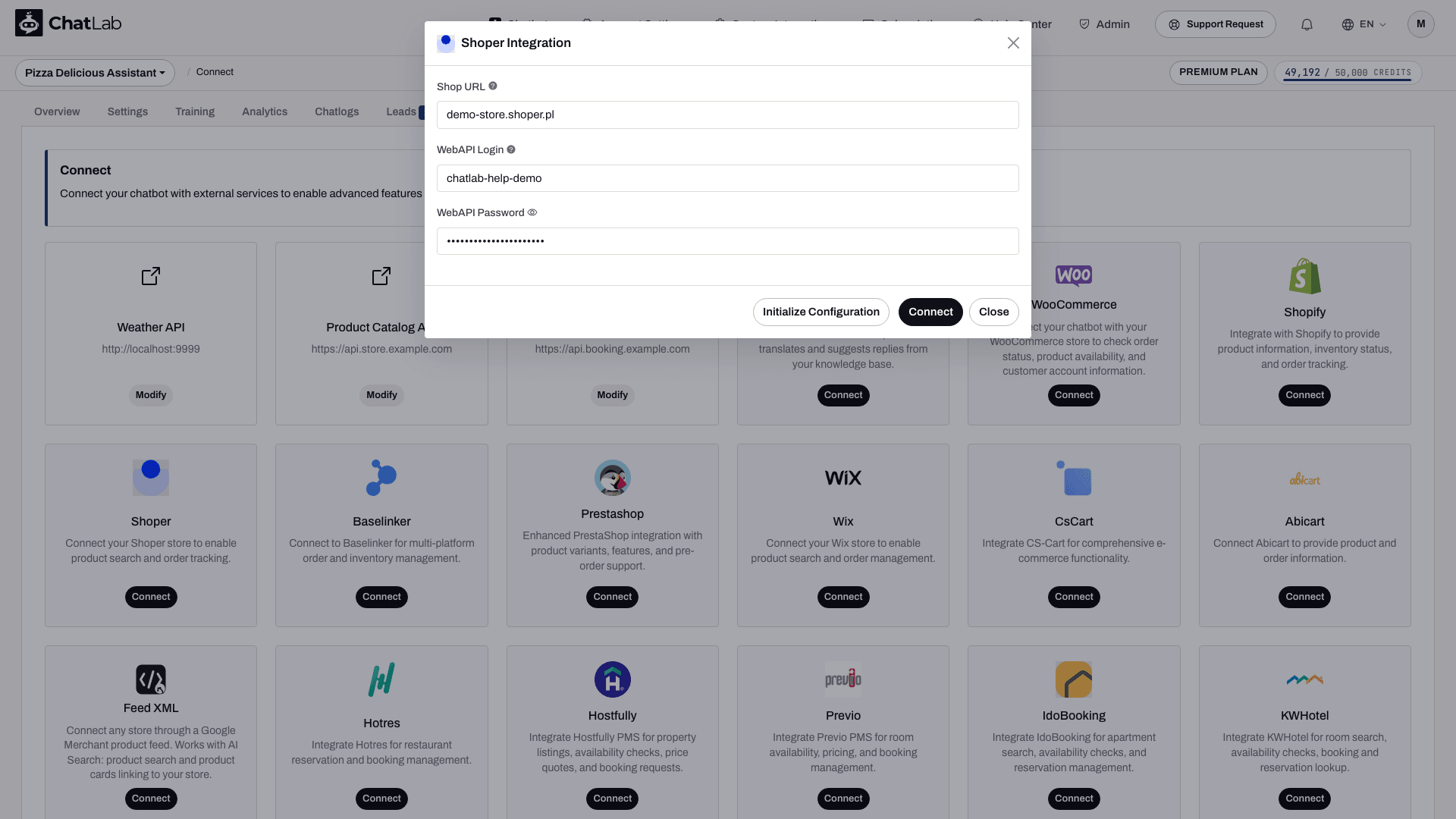
- Klicken Sie auf Initialize Configuration (Konfiguration initialisieren) - dadurch werden die verfügbaren Sprachen aus Ihrem Shop abgerufen
- Wählen Sie im Dropdown-Menü die richtige Shop Language (Shop-Sprache) aus (dies bestimmt, welche Sprachversion der Produktdaten zurückgegeben wird)
- Klicken Sie auf Connect (Verbinden)
ChatLab testet die Verbindung automatisch, indem eine Test-Produktsuche durchgeführt wird. Wenn der Vorgang erfolgreich ist, sehen Sie eine Bestätigungsnachricht, und die Aktionen für Produktsuche und Bestelldetails sind standardmäßig aktiviert.
Schritt 5: Shoper-Aktionen konfigurieren
Nach dem Verbinden können Sie einzelne KI-Aktionen aktivieren und anpassen. Navigieren Sie zu Settings > Actions (Einstellungen > Aktionen) und filtern Sie nach der Shoper-Plattform.
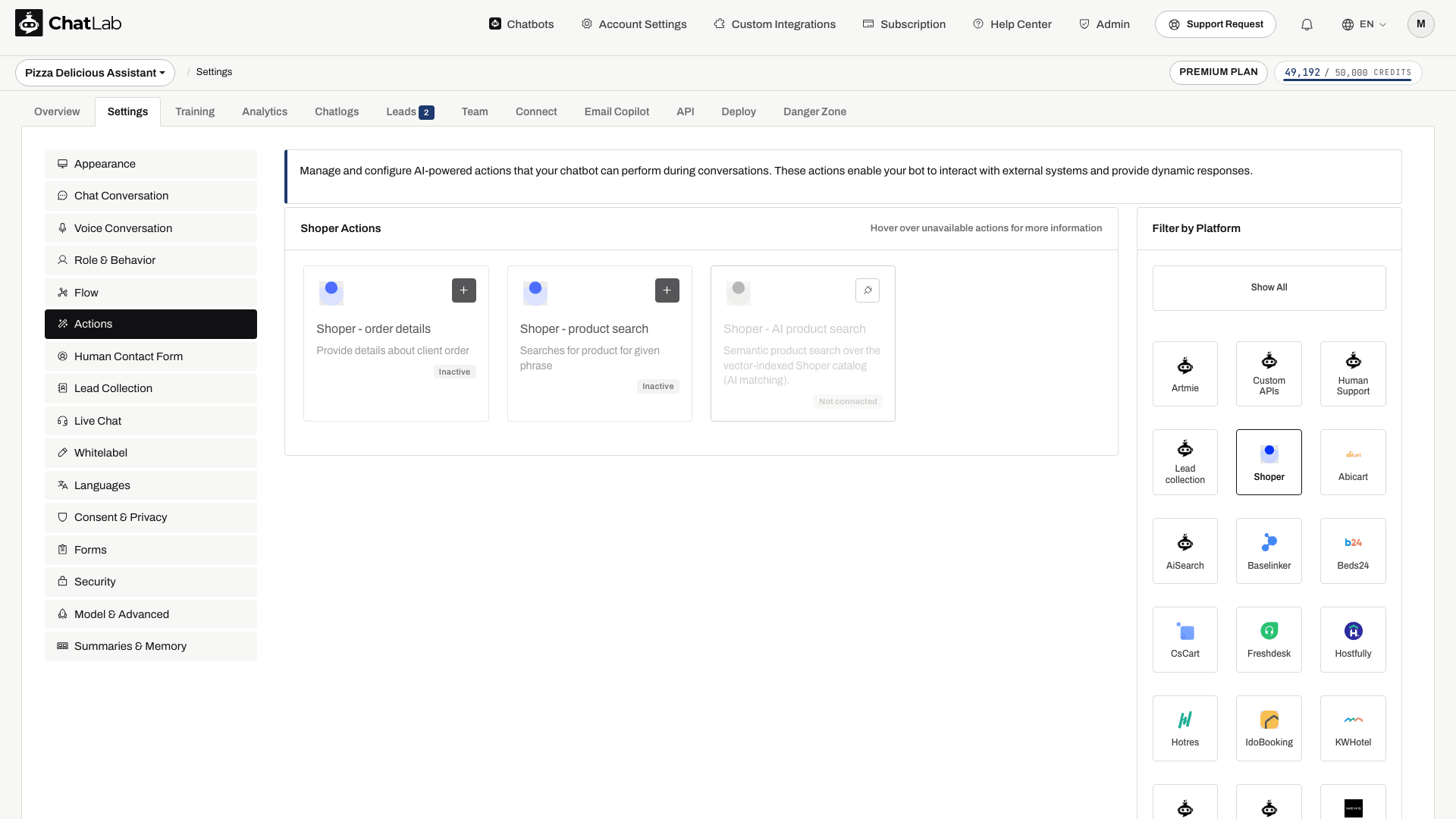
Zu den Standardaktionen gehören:
- Shoper - product search - ermöglicht dem Chatbot, Ihren Produktkatalog zu durchsuchen
- Shoper - order details - ermöglicht dem Chatbot, Bestellinformationen abzurufen
Durch das Einrichten der Verbindung werden die Standardaktionen aktiviert. Überprüfen Sie deren Status und deaktivieren Sie Aktionen, die Kunden nicht nutzen sollen. Öffnen Sie eine Aktion zur Bearbeitung und verwenden Sie anschließend Enable (Aktivieren) oder Update (Aktualisieren) im zugehörigen Dialogfenster. Sie können auch die Aktionsbezeichnung anpassen (die Nachricht, die Nutzern während der Ausführung der Aktion angezeigt wird) sowie die Anweisungen, die steuern, wie die KI die jeweilige Aktion einsetzt.
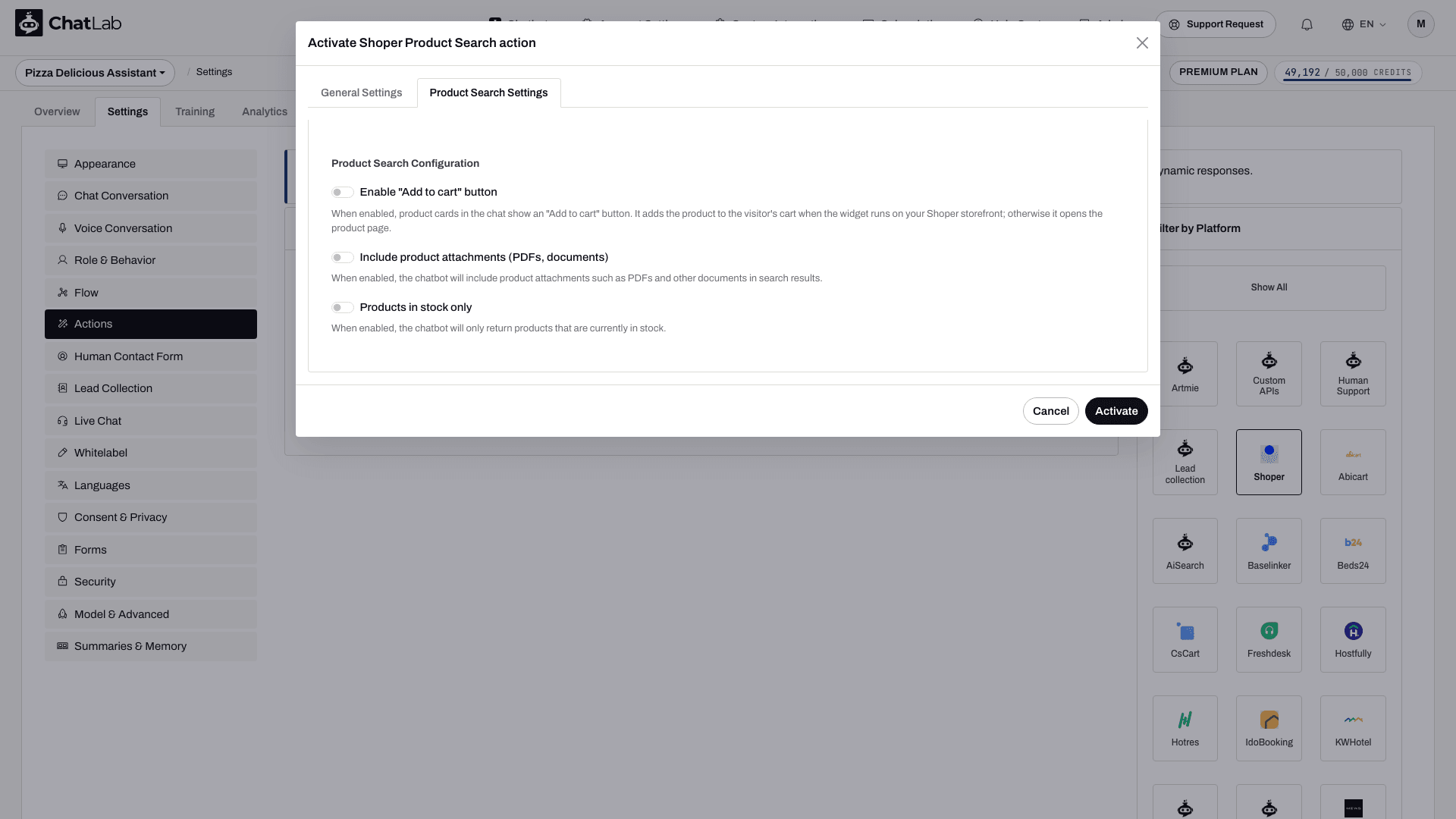
Klicken Sie für die Produktsuche auf die Schaltfläche Edit (Bearbeiten) und wechseln Sie zum Tab Product Search Settings (Produktsuche-Einstellungen). Es stehen zwei zusätzliche Optionen zur Verfügung:
- Include product attachments - wenn aktiviert, bezieht der Chatbot Produktanhänge (PDFs, Dokumente) in die Suchergebnisse ein
- Products in stock only - wenn aktiviert, liefert der Chatbot nur Produkte zurück, die derzeit auf Lager sind
KI-Produktsuche und der Shop-Reiter
Prüfen Sie für den semantischen Produktabgleich AI product search (KI-Produktsuche) unter Settings > Actions (Einstellungen > Aktionen). Bei unterstützten Bots kann die Einrichtung der Verbindung die KI-Suche anstelle der Stichwortsuche aktivieren und die Katalogindizierung starten, wenn die automatische Indizierung aktiviert ist und der erforderliche Zugriff sowie die nötigen Kapazitäten vorhanden sind. Bei älteren Bots ist möglicherweise ein manuelles Trainieren erforderlich. Prüfen Sie Shop > Products (Shop > Produkte) oder Training > E-commerce catalog (Training > E-Commerce-Katalog), warten Sie, bis das Trainieren abgeschlossen ist, und überprüfen Sie eventuelle Fehler vor dem Testen. Optionen für die Stichwortsuche gelten nicht zwangsläufig für die KI-Suche.
Testen Ihrer Integration
Öffnen Sie nach der Aktivierung der Aktionen Overview (Übersicht) und versuchen Sie Folgendes:
- „Zeige mir Laufschuhe“ (testet die Produktsuche)
- „Wie ist der Status meiner Bestellung 12345?“ (testet die Bestelldetails; geben Sie die passende E-Mail-Adresse für eine Bestellung an, auf die Sie zugriffsberechtigt sind)
Überprüfen Sie, ob die Antworten mit den Daten aus Ihrem Shoper-Shop übereinstimmen und ob sich die Produktlinks korrekt öffnen.